
Как включить режим «Картинка в картинке» в Microsoft Edge
Быстрые ссылки
- Оглавление
- Использовать встроенный режим PiP в Microsoft Edge
- Установить расширение PiP в Microsoft Edge
- Когда PiP не работает
- Альтернативные подходы и чек-листы
- Совместимость, безопасность и часто задаваемые вопросы
Оглавление
- Использовать встроенный режим PiP в Microsoft Edge
- Установить расширение PiP в Microsoft Edge
- Когда режим PiP недоступен
- Быстрая методика (шаги)
- Чек-листы для ролей
- Советы по безопасности и конфиденциальности
- Сводка
Использовать встроенный режим PiP в Microsoft Edge
Перед началом убедитесь, что у вас установлена актуальная версия Microsoft Edge на Windows 11, Windows 10 или macOS. Если Edge устарел, обновите браузер с официального сайта Microsoft.
- Откройте страницу с видео (например, YouTube или Vimeo). Обратите внимание, что на некоторых сайтах с DRM, таких как Netflix или Hulu, встроенный PiP может быть заблокирован.
- Нажмите кнопку воспроизведения в видеоплеере.
- Один раз кликните правой кнопкой мыши по области видео, чтобы открыть меню плеера.
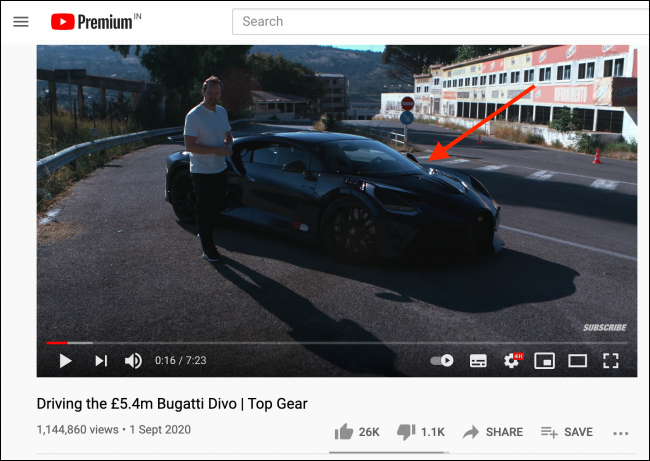
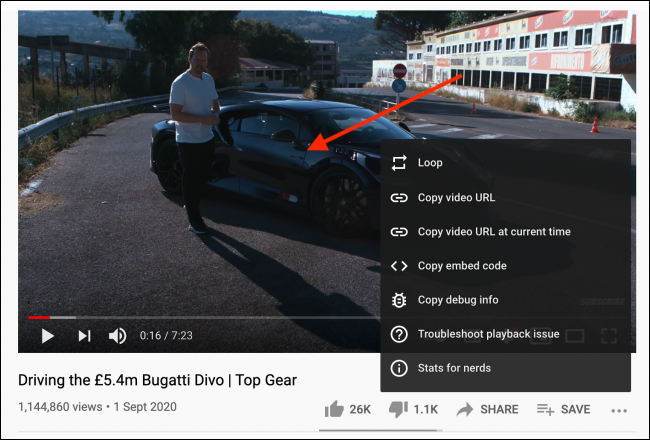
- Немного передвиньте курсор и снова нажмите правой кнопкой — во многих плеерах второе меню содержит системную опцию PiP.
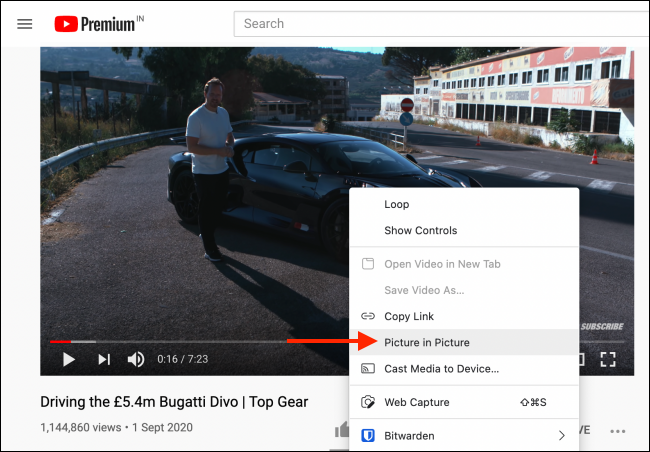
- В появившемся меню выберите «Picture in Picture» (Картинка в картинке). Если опции нет, значит сайт блокирует PiP.
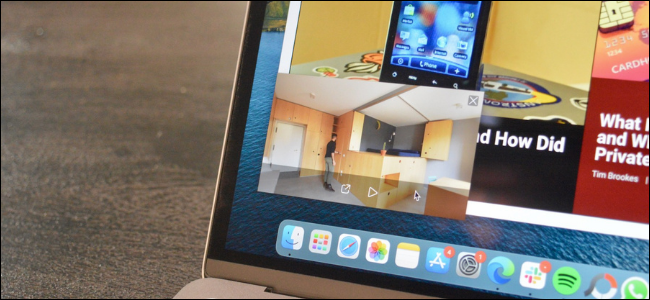
- Появится плавающее окно. Перемещайте и изменяйте размер как обычное окно. Управление воспроизведением доступно внутри этого окна.
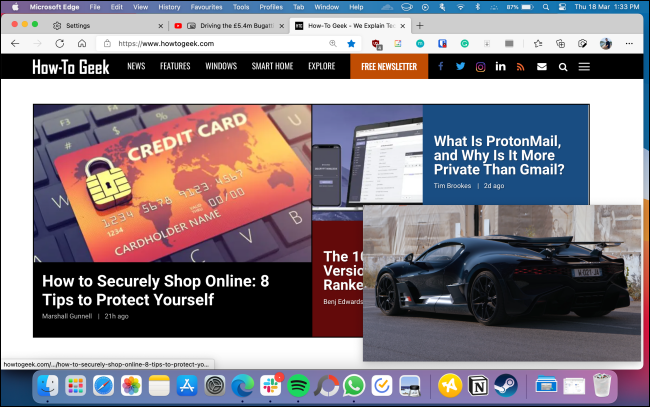
- Чтобы закрыть PiP, нажмите крестик в углу окна или нажмите снова кнопку PiP в исходной вкладке — видео вернётся в плеер.
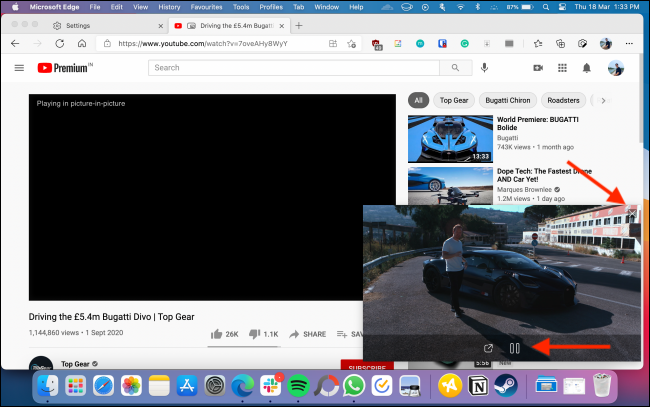
Важно: Некоторые плееры скрывают пункт PiP за собственным контекстным меню; иногда помогает кликанье правой кнопкой в разных местах видео.
Установить расширение PiP в Microsoft Edge
Если встроенный метод неудобен или недоступен на сайте, используйте расширение «Picture-in-Picture Everywhere». Оно упрощает включение PiP одним кликом и работает на большем числе сайтов.
- Откройте страницу расширения «Picture-in-Picture Everywhere» в магазине расширений Edge.
- Нажмите кнопку “Get”.
- В появившемся окне выберите “Add Extension” для установки.
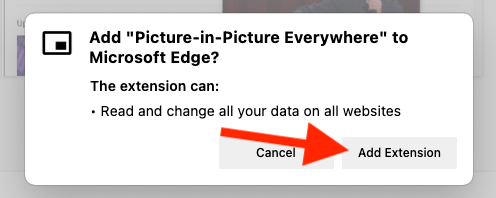
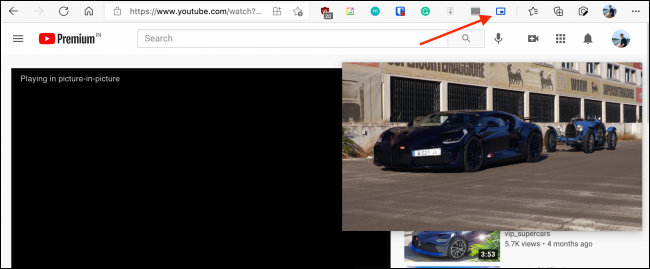
После установки значок PiP появится в панели расширений.
Откройте страницу с видео и кликните на значок расширения — видео моментально выскочит в плавающее окно. Поддерживаемые сайты: YouTube, Vimeo, Twitch и многие другие. Некоторые сервисы с DRM, как Hulu, могут быть недоступны.

Чтобы закрыть плавающее окно, снова нажмите иконку расширения.
Когда режим PiP недоступен — типичные причины и обходы
- DRM и защищённый контент: Многие сервисы (Netflix, некоторые разделы Hulu) используют защиту, блокирующую вынос плеера. Обойти это нельзя без нарушения условий сервиса.
- Кастомные плееры: Некоторые сайты используют собственные интерфейсы, которые не передают контекстное меню или не поддерживают стандартные API. Попробуйте расширение; оно часто работает там где встроенный PiP не виден.
- Блокировка расширений: В корпоративной среде администраторы могут запрещать установку расширений. Обратитесь в IT.
- Браузер устарел: Обновите Edge и операционную систему.
Быстрая методика (микро-процесс) — шаги для быстрого выполнения
- Шаг 1: Откройте страницу с видео и запустите воспроизведение.
- Шаг 2: Если быстро нужно вытащить видео — нажмите значок PiP в панели расширений.
- Шаг 3: Если расширение не установлено — используйте двойной правый клик по видео и выберите Picture in Picture.
- Шаг 4: Закройте окно PiP крестиком или кликните значок расширения снова.
Чек-листы по ролям
Чек-лист для обычного пользователя:
- Установлен Edge последней версии.
- Установлено расширение Picture-in-Picture (если нужно).
- Видео воспроизводится (аудио/видео не заблокировано).
- Если PiP не появляется — пробовать другой сайт или перезагрузить браузер.
Чек-лист для админа ИТ:
- Проверьте политики групповой установки расширений.
- Разрешите магазине расширений доступ при необходимости.
- Убедитесь, что обновления браузера распространяются централизованно.
Альтернативные подходы
- Использовать встроенные средства macOS: на Mac можно вынести окно в «Картинка в картинке» через системные средства для приложений, поддерживающих эту функцию.
- Воспроизведение в отдельном окне: открыть видео в отдельной вкладке/окне и настроить размер вручную.
- Другие расширения PiP: есть альтернативы в магазине расширений (поиск по «picture in picture»), проверьте рейтинги и отзывы перед установкой.
Совместимость и замечания по версиям
- Windows 10/11 и macOS: функция поддерживается на этих платформах через Edge.
- Версии Edge: используйте актуальный Chromium-базированный Edge. Старые версии (не Chromium) могут не поддерживать PiP.
- Мобильные версии: на мобильных платформах логика PiP зависит от ОС и приложения — инструкции выше относятся к настольной версии.
Безопасность и конфиденциальность
- Расширения требуют разрешений. Перед установкой проверьте, какие права запрашивает расширение (доступ к вкладкам, сайтам и т. п.).
- Не устанавливайте расширения из сомнительных источников. Читайте отзывы и оценивайте репутацию разработчика.
- DRM-контент обычно запрещён к выносу в PiP — это ограничение защищает права правообладателей.
Устранение неполадок — шаги
- Обновите Edge и расширение.
- Отключите другие расширения, которые могут конфликтовать (блокировщики рекламы, менеджеры скриптов).
- Попробуйте открыть видео в режиме инкогнито с включенным только PiP-расширением.
- Перезапустите браузер и компьютер при необходимости.
- Если проблема корпоративная — обратитесь в службу поддержки IT.
Краткая справка: терминология
- PiP: Картинка в картинке — плавающее окно с видео поверх других окон.
- DRM: Цифровая защита прав, блокирует извлечение контента из плеера.
- Расширение: Плагин для браузера, добавляющий функциональность.
Часто задаваемые вопросы
В: Работает ли PiP с Netflix и Hulu?
О: Как правило, официально поддержка ограничена: многие разделы Netflix и Hulu блокируют PiP из‑за DRM. Расширение может помочь в редких случаях, но чаще всего доступ закрыт целенаправленно.
В: Я не вижу пункта Picture in Picture в меню — что делать?
О: Попробуйте правый клик в другом месте видео, установите расширение PiP и проверьте, не мешают ли другие расширения или настройка сайта.
Социальная публикация (пример)
OG Title: Режим «Картинка в картинке» в Microsoft Edge OG Description: Выведите видео в плавающее окно одним кликом — инструкция по встроенному PiP и расширению для Edge.
Короткое объявление (100–200 слов): Режим «Картинка в картинке» в Microsoft Edge позволяет смотреть видео в плавающем окне поверх других приложений. Используйте встроенную опцию через контекстное меню плеера или установите расширение «Picture-in-Picture Everywhere» для быстрого доступа на большем числе сайтов. В статье — пошаговые инструкции, советы по совместимости, чек-листы для пользователей и ИТ, а также способы устранения неполадок.
Сводка
- Встроенный PiP хорош для сайтов со стандартными плеерами, но не всегда доступен.
- Расширение «Picture-in-Picture Everywhere» даёт быстрый доступ и работает на большем числе сайтов.
- DRM и корпоративные политики — основные причины недоступности PiP.
- Если PiP не работает — обновите Edge, проверьте расширения и попробуйте инкогнито.
Ключевые действия: обновите браузер, попробуйте расширение и используйте приведённые чек-листы для быстрой настройки.

Похожие материалы

Несколько аккаунтов Skype: Multi Skype Launcher

Журнал для работы: повысить продуктивность

Персональные звуки уведомлений на Android

Скачивание шоу Hulu для офлайн‑просмотра

Microsoft Start: персонализированная новостная лента
