
Как ускорить воспроизведение видео

Быстрые ссылки
- Ускорение видео на YouTube
- Ускорение Netflix и других видеоплееров в браузере
- Ускорение локальных видео с помощью VLC
- Перекодирование видеофайлов
Кто сказал, что видео нужно смотреть в обычном темпе? Ускоряйте воспроизведение, чтобы быстрее просмотреть длинные лекции, пройти скучные эпизоды сериалов или переслушать подкаст. Советы ниже работают для YouTube, веб-сервисов в Chrome и Firefox, локальных файлов и потокового контента в браузере.
Ускорение видео на YouTube
На YouTube во время воспроизведения нажмите значок шестерёнки и выберите пункт “Скорость”. Там доступны значения быстрее — обычно до 2x (вдвое быстрее) — и медленнее, если нужно просмотреть детали. Это встроенная функция плеера YouTube и работает в браузере и в приложениях, которые поддерживают штатные контролы YouTube.
Важно: многие образовательные видео лучше смотреть на 1.25–1.5× — голос остаётся разборчивым, а время экономится существенно.
Ускорение Netflix и других видеоплееров в браузере
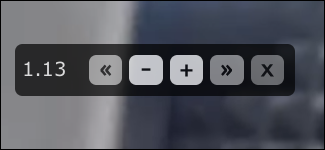
Netflix и ряд других сервисов не всегда предоставляют встроенный регулятор скорости. Для таких сайтов удобно использовать расширение Video Speed Controller, которое добавляет панель управления на большинстве HTML5-плееров.
Порядок действий:
- Установите расширение Video Speed Controller из магазина расширений вашего браузера.
- Во время воспроизведения наведите мышь в левый верхний угол — появится панель управления.
- Нажимайте + или - для изменения скорости на 10% (по умолчанию) или используйте горячие клавиши.
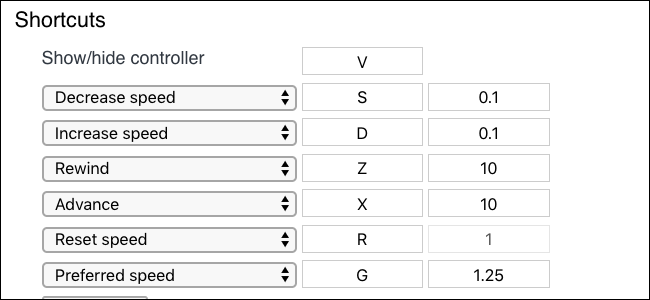
По умолчанию горячие клавиши часто такие: D — увеличить скорость, S — уменьшить. В настройках расширения (правый клик по иконке расширения → Options) можно изменить шаги и сочетания клавиш, убрать плавающее окно или скрыть его автоматически.
Примечание: расширение работает только в браузере на компьютере. На смартфонах, планшетах, Roku и других медиаприставках расширение не применимо — там нужно проверять, есть ли у приложения самого сервиса встроенная опция для изменения скорости.
Ускорение локальных видео с помощью VLC
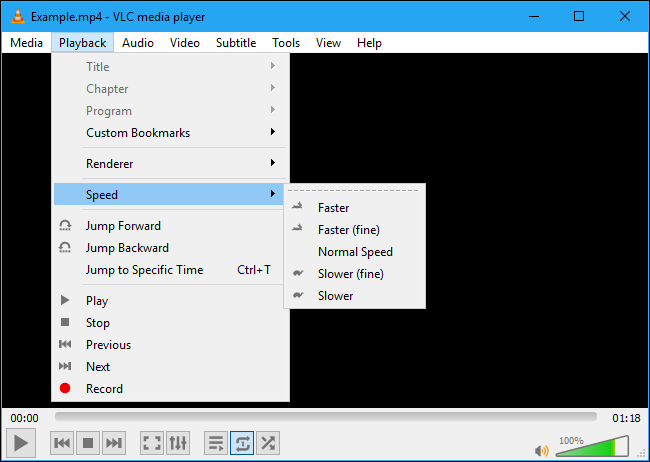
Если у вас загруженные видео или аудио, VLC умеет менять скорость воспроизведения в реальном времени.
Инструкция:
- Откройте файл в VLC.
- В меню выберите Воспроизведение > Скорость > Быстрее либо Быстрее (точно) для меньших шагов.
Горячие клавиши удобнее: нажимайте клавишу
]чтобы увеличить скорость, клавишу
[чтобы уменьшить, и
=чтобы вернуть стандартную скорость.
VLC также предоставляет множество инструментов для корректировки видео во время воспроизведения: Инструменты > Эффекты и фильтры (Windows) или Окно > Видеоэффекты (macOS). Там можно менять контраст, яркость, цвет, кадрирование и применять фильтры.
Узнайте больше сочетаний клавиш VLC, чтобы работать быстрее при длинных просмотренных сессиях.
Перекодирование видеофайлов
Если вы хотите, чтобы файл всегда воспроизводился быстрее (например, для офлайн-плеера, который не умеет менять скорость), можно перекодировать видео с изменённой частотой воспроизведения. Для этого используют инструменты вроде HandBrake.
Однако мы рекомендуем этого избегать, если временное ускорение решает задачу. Перекодирование занимает время и ресурсы, может ухудшить качество и требует места на диске. Перекодировать имеет смысл только если оборудование или плеер не поддерживают изменение скорости и вам регулярно нужен именно этот изменённый файл.
Источник для перекодирования: инструкции по HandBrake и руководства по работе с DVD и файлами (в сети много пошаговых статей).
Когда это не работает
- Стримы на телевизионных приставках и встроенные Smart TV-приложения часто не поддерживают изменение скорости; без ПК или специальной опции в приложении вы ничего не сделаете.
- Некоторые платформы защищают поток и не позволяют расширениям вмешиваться в управление плеером.
- При значительном ускорении голос может стать нечитаемым: для лекций иногда лучше 1.25–1.5×, а не 2×.
- Устаревшие браузеры или необычные HTML5-реализации плеера могут конфликтовать с расширениями.
Важно: если звук рассинхронизирован после ускорения, попробуйте другие шаги ускорения или снизьте скорость. Перекодирование может исправить рассинхронизацию, но это уже более тяжёлое решение.
Альтернативные подходы
- Использовать мобильные приложения: некоторые сервисы (Pandora, Pocket Casts, Audible) дают встроенные регуляторы скорости для аудио. Проверяйте настройки приложения.
- Загрузить аудиоверсию лекции или подкаст: аудиоплееры чаще имеют точные регуляторы скорости.
- Использовать специализированные веб-сервисы или проигрыватели, поддерживающие speed adjustment по API.
Мини‑методика: как быстро настроить ускорение для разных задач
- Для коротких видео (обзоры, влоги): пробуйте 1.5–2×.
- Для лекций/курсов: начните с 1.25–1.5×, чтобы не терять понимание.
- Для аудио‑подкастов: 1.5–1.75× часто экономит время без потери содержания.
- Для сериалов: пробуйте 1.1–1.25×, если хотите сохранить естественную подачу.
Критерии приёмки: комфортное восприятие речи + экономия времени ≥ 15%.
Быстрый чек‑лист для разных ролей
- Студент: проверьте скорость 1.25×–1.5×, делайте заметки в паузах.
- Исследователь/аналитик: используйте 1.5× при просмотре фонового материала, переключайтесь на 1× при важной части.
- Домашний зритель: для сериалов ставьте 1.1–1.25×, чтобы сохранить эмоции актёров.
- Программист/инженер: используйте горячие клавиши плеера/расширения, чтобы не отвлекаться мышью.
Справочник сочетаний клавиш и быстрых приёмов
- YouTube: меню Скорость (через UI), иногда клавиатурных сочетаний нет, но расширения могут задать их.
- Video Speed Controller (расширение): D — увеличить скорость, S — уменьшить (по умолчанию). Настроить в Options.
- VLC: ] — увеличить, [ — уменьшить, = — сброс.
Совместимость и нюансы устройств
- Браузерные расширения работают в настольном режиме (Chrome, Firefox, Edge). На мобильных браузерах и встроенных приложениях расширения обычно не поддерживаются.
- Подключение компьютера к телевизору через HDMI даёт вам полный контроль браузера и расширений на большом экране.
- Аппараты типа Roku, Apple TV и Smart TV зависят от возможностей приложения — проверьте настройки плеера или документацию.
Краткое резюме
- Для большинства задач достаточно временно изменить скорость воспроизведения: YouTube имеет встроенную опцию до 2×, браузерные расширения добавят управление на сайты без такой функции, а VLC — отличный инструмент для локальных файлов.
- Перекодирование файлов — крайняя мера, обычно не требуется и занимает ресурсы.
- Начните с небольших увеличений скорости (1.25–1.5×) и подбирайте комфортный темп по ситуации.
Важно: экспериментируйте с шагами скорости и горячими клавишами — это ускорит работу и сэкономит время.
Ключевые выводы приведены внизу для быстрого доступа.
Ключевые выводы:
- YouTube: встроенная скорость до 2×.
- Netflix/другие: используйте расширение Video Speed Controller в браузере.
- Локально: VLC поддерживает точную регулировку и горячие клавиши.
- Перекодирование редко оправдано — используйте его только при необходимости постоянного ускорения.

Похожие материалы

Несколько аккаунтов Skype: Multi Skype Launcher

Журнал для работы: повысить продуктивность

Персональные звуки уведомлений на Android

Скачивание шоу Hulu для офлайн‑просмотра

Microsoft Start: персонализированная новостная лента
