
Как смотреть видеоподкасты на телевизоре — 4 бесплатных способа
Быстрые ссылки
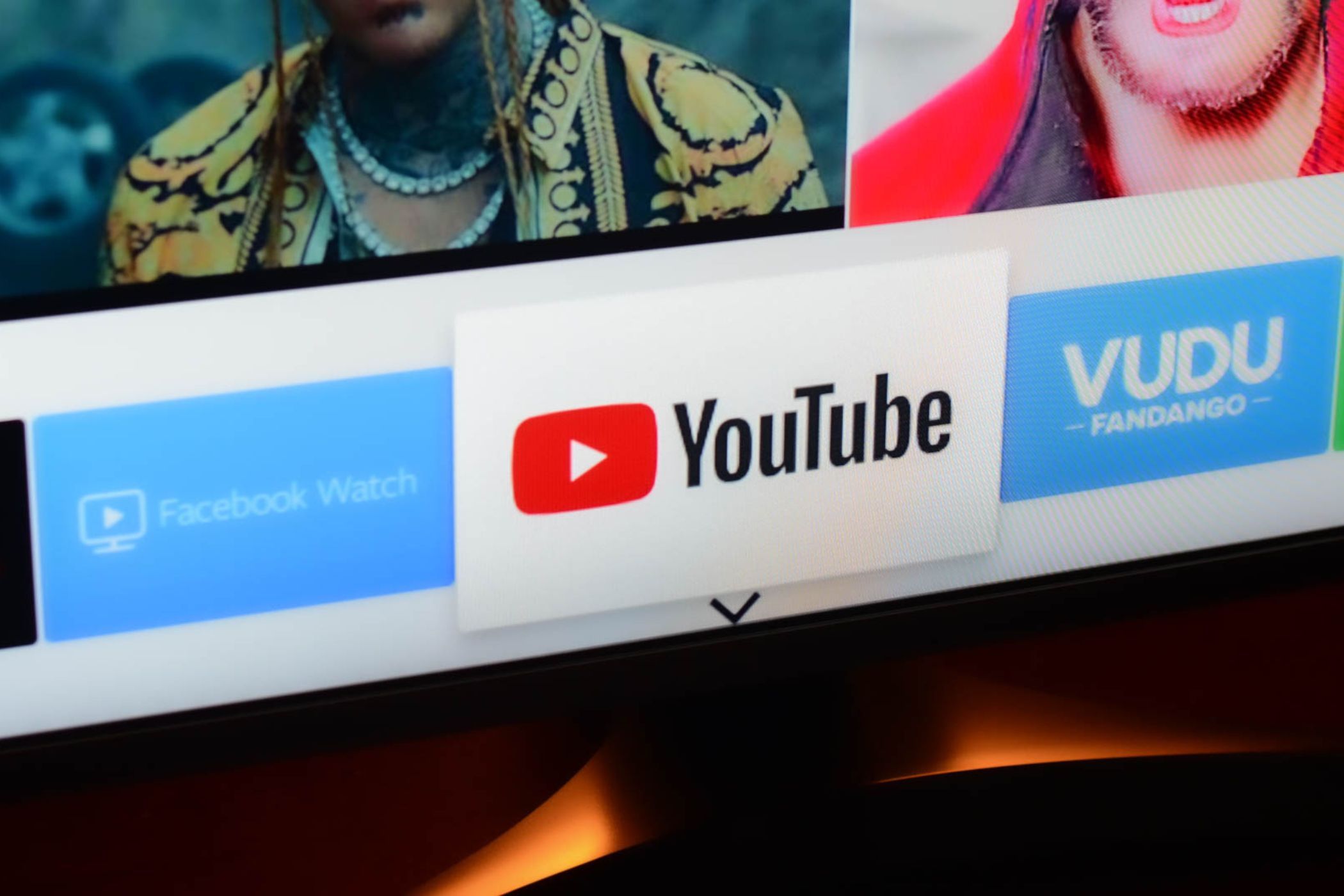
Использовать приложение YouTube на телевизоре
Трансляция видео с Patreon на телевизор
Подключение Spotify к телевизору
Универсальные приложения для трансляции видео
Когда бум подкастов начался примерно в середине 2010-х, это было преимущественно аудио. Сегодня многие ведущие записывают видео и выкладывают его отдельно. Смотреть такие выпуски можно на смартфоне, но удобнее на телевизоре: это похоже на просмотр шоу. Ниже четыре бесплатных варианта и дополнительные рекомендации по совместимости и устранению проблем.
Использовать приложение YouTube на телевизоре
Многие подкастеры заводят собственные каналы на YouTube. Это удобный и часто самый простой способ посмотреть эпизод на большом экране.
Что нужно и как действовать
- Требования: смарт‑телевизор с магазином приложений или внешний медиаплеер (Chromecast, Roku, Amazon Fire TV, Apple TV).
- Шаги:
- Установите приложение YouTube на телевизор или медиаплеер.
- Откройте приложение и при необходимости выполните вход в аккаунт Google через навигационное меню.
- В строке поиска найдите канал подкаста и запустите нужный выпуск.
Советы
- Если ваш телевизор поддерживает функцию добавления каналов в избранное, подпишитесь на канал подкаста для быстрого доступа.
- Некоторые видео доступны только в ограниченных регионах — в таком случае потребуется VPN на уровне роутера или медиаплеера.
Трансляция видео с Patreon на телевизор
Некоторые создатели публикуют видео только для платных подписчиков на Patreon. В таких случаях контент может отсутствовать на YouTube, но его можно отправить на телевизор с мобильного устройства.
Поддерживаемые устройства
- Android: Chromecast, телевизоры с поддержкой Cast (Sony, Samsung), устройства Roku с соответствующими функциями.
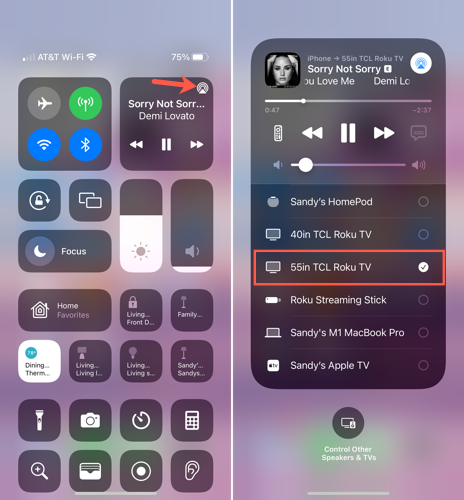
- iPhone и iPad: Apple TV через AirPlay, а также Roku при наличии соответствующего приложения.
Как транслировать
- Откройте приложение Patreon на телефоне и запустите видео.
- Найдите в интерфейсе паттерн или кнопку трансляции (если есть) и выберите устройство для воспроизведения.
- Для AirPlay: откройте Пункт управления на iOS, нажмите значок AirPlay и выберите Apple TV.
Альтернативы
- Если прямой каст недоступен, используйте зеркалирование экрана iOS (Screen Mirroring).
- Можно скачать видео в приложении (при разрешении создателя), загрузить в домашний медиасервер вроде Plex и воспроизвести через клиент Plex на телевизоре.
Ограничения
- Patreon не предлагает собственного приложения для смарт‑ТВ, поэтому мобильное устройство будет выступать источником и пультом.
- Некоторые видео защищены DRM и не подлежат зеркалированию на внешние устройства.
Подключение Spotify к телевизору
Многие телевизоры и медиаплееры имеют приложение Spotify, которое поддерживает как аудио-, так и видеоподкасты.
Как запустить
- Установите Spotify на телевизоре или медиаплеере.
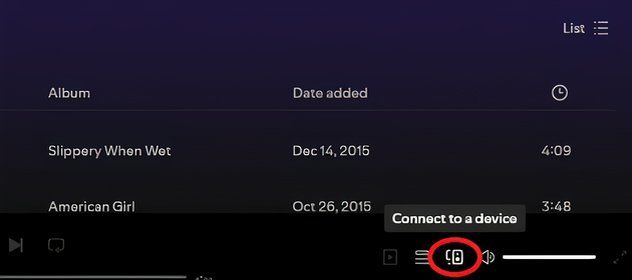
- Если приложение недоступно, откройте Spotify на телефоне, планшете или компьютере и начните воспроизведение видеоподкаста.
- Нажмите значок устройств внизу экрана и выберите телевизор или медиаплеер.
- Подтвердите запрос на соединение, если система запросит разрешение.
Подсказки
- Spotify Connect позволяет использовать телефон как пульт — удобно перематывать и ставить на паузу.
- Если видеоверсии подкаста нет в вашем регионе, проверьте, не доступна ли она в аудиоформате с визуальными вставками в приложении.
Универсальные приложения для трансляции видео
Если ни одно из прямых приложений не подходит, можно воспользоваться общими приложениями для трансляции экрана или потоковой передачи медиа.
Популярные опции
- Video & TV Cast
- AirPlay (iOS)
- Screen Mirroring (зеркалирование экранов)
- Cast for Chromecast (Android)
- Google Home
Как это работает
- Вы запускаете видео на телефоне и используете приложение для трансляции на совместимый телевизор или медиаплеер.
- Телефон выступает и как источник, и как пульт управления.
Ограничения
- При трансляции с телефона возможны задержки, и производительность зависит от мощности устройства и стабильности Wi‑Fi.
- Некоторые приложения не поддерживают аппаратное ускорение и могут снижать качество видео.
Таблица совместимости устройств и способов трансляции
| Устройство | YouTube приложение | Patreon каст | Spotify приложение | Универсальный каст |
|---|---|---|---|---|
| Смарт‑ТВ (современный) | Да | Через мобильный | Часто да | Да |
| Chromecast | Да | Да | Да (с телефона) | Да |
| Roku | Да | Частично | Часто да | Частично |
| Amazon Fire TV | Да | Через мобильный | Да | Частично |
| Apple TV | Да | AirPlay | Да | AirPlay |
Важно: поддержка зависит от региона и версии софта. Если приложение недоступно в магазине телевизора, проверьте сторонние медиаплееры.
Плейбук: устранение проблем при трансляции
- Проверить сеть
- Убедитесь, что телевизор и мобильное устройство подключены к одной Wi‑Fi сети.
- Перезапустите роутер, если наблюдаются задержки.
- Обновить приложения
- Обновите YouTube, Patreon, Spotify и клиент медиаплеера.
- Перезагрузить устройства
- Перезагрузите телефон и телевизор/плеер.
- Проверить настройки телевизора
- Включите разрешение сторонних приложений и разрешение на входящие подключения, если требуется.
- Попробовать альтернативный способ
- Если каст с телефона не работает, загрузите видео в Plex или используйте кабель HDMI с ноутбука.
Если ничего не помогает
- Проверьте, не блокирует ли провайдер или регион воспроизведение контента.
- Обратитесь к поддержке приложения или к создателю контента, если видео доступно только по подписке.
Чеклист перед началом просмотра
- Телевизор или медиаплеер подключены к интернету.
- Установлены актуальные версии приложений.
- Телефон и телевизор находятся в одной сети для локального каста.
- Подписка или доступ к платному контенту оплачены, если требуется.
Когда это не сработает
- Видеоверсия подкаста полностью заблокирована для трансляции (DRM).
- Создатель не разрешил внешнюю публикацию и контент доступен только на платформе без кастинга.
- Слабая или нестабильная Wi‑Fi сеть приводит к прерывистому воспроизведению.
Альтернативные подходы
- Подключить ноутбук к телевизору по HDMI и воспроизводить видео напрямую.
- Залить легально приобретённый видеофайл в Plex или другой локальный медиасервер и запустить через приложение на ТВ.
- Использовать смарт‑проектор или игровую консоль с приложениями YouTube/Spotify.
Критерии приёмки
- Видео полноценно воспроизводится на телевизоре без заиканий в течение 5 минут просмотра.
- Аудио синхронизировано с видео и громкость в пределах нормы.
- Есть возможность ставить на паузу, перематывать и возвращаться к эпизодам с пульта или с телефона.
Короткое руководство для создателей подкастов
- Загружайте видеоверсии на YouTube, чтобы расширить охват.
- Если публикуете через Patreon, укажите в описании, какие способы кастинга поддерживаются.
- Предоставляйте вариант для скачивания без DRM для тех, кто хочет хранить выпуски на личном медиасервере.
Заключение
Смотреть видеоподкасты на телевизоре можно несколькими простыми способами: официальные приложения (YouTube, Spotify), кастинг с мобильных устройств (Patreon, AirPlay, Chromecast) или через универсальные приложения для трансляции. Выбор зависит от платформы, наличия платных подписок и уровня технической подготовки. Если столкнулись с проблемами, проверьте соединение, версии приложений и совместимость устройств по таблице.
Важно: если видео защищено DRM или автор намеренно ограничил распространение, единственный легальный путь — следовать каналам распространения, которые указал автор.
Сводка
- Выберите способ в зависимости от того, где размещён видеоподкаст.
- Подготовьте устройство и сеть, обновите приложения.
- Используйте плейбук устранения проблем при необходимости.
Короткая версия для анонса
Хотите смотреть видеоподкасты на телевизоре? Используйте приложение YouTube на телевизоре, кастинг с Patreon через AirPlay/Chromecast, приложение Spotify или универсальные приложения для трансляции. В статье есть чеклисты, таблица совместимости и пошаговый план устранения неполадок.

Похожие материалы

Несколько аккаунтов Skype: Multi Skype Launcher

Журнал для работы: повысить продуктивность

Персональные звуки уведомлений на Android

Скачивание шоу Hulu для офлайн‑просмотра

Microsoft Start: персонализированная новостная лента
