
Как смотреть Twitch на Roku
- Twitch официально недоступен в магазине каналов Roku с 2017 года. Можно использовать неофициальные приложения (Twoku, Stitch) или зеркалирование/трансляцию с телефона или ПК.
- Неофициальные каналы работают нестабильно и могут перестать работать в любой момент; зеркалирование — наиболее надёжный обходной путь.
Быстрые ссылки
- Можно ли получить Twitch на Roku?
- Вариант 1: Установить неофициальное приложение Twitch
- Вариант 2: Транслировать Twitch на Roku
- Устранение неполадок и рекомендации
Краткое резюме
- Twitch был удалён из Roku Channel Store в 2017 году, поэтому официального приложения на Roku нет.
- Существуют неофициальные решения, такие как Twoku и Stitch, но они могут прекратить работу в любой момент.
- Альтернатива — зеркалирование экрана/трансляция с iPhone, Mac, Windows или Android.
Twitch остаётся основной платформой для просмотра киберспортивных турниров, стримеров и игровых событий. Если вам нужно смотреть Twitch на телевизоре через устройство Roku, ниже — практичные шаги, оценки рисков и варианты на случай проблем.
Можно ли получить Twitch на Roku?
Короткий ответ: да, но не через официальное приложение в магазине Roku. Amazon удалил приложение Twitch из Roku Channel Store в 2017 году. С тех пор сообщество предложило обходные пути: неофициальные каналы, которые устанавливают либо свою оболочку, либо старую версию приложения, и зеркалирование с мобильных/ПК-устройств.
Важно: неофициальные решения зависят от политик Roku и Twitch, а также от стабильности самих каналов. Если одна из опций перестанет работать, это обычно связано не с ошибками на вашей стороне, а с ограничениями со стороны платформ.
Вариант 1: Установить неофициальное приложение Twitch
Доступные альтернативы: Twoku и Stitch. Процесс установки одинаков для обоих.
- В веб-браузере откройте страницу добавления каналов Roku (страница добавления каналов в личном кабинете Roku).
- Введите код канала для соответствующего приложения и нажмите «Add Channel».
- Для Twoku используйте код C6ZVZD.
- Для Stitch используйте код LL5GKQ.
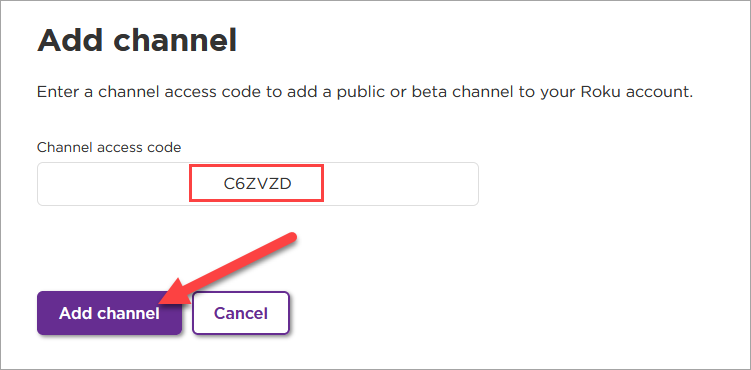
Если приложение не появилось в меню Home, перезапустите Roku: Настройки > Система > Перезапустить систему.
Примечания и риски:
- Неофициальные каналы могут перестать работать после обновлений Roku или изменений в политике Twitch.
- Такие каналы не всегда получают обновления безопасности и могут иметь ограничения в функциональности (вход в аккаунт, чат, качество видео).
- Используйте только проверенные источники и будьте готовы удалить канал, если появятся предупреждения от Roku или Twitch.
Когда это не сработает:
- Код больше недоступен или канал удалён разработчиком.
- Версия Roku слишком новая и блокирует установку “неподтверждённых” каналов.
- Требуется вход Twitch через OAuth, а неофициальное приложение этого не поддерживает.
Вариант 2: Транслировать Twitch на Roku (зеркалирование / AirPlay)
Зеркалирование — самый надёжный обходной путь, потому что использует официальное приложение Twitch на вашем телефоне или ПК.
- На телевизоре с Roku включите приём AirPlay / зеркалирование: Настройки > Apple AirPlay и HomeKit (или Настройки > Система > Экран и звук > Зеркалирование экрана), в зависимости от модели Roku.
- На iPhone/iPad/Mac: откройте приложение Twitch и используйте AirPlay (значок трансляции) для подключения к Roku.
- На Android/Windows: используйте функцию зеркалирования экрана (Cast / Project) для отображения экрана устройства на Roku.
Ограничения зеркалирования:
- На устройстве, с которого идёт трансляция, нельзя одновременно полноценно пользоваться приложениями — экран будет зеркален.
- Возможны задержки и снижение качества при плохой сети Wi‑Fi.
Когда использовать зеркалирование:
- Если вы хотите гарантированно получить доступ к последним функциям Twitch через официальное приложение на телефоне/ПК.
- Если неофициальные приложения недоступны или ненадёжны.
Альтернативы Roku (если ни один вариант не подходит)
- Подключить Amazon Fire TV, где официальное приложение Twitch полноценно поддерживается.
- Использовать Chromecast для трансляции из мобильного приложения Twitch.
- Подключить ПК к телевизору через HDMI и открыть Twitch в браузере.
- Проверить, есть ли приложение Twitch у производителя телевизора (smart TV) — некоторые модели поддерживают его напрямую.
Пошаговая мини‑методология: выбор подхода
- Оцените приоритеты: стабильность vs. простота установки.
- Попробуйте неофициальный канал (быстро и просто). Если работает — используйте.
- Если не работает или вызывает сомнения — переключитесь на зеркалирование с устройства с официальным приложением.
- Если требуется долгосрочное решение — рассмотрите замену стрикера/приставки (Fire TV, Chromecast, ПК).
Критерии приёмки
- Видео воспроизводится без постоянных падений потока.
- Качество изображения отвечает ожиданиям (HD/SD в зависимости от канала).
- Звук синхронизирован с видео и воспроизводится через ТВ‑динамики.
- Вход в Twitch (при необходимости) работает корректно.
Контрольный список (роли)
Для домашнего пользователя:
- Попробовать Twoku → если заработало — проверить чат и вход.
- Перезапустить Roku при проблемах.
Для продвинутого пользователя:
- Откатить/переустановить неофициальный канал при сбоях.
- Использовать проводное подключение Ethernet для уменьшения задержек.
Устранение неполадок (короткие советы)
- Если приложение не появляется: перезапустите Roku (Настройки > Система > Перезапустить систему).
- При проблемах с задержкой: подключитесь к сети 5 ГГц или используйте Ethernet.
- Если не удаётся войти в Twitch в неофициальном приложении: попробуйте зеркалирование.
Безопасность и конфиденциальность
- Неофициальные приложения могут не поддерживать безопасные механизмы входа и могут собирать дополнительные данные. Убедитесь, что вы доверяете источнику канала и проверяете отзывы.
Частые вопросы
Установят ли разработчики официальное приложение Twitch обратно в магазин Roku?
Никто не может гарантировать возвращение официального приложения. Это решение принимает Amazon/Twitch; пока официального релиза нет, ориентируйтесь на обходные пути.
Безопасно ли использовать коды для добавления каналов?
Добавление канала через официальный интерфейс Roku безопасно, но сам канал может быть неподдерживаемым. Если появятся предупреждения от Roku о канале, лучше удалить его.
Как удалить неофициальный канал, если он не работает?
На главном экране Roku выберите канал, нажмите кнопку “*” на пульте и выберите «Удалить канал».
Краткое подведение итогов
- Лучший вариант для длительного, стабильного использования — зеркалирование с устройства с официальным приложением или переход на платформу, где Twitch поддерживается официально.
- Неофициальные приложения удобны, но ненадёжны и могут перестать работать в любой момент.
Важно
Если вы полагаетесь на неофициальные решения, имейте план B (трансляция с телефона, Chromecast, Fire TV или подключение ПК). Это минимизирует время простоя при внезапных изменениях в доступности канала.

Похожие материалы

Несколько аккаунтов Skype: Multi Skype Launcher

Журнал для работы: повысить продуктивность

Персональные звуки уведомлений на Android

Скачивание шоу Hulu для офлайн‑просмотра

Microsoft Start: персонализированная новостная лента
