
Как смотреть телевизор через Xbox One — даже без кабеля
Быстрые ссылки
- Что понадобится
- Как настроить интеграцию ТВ на Xbox One
- Как смотреть телевизор на Xbox One
- Чек‑лист настройки
- Устранение неполадок и советы
Что понадобится
Вы можете смотреть традиционный эфир на Xbox One двумя способами:
- С кабельной или спутниковой подпиской: подключите HDMI от приставки в Xbox One. Xbox будет управлять приставкой и воспроизводить сигнал прямо в консоли.
- С антенной: вы можете принимать бесплатные эфирные (OTA) каналы с помощью USB‑тюнера. В США и Канаде официально поддерживаемый тюнер — Hauppauge Digital TV Tuner для Xbox One. Для других стран Microsoft предлагает свой «Xbox One Digital TV Tuner». В комплект обычно входит базовая антенна. При удалении от вышек вещания может потребоваться более мощная антенна.
Также на Xbox One доступны приложения для потоковых сервисов (Netflix, Hulu, Amazon, HBO и т.д.). Эти приложения работают без подписки Xbox Live Gold, но сами сервисы требуют платной подписки.
Обратите внимание: поддержка конкретных тюнеров и функций может отличаться в зависимости от региона.
Как настроить интеграцию ТВ на Xbox One
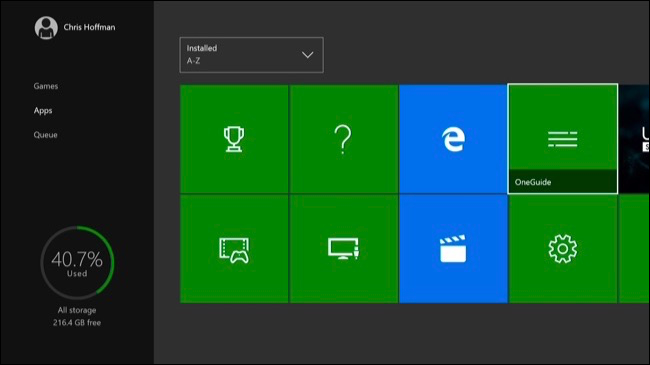
- Откройте приложение OneGuide на Xbox One. Именно здесь находятся все функции ТВ.
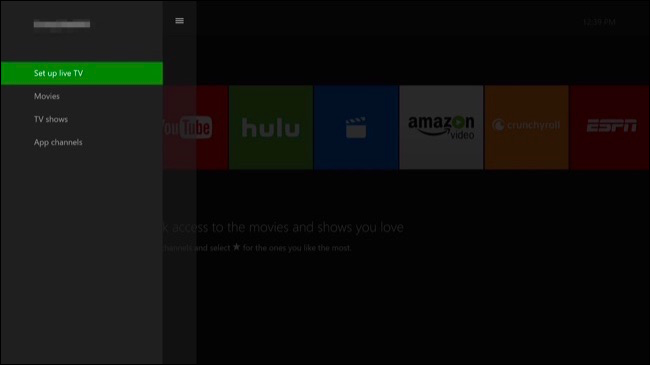
- Если OneGuide предлагает настройки для YouTube или Netflix, нажмите кнопку меню и выберите «Set Up Live TV» (Настроить прямое ТВ).
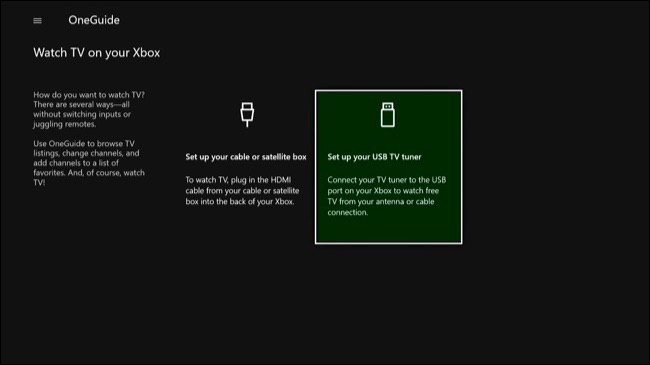
- Выберите, будете ли вы настраивать кабель/спутниковую приставку или USB‑тюнер. При кабельной приставке подключите HDMI от приставки в задний порт Xbox One. При USB‑тюнере вставьте тюнер в USB‑порт Xbox One (передний или боковой) и подключите антенну к тюнеру.
При настройке кабельной приставки Xbox попытается определить правильный HDMI‑вход и попросит подтвердить устройство.
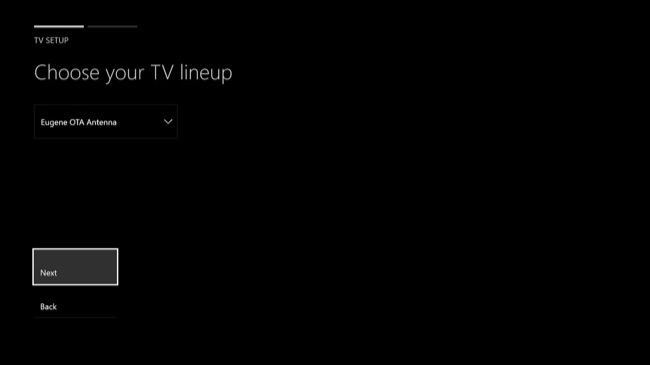
При выборе OTA‑тюнера вас попросят ввести почтовый индекс или ZIP‑код. OneGuide найдет локальную телепрограмму и просканирует доступные каналы в вашем регионе.
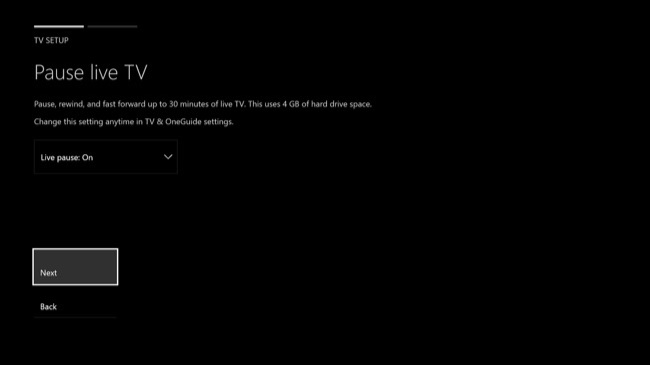
- Вы можете включить паузу живого вещания. Xbox One кэширует до 30 минут эфира, что занимает примерно 4 ГБ дискового пространства. Функция полезна и рекомендуется, если вам хватает места на диске. Опцию можно изменить в настройках OneGuide.
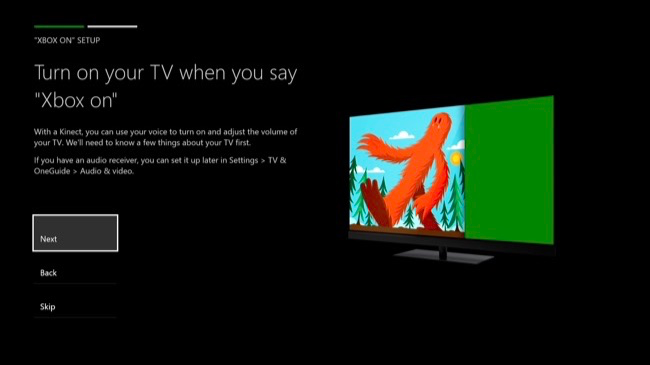
- Если у вас есть Kinect, вас попросят настроить управление телевизором. Kinect может включать телевизор и управлять громкостью, отправляя инфракрасные сигналы, как пульт дистанционного управления.
Для этого укажите бренд вашего телевизора, а мастер отправит команды mute, volume up и volume down. Подтвердите, работают ли команды. Если Kinect не может посылать сигналы непосредственно, возможен вариант с IR‑удлинителем.
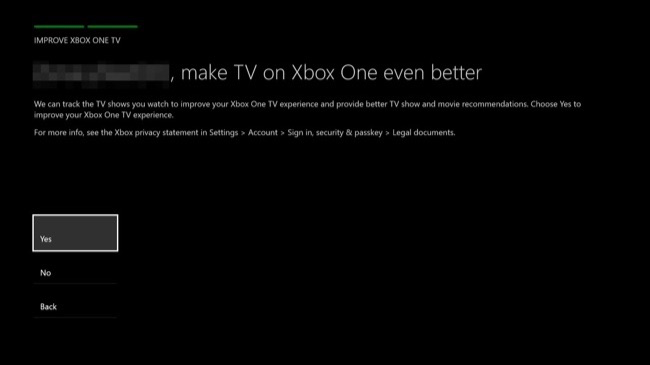
- В конце настройки вас спросят, хотите ли вы разрешить Xbox отслеживать просмотра для персональных рекомендаций. Решение — за вами.
- Выберите, что будет загружаться при старте консоли: OneGuide (телевизор) или главный экран Xbox.
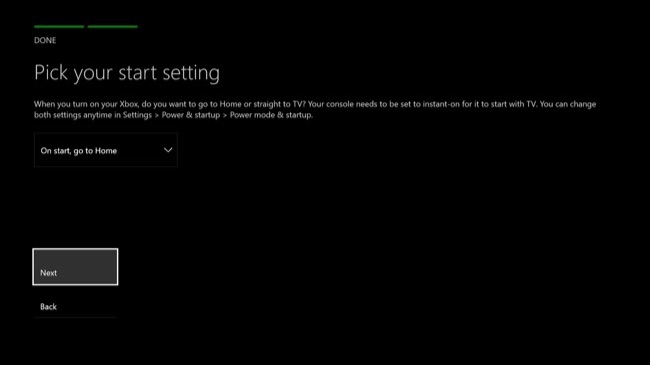
После завершения мастер настройки OneGuide готов к использованию.
Как смотреть телевизор на Xbox One
Откройте OneGuide. Управляйте воспроизведением с помощью контроллера или голосовых команд Kinect. В меню OneGuide выберите «TV Listings» для просмотра ТВ‑гида.
TV можно «защелкнуть» рядом с игрой. Используйте функцию Snap, чтобы одновременно играть и смотреть эфир.
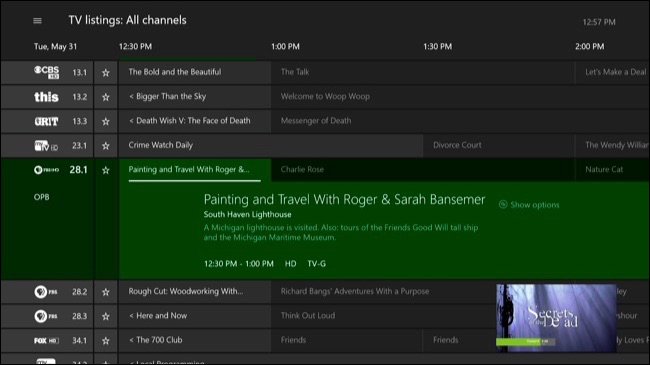
Microsoft работала над функцией DVR для записи передач с OTA‑антенны. Компания позже заявила, что разработка функции приостановлена на неопределённый срок.
Чек‑лист настройки (быстрая проверка)
- Убедитесь, что у вас последняя версия системы Xbox One.
- Подключите HDMI от кабельной приставки в Xbox или вставьте USB‑тюнер и подключите антенну.
- Откройте OneGuide и запустите мастер «Set Up Live TV».
- Введите ZIP‑код/регион для OTA или подтвердите HDMI‑вход для приставки.
- Включите паузу живого ТВ при необходимости.
- Настройте Kinect для управления устройствами (если есть).
- Проверьте ТВ‑гид и переключитесь на канал.
Роли и быстрые сценарии использования
- Для геймера: настройте Snap, чтобы играть и видеть небольшой эфирный экран. Отключите запись, если нужен максимум места для игр.
- Для «без кабеля»: используйте USB‑тюнер и хорошую антенну. Проверьте уровень сигнала в разных позициях антенны.
- Для семейного просмотра: включите автоматический запуск OneGuide при старте консоли.
Когда это может не сработать
- Ваш регион не поддерживает официальные тюнеры Xbox. В этом случае внешний тюнер может не работать с OneGuide.
- Слабый сигнал от местных передатчиков. Антенна в комплекте часто слабая. Попробуйте наружную или улучшенную комнатную антенну.
- Некорректное распознавание HDMI‑приставки. Проверьте кабели и перезагрузите устройства.
- Kinect не может посылать инфракрасные команды через мебель или стенки. Потребуется IR‑удлинитель.
Альтернативные способы смотреть ТВ на Xbox One
- Приложения потоковых сервисов: подписки Netflix, Hulu, Amazon Prime Video, HBO Max и другие. Они дают контент по подписке.
- Sling TV и аналогичные сервисы потокового телевидения. Они транслируют каналы через интернет.
- Подключение приставки напрямую к телевизору и использование функции «вход» TV, если не нужно управление через Xbox.
Устранение неполадок и быстрое руководство
- Нет каналов после сканирования: переставьте антенну, измените положение, используйте кабель более высокого качества.
- Xbox не видит кабельную приставку: убедитесь, что HDMI подключён к заднему порту Xbox. Перезагрузите приставку и консоль.
- Kinect не управляет ТВ: проверьте видимость устройства и попробуйте удалить предметы, мешающие IR‑сигналу. Попробуйте IR‑удлинитель.
- OneGuide показывает неверную программу: проверьте введённый ZIP‑код и регион в настройках OneGuide.
- Обнаружили проблемы с паузой живого ТВ: убедитесь, что на диске достаточно места. Отключите/включите опцию паузы в настройках.
Критерии приёмки
- Xbox воспроизводит телевизионный сигнал без прерываний в течение 30 минут теста.
- OneGuide показывает корректный ТВ‑гид для введённого региона.
- Kinect корректно отправляет команды включения/выключения и регулировки громкости (при наличии Kinect).
Советы по совместимости и региональные нюансы
- США/Канада: официально поддерживаемый тюнер — Hauppauge Digital TV Tuner для Xbox One. На рынке доступны и другие тюнеры, но они могут не интегрироваться в OneGuide.
- Европа и другие регионы: Microsoft предлагала собственный «Xbox One Digital TV Tuner». Проверьте локальную доступность и совместимость.
- Для оптимального приёма антенна должна быть направлена на ближайшую телебашню. Используйте онлайн‑инструменты для поиска вышек в вашем районе.
Конфиденциальность и персонализация
OneGuide предлагает отслеживание просмотра для персональных рекомендаций. Если вам важна приватность, откажитесь от отслеживания. Это не отключает базовую телесмотримость, но уменьшит персонализацию контента.
Глоссарий в одну строку
- OTA: эфирное телевизионное вещание, которое принимается антенной.
- OneGuide: приложение Xbox для просмотра ТВ и управления телепрограммой.
- Kinect: камера/микрофон Xbox, которая может отправлять IR‑команды для управления ТВ.
- USB‑тюнер: внешний приёмник для подключения антенны к Xbox.
Шаблон проверки перед покупкой тюнера или антенны
- Совместимость с Xbox One: да/нет
- Региональная поддержка: да/нет
- Тип антенны: внутренняя/наружная
- Ожидаемая дистанция до вышки: < 20 км / 20–50 км / > 50 км
- Порт USB свободен для тюнера: да/нет
Короткое резюме
Xbox One остаётся удобной платформой для просмотра эфирного телевидения. С правильным оборудованием вы получите бесплатный доступ к локальным каналам, возможность паузы живого эфира и голосовое управление через Kinect. Проверьте совместимость тюнера для вашего региона и при необходимости улучшите антенну для лучшего приёма.
Важно: функциональность может варьироваться по регионам и со временем. Следите за обновлениями Microsoft и локальной поддержкой оборудования.

Похожие материалы

Несколько аккаунтов Skype: Multi Skype Launcher

Журнал для работы: повысить продуктивность

Персональные звуки уведомлений на Android

Скачивание шоу Hulu для офлайн‑просмотра

Microsoft Start: персонализированная новостная лента
