
Как воспроизводить Plex‑контент в VLC

Plex Media Player удобен, но VLC остаётся моим фаворитом благодаря простоте и высокой совместимости. Если у вас уже есть Plex Media Server, можно просматривать библиотеку Plex прямо в VLC по сети. Это полезно на старых машинах, при проблемах с транскодингом или если вам важен контроль над воспроизведением.
Кому это пригодится
- Пользователям с локальной библиотекой на отдельном устройстве.
- Тем, у кого слабый CPU на хосте и хочется избежать транскодинга.
- Тем, кто любит тонкую настройку видео и аудио прямо во время просмотра.
Что понадобится
- Plex Media Server, установленный и запущенный на хосте с библиотекой.
- VLC (последняя стабильная версия) на устройстве воспроизведения.
- Оба устройства в одной локальной сети или корректно настроенный роутер для UPnP/DLNA.
Пошаговая инструкция подключения
- Установите Plex Media Server на устройство, где хранится ваша медиатека.
- Установите VLC на устройство, с которого будете смотреть.
- На хосте откройте Plex и перейдите в Настройки → DLNA. Включите «Enable the DLNA server».
- На плеере запустите VLC. В меню выберите Вид → Плейлист.
- В левой колонке под Локальная сеть выберите Universal Plug’n’Play (UPnP).
- Подождите несколько секунд. В VLC появится ваш Plex‑сервер и доступные медиа.
- Выберите файл и начните воспроизведение.
Совет: если сервер не появляется, проверьте брандмауэр, режим сети (домашняя/публичная) и что обе машины в одной подсети.
Почему стоит использовать VLC вместо Plex Media Player
Лёгкость и экономия ресурсов
VLC потребляет значительно меньше памяти и иногда меньше CPU при воспроизведении. В одном тесте тот же фильм в VLC достиг пиковых 75 МБ памяти, тогда как Plex показал 450 МБ. На старых хостах это может означать существенную экономию.
Важно: эти числа отражают конкретный опыт и зависят от платформы и версии ПО.
Меньше проблем с транскодингом
VLC содержит множество встроенных кодеков. Это часто позволяет плееру воспроизводить файл напрямую, минуя транскодинг со стороны Plex. Для устаревших серверов с медленным CPU это особенно полезно.
Гибкие настройки воспроизведения
VLC даёт быстрый доступ к регулировкам видео и звука, синхронизации субтитров, эквалайзеру, пользовательским закладкам и записи клипов. Это удобно, если вы часто подстраиваете параметры под разные колонки, телевизоры или файлы с проблемной цветопередачей.
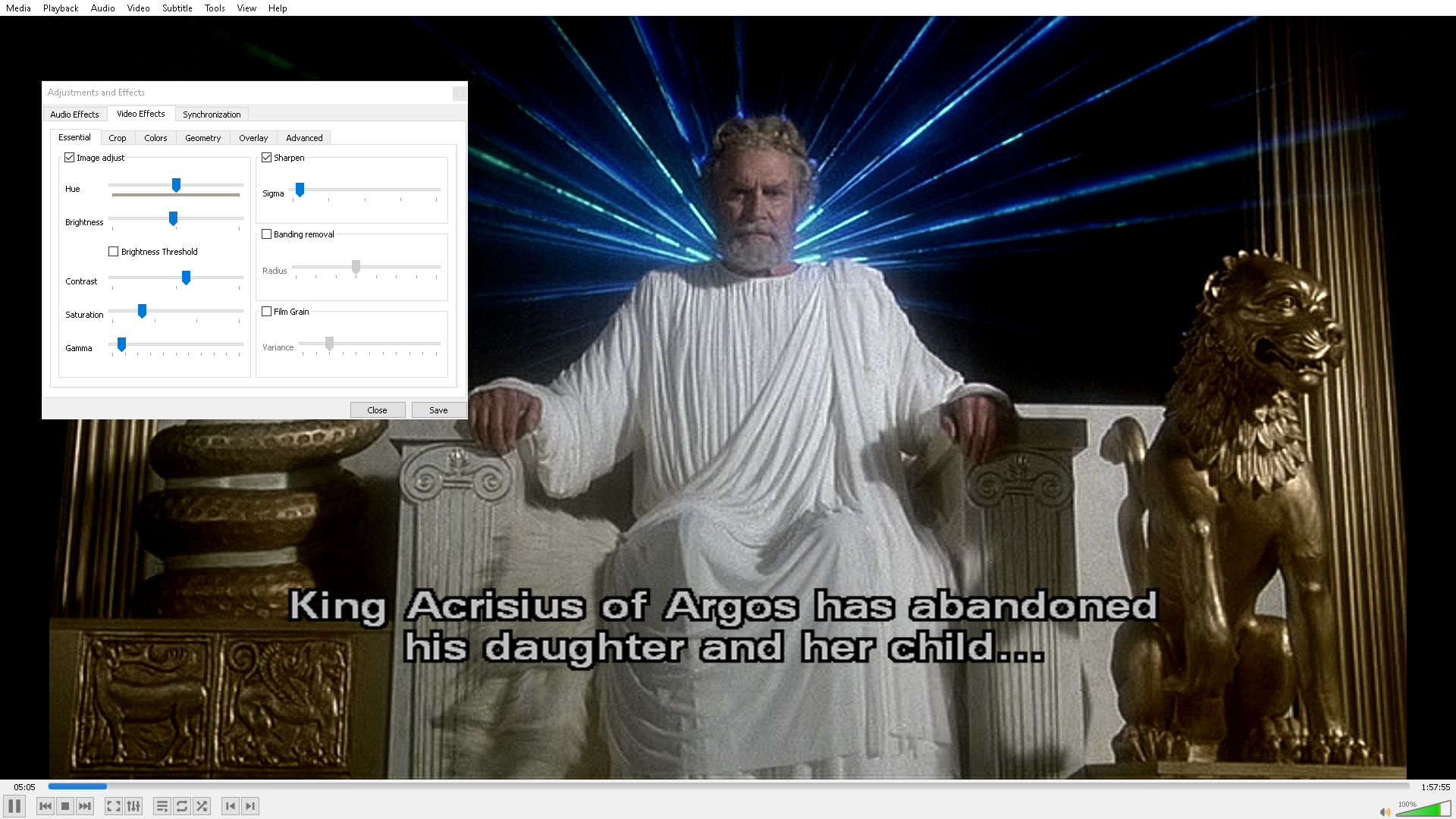
Мини‑методология: быстрый план проверки перед переключением
- Убедитесь, что Plex сервер онлайн и в нём включён DLNA.
- Запустите VLC на клиенте и найдите сервер в UPnP.
- Пробный запуск разных файлов (разные контейнеры и кодеки).
- Если файл не запускается, проверьте логи Plex на предмет транскодинга и ошибки кодеков.
- При необходимости используйте прямой доступ к файлу через SMB/NFS и откройте его в VLC напрямую.
Когда это не сработает — контрпримеры
- Файлы с DRM. Если контент защищён DRM, VLC и DLNA не помогут: воспроизведение требует официальных клиентов с поддержкой DRM.
- Удалённый доступ через интернет без корректной настройки: UPnP работает в локальной сети, если вы смотрите извне, потребуется VPN или форвардинг портов и дополнительные шаги.
- Сервер принудительно транскодит из‑за несовместимости контейнера/кодека — в этом случае VLC всё равно может отказать или потребоваться предварительная конвертация.
- Если DLNA отключен политикой сети или корпоративным брандмауэром, обнаружение сервера будет невозможно.
Альтернативные подходы
- Открывать файлы Plex напрямую через сетевые шаре SMB/NFS и воспроизводить их в VLC без DLNA. Это обходной путь для ситуаций, когда DLNA нестабилен.
- Использовать Plex Web и встроенный плеер Plex, если нужна интеграция с метаданными и синхронизацией прогресса между устройствами.
- Использовать сторонние серверы медиатеки: Jellyfin или Emby, если нужна открытая альтернатива с похожей функциональностью DLNA.
- Транскодировать проблемные файлы заранее (например, HandBrake) в совместимый контейнер для прямого воспроизведения.
Роли и контрольный список
Хост (тот, где хранится библиотека):
- Установлен и запущен Plex Media Server.
- Включён DLNA в настройках Plex.
- Брандмауэр разрешает входящие соединения для Plex/DLNA.
- Диск с медиа доступен и корректно индексирован.
Клиент (тот, где VLC):
- Установлен VLC и обновлён до последней версии.
- Подключён к той же подсети, что и хост.
- В VLC открыт раздел Локальная сеть → Universal Plug’n’Play.
Сетевой администратор:
- Проверил маршрутизацию и правила firewall/ACL.
- Отключил блокировку UPnP, если она мешает обнаружению.
Критерии приёмки
- VLC показывает Plex‑сервер в разделе UPnP.
- Воспроизведение запускается и идёт без принудительного транскодинга на сервере.
- Пользователь может изменить параметры видео и звука в VLC и видеть результат в реальном времени.
- Для выбранного набора файлов работа стабильна на протяжении 10+ минут воспроизведения.
План на случай инцидента (быстрое восстановление)
- Проверьте, запущен ли Plex на хосте. Перезапустите сервис.
- Проверьте, включён ли DLNA в настройках Plex.
- Перезапустите VLC и повторно откройте плейлист.
- Отключите временно брандмауэр на хосте для проверки.
- Попробуйте открыть файл напрямую по сети (SMB/NFS). Если открывается — проблема в DLNA.
- Если ни один шаг не помог, сохраните логи Plex и VLC и проверьте версии ПО.
Словарь в одну строку
- DLNA: набор стандартов для обмена медиа по локальной сети.
- UPnP: протокол обнаружения устройств в локальной сети.
- Direct Play: воспроизведение файла без транскодинга.
- Транскодинг: перекодировка медиа в поток, совместимый с клиентом.
- Кодек: алгоритм сжатия/декомпрессии аудио или видео.
Факты и примечание об использовании ресурсов
- Пример из практики: при воспроизведении того же фильма VLC достигал пика в 75 МБ ОЗУ, Plex — 450 МБ ОЗУ. Это демонстрирует потенциальную экономию памяти при использовании VLC как клиента.
Важно: профили производительности зависят от платформы, версии приложений и кодеков в файлах.
Риски и меры снижения
- Риск: Сбой обнаружения сервера из‑за сетевых правил. Мера: проверить локальную сеть, временно отключить firewall, убедиться в одной подсети.
- Риск: Необходимость транскодинга и перегрузка CPU сервера. Мера: по возможности хранить медиа в совместимом формате для Direct Play или конвертировать заранее.
- Риск: Проблемы с субтитрами и синхронизацией. Мера: использовать встроенные инструменты VLC для подстройки задержки субтитров и кодировки.
Короткое резюме
Использование VLC для воспроизведения Plex‑контента — простая и практичная стратегия. Она уменьшает нагрузку на сервер, даёт гибкие опции воспроизведения и часто избавляет от необходимости транскодинга. Подходит для локальных сетей и особенно полезна на слабых хостах или при желании точечной настройки видео и аудио.
Ключевые шаги: включите DLNA в Plex, найдите сервер в VLC через UPnP и запускайте файлы. Если что‑то не работает, проверьте сеть, права доступа и попробуйте открыть файл напрямую через сетевую шару.

Похожие материалы

Несколько аккаунтов Skype: Multi Skype Launcher

Журнал для работы: повысить продуктивность

Персональные звуки уведомлений на Android

Скачивание шоу Hulu для офлайн‑просмотра

Microsoft Start: персонализированная новостная лента
