
Как включить режим «Картинка в картинке» на Windows
Быстрые ссылки
Смотреть онлайн‑видео в режиме «картинка в картинке» на Windows
Смотреть локальные видео в режиме «картинка в картинке» на Windows
Краткое определение
Картинка в картинке — это плавающее мини‑окно с видео, которое остаётся поверх других окон. Преимущество — вы продолжаете смотреть контент, работая в других приложениях.
Важно: термин «Picture in Picture» часто сокращают до PiP. PiP — простой способ multitasking при просмотре видео.
Смотреть онлайн‑видео в режиме «картинка в картинке» на Windows
Чтобы включить PiP для онлайн‑видео (например, YouTube), откройте современный браузер: Google Chrome, Mozilla Firefox или Microsoft Edge. Эти браузеры поддерживают встроенную функцию PiP или позволяют добавить её через расширение.
Примечание: интерфейс и названия пунктов могут немного отличаться в зависимости от версии браузера и локализации. В примерах ниже показаны шаги для англоязычных интерфейсов; при русском интерфейсе ищите пункт «Картинка в картинке» или «Картинка‑в‑картинке». Если сайт явно блокирует PiP (редко), поможет расширение.
Как включить «Картинка в картинке» в Google Chrome
- Откройте Chrome и перейдите на страницу с видео (например, YouTube).
- Запустите воспроизведение видео.
- Щёлкните правой кнопкой мыши по видео — появится чёрное контекстное меню от плеера. Не выбирайте элементы этого меню.
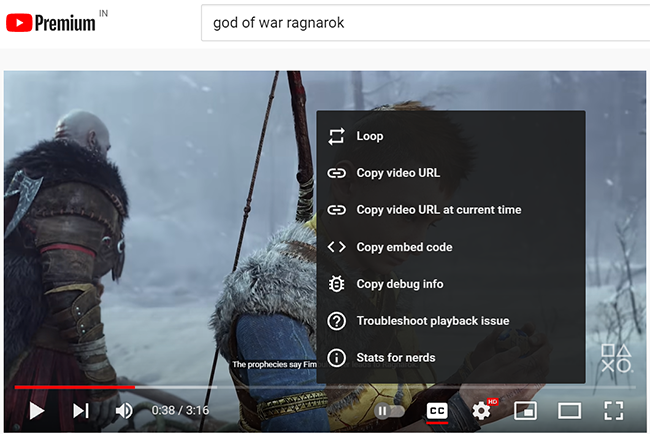
- Щёлкните правой кнопкой мыши по видео ещё раз (вне чёрного меню). Появится системное контекстное меню браузера.
- В этом меню выберите «Картинка в картинке» (Picture in Picture).

- Видео сразу открепится и превратится в плавающее окно.
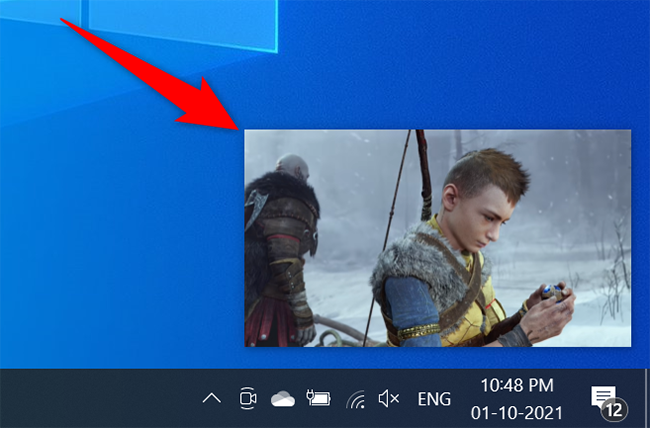
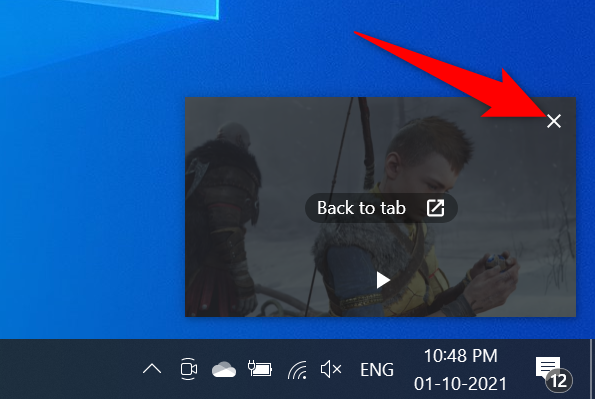
- Чтобы закрыть PiP, наведите курсор на плавающее окно и нажмите «X» в верхнем правом углу.
Совет: если вы часто используете PiP, можно установить расширение, которое добавляет кнопку PiP в панель инструментов.
Как включить «Картинка в картинке» в Mozilla Firefox
- Откройте сайт с видео и начните воспроизведение.
- Справа от видео появится иконка квадрата со стрелкой в нижнем правом углу — это кнопка PiP. Нажмите её.
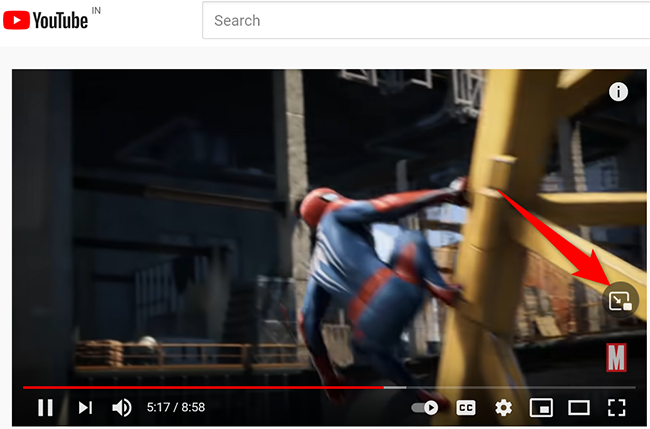
- Firefox открепит видео и разместит его в плавающем окне.
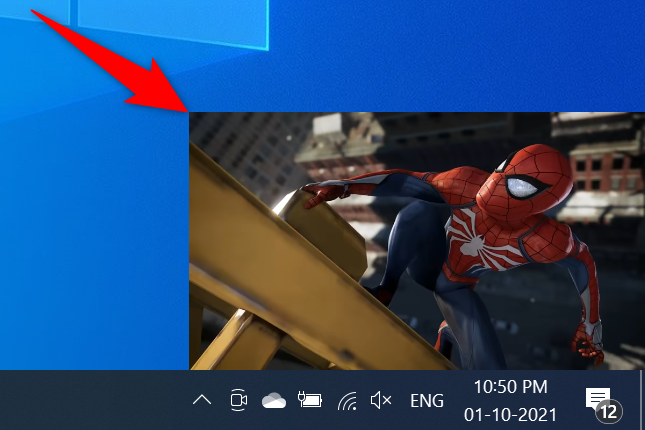
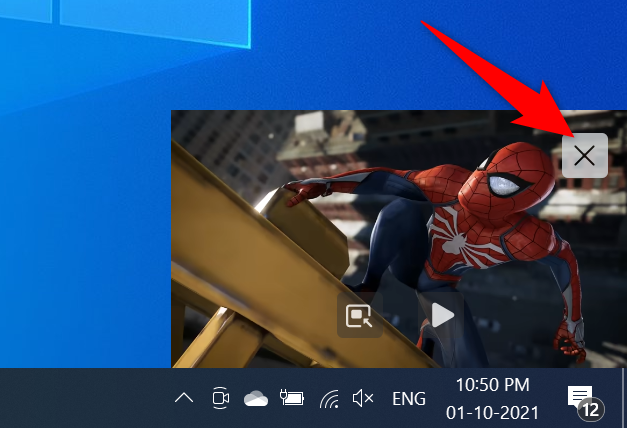
- Чтобы отключить PiP, наведите курсор на мини‑окно и нажмите «X».
Преимущество Firefox — иконка PiP видна сразу и не всегда требует двойного щелчка по контекстному меню.
Как включить «Картинка в картинке» в Microsoft Edge
- Запустите Edge и откройте страницу с видео.
- Запустите воспроизведение.
- Наведите курсор на видео и щёлкните правой кнопкой мыши. Появится чёрное меню плеера — не выбирайте опции там.
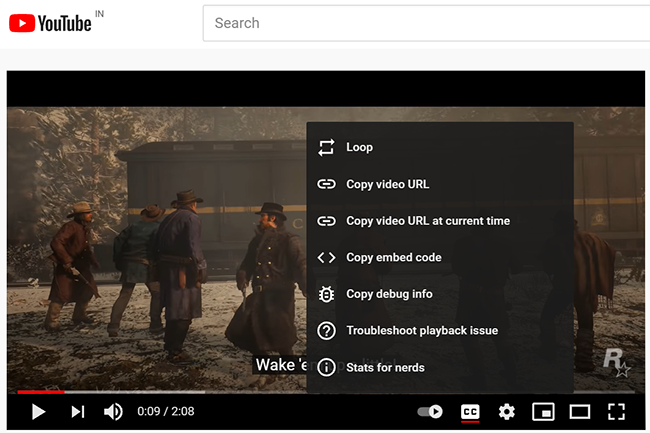
- Щёлкните правой кнопкой мыши по видео ещё раз (вне чёрного меню). Появится меню браузера. В нём выберите «Картинка в картинке».
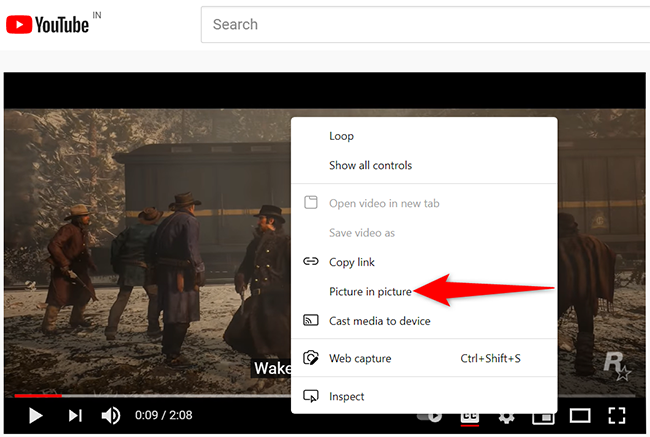
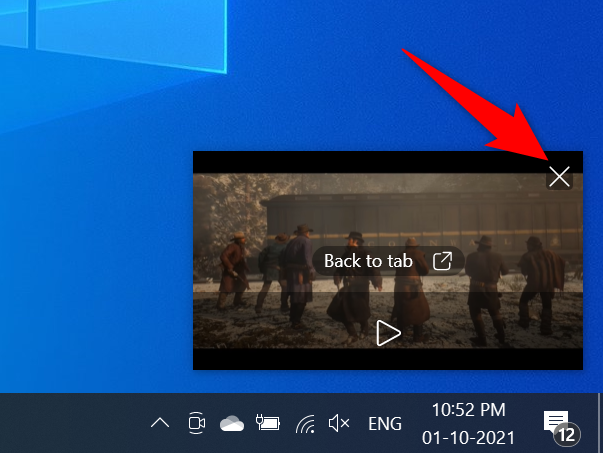
- Edge открепит видео и разместит его в правом нижнем углу экрана.

- Для закрытия нажмите «X» в верхнем правом углу мини‑окна.
Замечание: не все сайты поддерживают стандартный PiP (например, некоторые версии Vimeo). В таких случаях можно установить расширение для PiP.
Смотреть локальные (офлайн) видео в режиме «Картинка в картинке» на Windows
Для локальных файлов используйте встроенное приложение «Кино и ТВ» (в некоторых локализациях — «Фильмы и ТВ») на Windows 10 и Windows 11.
- Откройте проводник и перейдите к файлу видео.
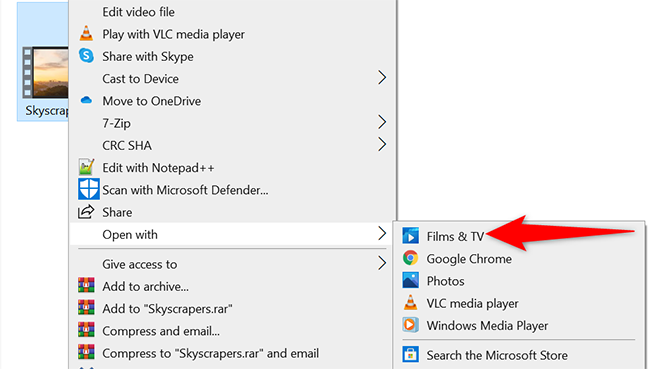
- Щёлкните правой кнопкой мыши по файлу → Открыть с помощью → Movies & TV (или «Кино и ТВ»/«Фильмы и ТВ»).
- В приложении в правом нижнем углу нажмите иконку «Воспроизвести в мини‑видео» (Play in Mini View).
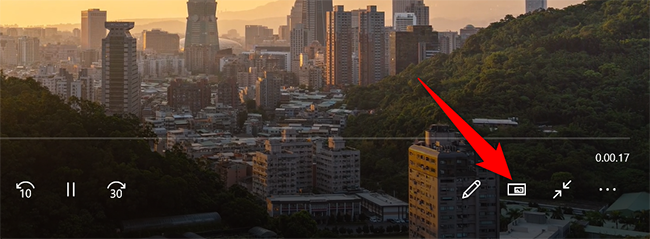
- Видео открепится в плавающее окно в верхней правой части экрана.
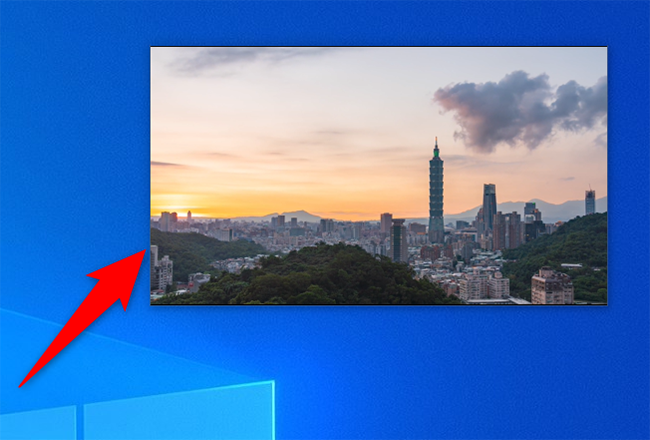
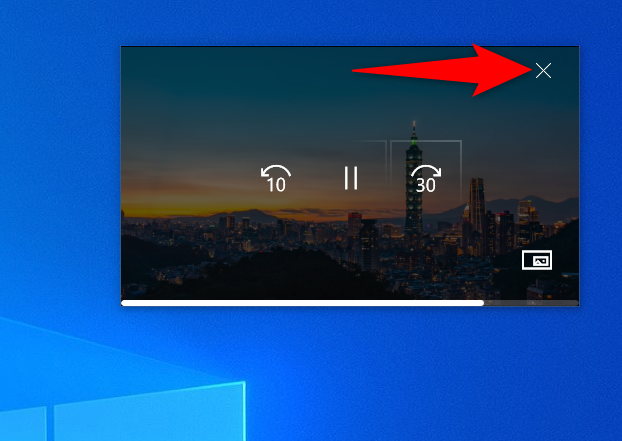
- Чтобы закрыть PiP, наведите курсор и нажмите «X».
Если вы смотрите Netflix из официального приложения Windows 10/11, в плеере также доступна кнопка PiP в нижней панели.
Когда PiP не работает: распространённые причины и решения
- Сайт блокирует PiP. Решение: попробуйте расширение PiP для браузера.
- Устаревший браузер или ОС. Решение: обновите браузер до последней версии; на старых Windows (особенно XP) PiP не поддерживается.
- Включены блокировщики скриптов/рекламы, которые ломают плеер. Решение: временно отключите расширение для этого сайта.
- Аппаратное ускорение отключено. Решение: включите аппаратное ускорение в настройках браузера.
- Проблемы с правами в корпоративной среде (GPO блокирует функции). Решение: свяжитесь с IT‑админом.
Важно: если видео воспроизводится в DRM‑защищенном плеере (у некоторых потоковых платформ), PiP может быть недоступен.
Альтернативные подходы и инструменты
- Расширения браузера: Picture-in-Picture Extension (Google), Enhancer for YouTube, Video Popout и т.п. Подойдут, если встроенный метод не работает.
- Сторонние медиаплееры: VLC имеет режим «Always on Top», который частично имитирует PiP (но без мини‑управлений плеера).
- Виртуальные рабочие столы: если нужна фокусировка, используйте второй рабочий стол и закрепите окно плеера.
Сравнение быстро:
- Встроенный PiP (браузер) — лёгкий, быстрый, минимальный интерфейс.
- Расширение — добавляет кнопки и гибкость, иногда решает несовместимости сайтов.
- VLC «Always on Top» — простое решение без настоящего PiP, но работает для локальных файлов.
Матрица совместимости (Windows × браузеры)
| Платформа | Google Chrome | Microsoft Edge | Mozilla Firefox | Приложение Movies & TV |
|---|---|---|---|---|
| Windows 11 | Да | Да | Да | Да |
| Windows 10 | Да | Да | Да | Да |
| Windows 8 | Да (ограниченно) | Да (ограниченно) | Да (ограниченно) | Нет |
| Windows 7 | Да (старые версии) | Частично | Частично | Нет |
Примечание: «Да» означает поддержку PiP нативно или через расширение. В старых версиях браузеров возможны ограничения.
Чек‑лист: быстрая проверка перед использованием PiP
Для обычного пользователя:
- Обновить браузер или приложение до последней версии.
- Отключить блокировщик рекламы для сайта, если PiP не появляется.
- Попробовать двойной правый клик по видео (Chrome/Edge) или нажать иконку PiP (Firefox).
- При проблемах — установить расширение PiP.
Для IT‑администратора:
- Проверить политики групп (GPO) на предмет блокировки расширений/скриптов.
- Убедиться, что корпоративные правила DRM не блокируют PiP.
- Предоставить инструкцию и разрешения для пользователей.
Мини‑методика для тестировщиков (SOP)
- Открыть тестовую страницу с видео (YouTube, Vimeo, кастомный HTML5‑плеер).
- Запустить воспроизведение.
- Выполнить активацию PiP для Chrome, Firefox, Edge по описанным шагам.
- Проверить: воспроизведение продолжается при смене приложения/окна; кнопка «X» закрывает окно; звук синхронизирован.
- Зафиксировать все сайты, где PiP не активируется — отметить как баг.
Критерии приёмки
- Видео появляется в плавающем окне и остаётся поверх других окон.
- Мини‑окно можно закрыть и приостановить/возобновить воспроизведение (если интерфейс это поддерживает).
- Не нарушается воспроизведение в основном окне (если оно остаётся активным).
Подсказки и эвристики
- Если встроенная функция не работает — сначала попробуйте расширение; оно решает большинство несовместимостей.
- Для локальных видео используйте «Кино и ТВ» для наилучшей интеграции с Windows.
- В корпоративной среде заранее согласуйте политику расширений для пользователей.
Безопасность и приватность
PiP сам по себе не увеличивает риски безопасности. Однако расширения могут требовать доступ к данным на посещаемых сайтах. Перед установкой расширения проверьте отзывы, разрешения и источник.
Частые ошибки и как их исправить
- Ошибка: «Пункт ‘Картинка в картинке’ не отображается» — Обновите браузер; отключите расширения, которые влияют на плеер; попробуйте инкогнито.
- Ошибка: «Видео черное или без звука в PiP» — проверьте аппаратное ускорение; перезапустите браузер.
- Ошибка: «PiP закрывается при переключении вкладки» — убедитесь, что сайт не использует кастомный плеер, блокирующий PiP.
Роль‑ориентованные рекомендации
- Домашний пользователь: используйте встроенный PiP для YouTube и Netflix; установите расширение, если хотите кнопку в панели инструментов.
- Профессиональный пользователь (мультизадачность): настроить горячие клавиши расширения или закрепить PiP поверх всех окон.
- IT‑админ: документировать допустимые расширения и обучить пользователей.
Примеры использования (кейсы)
- Веб‑разработчик смотрит видеоурок и одновременно правит код.
- Менеджер на видеоконференции параллельно смотрит обучающий ролик.
- Студент во время учебы держит лекцию в плавающем окне.
Часто задаваемые вопросы (FAQ)
Работает ли PiP в Windows 7?
Да, частично: браузеры часто поддерживают PiP в Windows 7, но некоторые встроенные приложения («Кино и ТВ») доступны только в Windows 10/11.
Можно ли переместить плавающее окно PiP?
Да. Перетащите мини‑окно мышью в нужное место экрана.
Можно ли изменить размер окна PiP?
Размер у большинства встроенных PiP‑окон фиксирован или ограничен, но некоторые расширения позволяют изменить масштаб.
PiP использует дополнительную видеопамять или батарею?
PiP использует ресурсы системы аналогично обычному видеоплееру. На ноутбуках это может чуть быстрее разряжать батарею.
Знаете ли вы, что режим «картинка в картинке» доступен и на мобильных устройствах, например iPhone и iPad? Используйте встроенные возможности iOS или соответствующие приложения для PiP.
Связанные материалы: Как использовать PiP на iPhone

Похожие материалы

RDP: полный гид по настройке и безопасности

Android как клавиатура и трекпад для Windows

Советы и приёмы для работы с PDF

Calibration в Lightroom Classic: как и когда использовать

Отключить Siri Suggestions на iPhone
