
Как смотреть Netflix с друзьями онлайн

Что это и зачем
Teleparty — браузерное расширение, которое синхронизирует воспроизведение видео на Netflix для нескольких пользователей и добавляет простой текстовый чат. Основная идея: один поток для всех, одинаковая пауза/перемотка и общий чат, чтобы обсуждать происходящее в реальном времени.
Краткое определение: Teleparty (ранее Netflix Party) — расширение для Chromium-браузеров, которое синхронизирует плееры и добавляет чат в отдельной комнате.
Важно: расширение работает в браузере на компьютере (настольном или ноутбуке). На телевизоре и на большинстве мобильных приложений такая синхронизация невозможна.
Быстрая сводка по совместимости
- Поддерживаемые браузеры: Google Chrome и другие браузеры на движке Chromium (например, Microsoft Edge). Убедитесь, что используете актуальную версию.
- Устройства: настольный компьютер и ноутбук. Мобильные приложения и большинство смарт‑ТВ не поддерживают расширение.
- Аккаунт: у каждого участника должен быть действующий аккаунт Netflix.
Шаг за шагом: установка и запуск
- Откройте страницу расширения Teleparty (Netflix Party) в интернет-магазине Chrome.
- Нажмите «Добавить в Chrome».
- В появившемся окне подтвердите «Добавить расширение».
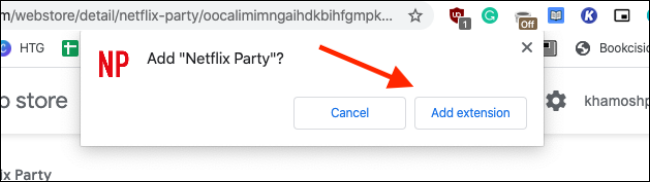
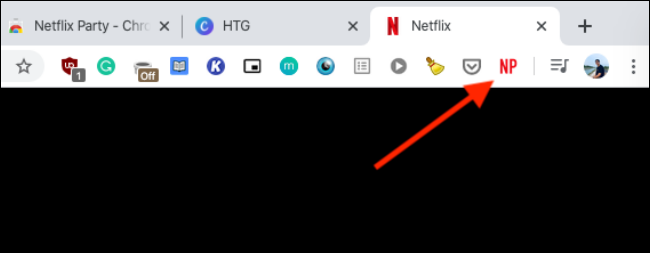
- После установки в панели расширений появится значок «NP» (он будет серым, пока вы не включите вечеринку).
- Откройте netflix.com и войдите в свою учётную запись.
- Выберите фильм или эпизод сериала и запустите воспроизведение.
- Когда плеер начнёт играть, значок «NP» в панели расширений станет цветным — нажмите на него.
- В меню расширения нажмите «Start the Party» (Запустить вечеринку).
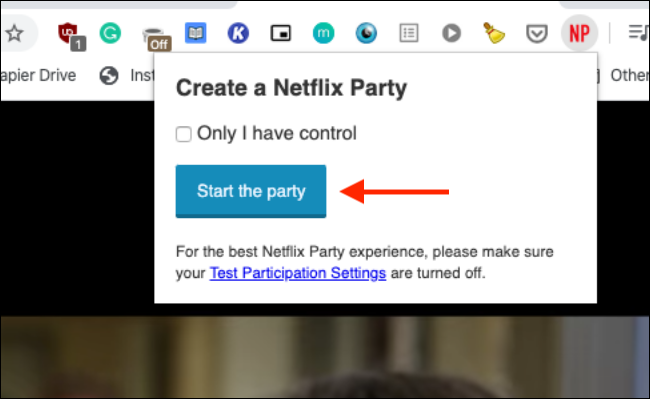
- При желании отметьте опцию «Only I Have Control» (только я управляю), чтобы только хост мог ставить на паузу и перематывать.
- Скопируйте сгенерированную ссылку и отправьте друзьям через любой мессенджер.
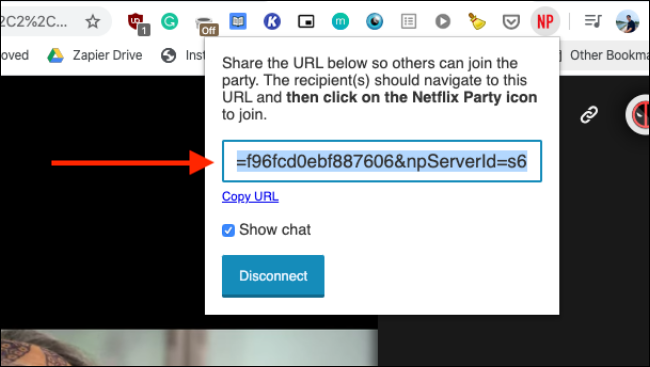
- Когда друзья перейдут по ссылке, им нужно будет нажать на значок «NP» и подключиться к комнате — воспроизведение синхронизируется автоматически.
Интерфейс комнаты и профили
- В комнате видно, кто присоединился, кто поставил на паузу или перемотал.
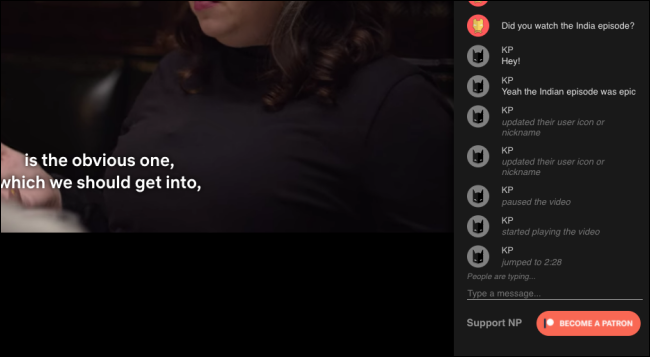
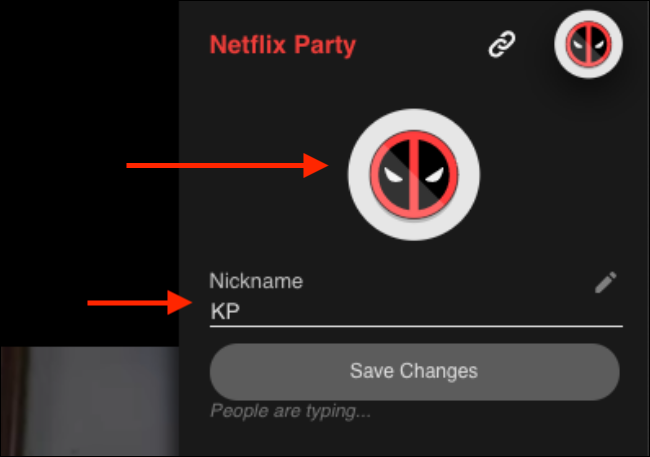
- Чтобы изменить значок профиля или никнейм, нажмите на иконку профиля в правом верхнем углу окна чата.

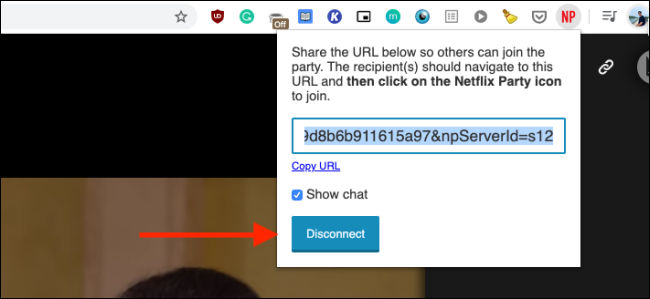
- Чтобы завершить вечеринку, нажмите значок «NP» и выберите «Disconnect». Закрытие плеера или возвращение на главную страницу Netflix также завершит комнату.
Особенности и ограничения
- Комнаты временные: история чата не сохраняется. Комната связана с конкретным потоком; при закрытии плеера комната исчезает.
- Если вы смотрите сериал, можно смотреть несколько эпизодов в одной комнате (функция авто‑перехода работает синхронно). Для фильмов обычно требуется создавать новую комнату для нового видео.
- Teleparty не транслирует звук/видео отдельно — каждый участник использует свой поток Netflix. Расширение синхронизирует только управление плеером и текстовый чат.
Безопасность и конфиденциальность — что важно знать
- Никому не давайте логин и пароль от вашего Netflix. Не используйте сторонние приложения, которые запрашивают учётные данные — это главный риск фишинга.
- Сторонние расширения не имеют права изменять защиту потоков Netflix, но всё же давайте доступ только проверенным расширениям из официального магазина Chrome.
- Личные данные в чате видимы участникам комнаты; избегайте передачи конфиденциальной информации.
Важно: если расширение просит вас ввести что‑то, выходящее за рамки стандартной установки (например, логин Netflix), не продолжайте.
Альтернативы и когда Teleparty не подходит
- Если вы хотите смотреть на телевизоре: используйте совместное подключение HDMI/Chromecast или организуйте синхронный пуск локально при помощи звонка (coordination by countdown). Teleparty не поддерживает прямую работу на большинстве смарт‑ТВ.
- Для семей, которые предпочитают видеоконференции с аудио и видео участников поверх просмотра, подойдёт использование группового видеозвонка + локального воспроизведения (качество синхронизации будет хуже).
- Пожалуйста, избегайте непроверенных сторонних приложений, которые просят логин/пароль Netflix; они небезопасны и часто нарушают правила сервиса.
Типовые проблемы и способы их решения
- Расширение серое и неактивно: убедитесь, что вы на странице воспроизведения Netflix и включили видео. Перезапустите браузер.
- Друзья видят разную часть видео: проверьте, включена ли опция «Only I Have Control» у хоста; синхронизация может сломаться при нестабильном интернет‑соединении.
- Один из участников видит сообщение об ошибке: попросите его обновить страницу, проверить актуальность браузера и переустановить расширение, если нужно.
Чеклист организатора (перед началом)
- Убедиться, что у всех участников есть подписка Netflix.
- Попросить участников установить Teleparty до начала встречи.
- Проверить версию Chrome/Chromium и при необходимости обновить.
- Проверить звук и наушники — чтобы не было эха при видеосвязи паралельно.
- Подготовить запасной план (время синхронного старта по таймеру), если расширение даст сбой.
Ролевые задачи: организатор и участник
Организатор:
- Выбирает фильм/эпизод и запускает комнату.
- Делится ссылкой и контролирует доступ (опция «Only I Have Control»).
- При необходимости перезапускает комнату.
Участник:
- Устанавливает расширение заранее и проверяет доступ.
- Использует чат для комментариев или реакции.
- Сообщает об ошибках организатору.
Критерии приёмки
Чтобы считать совместный показ успешным, выполните три условия:
- Все приглашённые подключились по ссылке и видят одну и ту же сцену.
- Воспроизведение синхронизировано: пауза/перемотка у хоста действует для всех (если включён контроль хоста).
- В чате можно обмениваться сообщениями без видимых задержек.
Быстрый план действий при инцидентах
- Перезагрузите страницу плеера у всех участников.
- Если не помогает — перезапустите браузер и повторно подключитесь по ссылке.
- В крайнем случае организатор создаёт новую комнату и рассылает новый URL.
Когда это работает плохо — причины
- Нестабильное интернет‑соединение у одного из участников.
- Различные версии браузера или блокировщики скриптов (adblock, privacy extensions), которые мешают расширению.
- Попытка использовать мобильные приложения или смарт‑ТВ — эти устройства не поддерживают расширение.
Заключение
Совместный просмотр через Teleparty — простой и удобный способ оставаться на связи и смотреть фильмы/сериалы вместе, даже будучи в разлуке. Установите расширение, договоритесь о времени и наслаждайтесь синхронным просмотром и живым чатом.
Краткая сводка:
- Установите расширение, откройте Netflix и запустите видео.
- Нажмите значок NP, создайте комнату и поделитесь ссылкой.
- Контролируйте доступ через опцию управления воспроизведением.
Важно: не передавайте логин/пароль третьим лицам и избегайте непроверенных приложений, запрашивающих учётные данные.

Похожие материалы

Несколько аккаунтов Skype: Multi Skype Launcher

Журнал для работы: повысить продуктивность

Персональные звуки уведомлений на Android

Скачивание шоу Hulu для офлайн‑просмотра

Microsoft Start: персонализированная новостная лента
