
Как включить пространственный звук на Netflix с AirPods
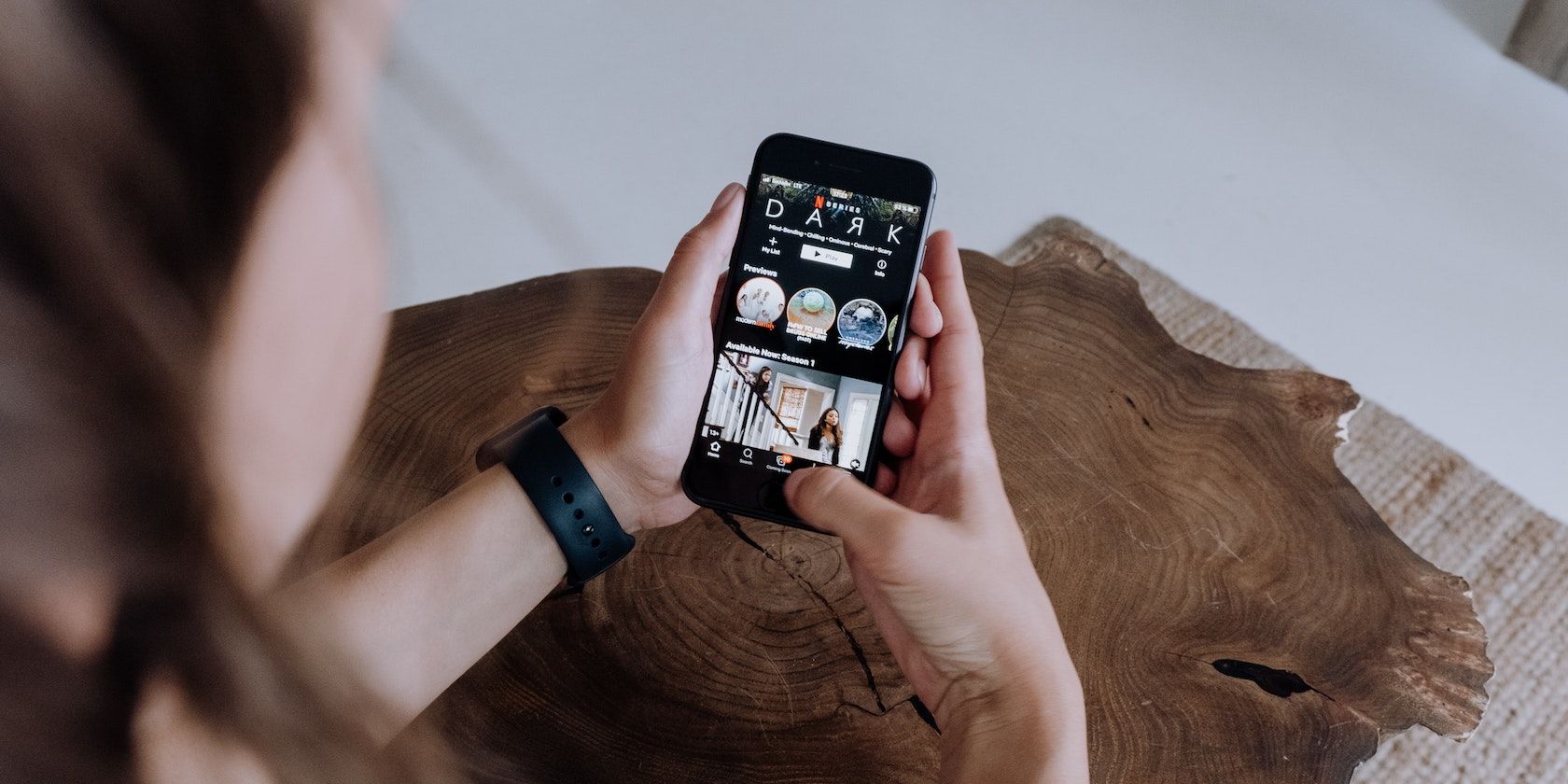
Что такое пространственный звук — одно предложение
Пространственный звук (Spatial Audio) — это функция Apple, имитирующая 360° объёмный звук, которая создаёт впечатление, что звуковые источники располагаются вокруг вас.
Требования для использования пространственного звука на Netflix
Перед включением убедитесь, что соблюдены базовые условия:
- Нужны AirPods Pro или AirPods Max. Обычные AirPods и большинство других гарнитур не поддерживают Spatial Audio.
- iPhone с поддержкой пространственного звука: iPhone 7 или новее.
- iOS 14.3 или более новая версия.
- Контент в Netflix должен иметь многоканальную дорожку (например, Dolby Atmos или 5.1). Не все фильмы и сериалы поддерживают объёмный звук.
Примечание: Spatial Audio — это обработка звука на устройстве. Если источник (контент) моно или стерео без метаданных объёмного звука, эффект будет ограничен.
Шаги: как включить пространственный звук в Netflix на iPhone
- Подключите AirPods Pro или AirPods Max к iPhone.
- Откройте приложение Netflix.
- Запустите фильм или эпизод сериала, который поддерживает Dolby Atmos или 5.1.
- Откройте Пункт управления, проведя вниз от правого верхнего угла экрана.
- Найдите слайдер громкости в центре Пункта управления.
- Нажмите и удерживайте слайдер громкости, чтобы открыть дополнительные настройки звука.
- В правом нижнем углу появится кнопка «Spatial Audio» — нажмите её, чтобы включить или отключить пространственный звук.
- Закройте Пункт управления и продолжите просмотр.
Если переключатель отсутствует, проверьте модель наушников и версию iOS. Также убедитесь, что выбран контент с поддержкой многоканального звука.
Как понять, что пространственный звук работает
- Первое впечатление может быть похожим на увеличение громкости. Это нормально.
- Попробуйте переключать Spatial Audio в Пункте управления во время воспроизведения: вы должны заметить изменение глубины сцены и перемещение эффектов по пространству.
- Если различий не слышно — проверьте, поддерживает ли текущий эпизод/фильм Dolby Atmos или 5.1.
Что делать, если звук не меняется или работает неправильно
- Проверьте, подключены ли AirPods как аудиоустройство iPhone.
- Убедитесь, что iOS обновлён до 14.3 или выше.
- Запустите другой контент в Netflix, который точно помечен как Dolby Atmos или 5.1.
- Отключите и снова подключите наушники; перезапустите приложение Netflix.
- В настройках iPhone в разделе Bluetooth найдите ваши AirPods и убедитесь, что профиль подключён как «Аудио».
- Попробуйте включить Spatial Audio в другом приложении (например, Apple Music), чтобы проверить работу самой функции.
Важно: некоторые VPN и потоковые прокси могут влиять на доступность форматов контента в регионе. Если дорожка Atmos недоступна, попробуйте временно отключить VPN.
Альтернативные способы получить объёмный звук для Netflix
- Apple TV 4K: подключение через Apple TV даст нативную поддержку Dolby Atmos на совместимых AV-ресиверах и телевизорах.
- Совместимый смарт‑телевизор или игровая консоль с поддержкой Dolby Atmos/5.1 и соответствующими наушниками или акустикой.
- Mac с поддержкой пространственного звука (и приложением Netflix в браузере/приложении) — опыт может отличаться.
Ментальная модель — как думать о Spatial Audio
Думайте о Spatial Audio как о «виртуальном окружении»: система анализирует звук и размещает источники в трёхмерном пространстве вокруг головы. Эффект ближе всего к живому представлению, но всегда зависит от исходной аудиодорожки.
Когда это не сработает — краткая галерея исключений
- Контент снят и сведён только в стерео или моно.
- Наушники не поддерживают функцию (обычные AirPods, проводные гарнитуры).
- iPhone имеет устаревшую версию iOS.
- Приложение Netflix проигрывает поток в низком качестве из‑за ограничений сети.
Контроль качества — Критерии приёмки
- Spatial Audio доступен в Пункте управления и может быть включён.
- При включении слышно заметное расширение сцены и перемещение эффектов.
- Нет заметных артефактов или задержек звука относительно изображения.
Чек-лист перед просмотром (коротко)
- AirPods Pro или AirPods Max под рукой и заряжены.
- iPhone обновлён до iOS 14.3+.
- Приложение Netflix обновлено.
- Выбран контент с Dolby Atmos/5.1.
Быстрая методика тестирования (mini‑методология)
- Запустите трек/видео с пометкой Dolby Atmos.
- Включите Spatial Audio и послушайте 30–60 секунд.
- Отключите Spatial Audio и сравните.
- Задокументируйте замеченные изменения: глубина сцены, локализация эффектов, разборчивость диалогов.
Краткий словарь терминов
- Dolby Atmos — формат объёмного звука с объектной маршрутизацией.
- 5.1 — многоканальный формат с шестью дорожками (левый, правый, центральный, левый/правый тыл, сабвуфер).
- Spatial Audio — фирменная реализация Apple объёмного звука для наушников.
Итог
Если у вас AirPods Pro или AirPods Max и современный iPhone, попробуйте Spatial Audio при просмотре контента Netflix с пометкой Dolby Atmos или 5.1. Эффект может быть тонким сначала, но он улучшает ощущение пространства и вовлечённость в сцену. Если не слышите разницы — проверьте совместимость контента, настройки и версию iOS.
Важно: если вы хотите сравнить опыт между устройствами, используйте один и тот же эпизод и делайте A/B‑тесты с включённым и выключенным Spatial Audio.

Похожие материалы

Несколько аккаунтов Skype: Multi Skype Launcher

Журнал для работы: повысить продуктивность

Персональные звуки уведомлений на Android

Скачивание шоу Hulu для офлайн‑просмотра

Microsoft Start: персонализированная новостная лента
