
Как смотреть Netflix вместе с друзьями — полный обзор методов

Вечер фильмов с друзьями — классика. Но что если вы хотите не только смотреть один и тот же фильм в одно время, но и обмениваться реакциями и комментировать происходящее в реальном времени? Современные инструменты позволяют это сделать просто: синхронизация воспроизведения, встроенный чат, голос и видео — выбор за вами.
В этом руководстве вы найдёте подробные инструкции по наиболее популярным способам, рекомендации по выбору, чек-листы для хозяина и участников, сценарии устранения проблем и ответы на частые вопросы.
Основные варианты и когда их выбирать
- Расширения браузера (Teleparty, Scener, Metastream): лучший баланс простоты и качества. Нужен совместимый браузер и подписка у одного из участников.
- Автономные приложения (Kast, Vemos): работают вне браузера, подходят для десктопа и даёт дополнительные функции, но иногда платные.
- Социальные мессенджеры (iMessage, Telegram, WhatsApp, Signal): самый простой способ, но без синхронизации — полная синхронизация зависит от дисциплины участников.
- Видеоконференции (Zoom, Meet): хорошо для больших групп и когда важен голос/видео, но может потребоваться правка настроек для воспроизведения видео и звука.
1. Teleparty
Teleparty (ранее Netflix Party) — одно из самых популярных расширений для группового просмотра. Оно синхронизирует воспроизведение и добавляет групповой чат.
Как работает:
- Установите расширение Teleparty в Google Chrome или других Chromium-браузерах.
- Автор с действующей подпиской на Netflix открывает фильм/сериал и запускает Teleparty — получит ссылку-приглашение.
- Отправьте ссылку друзьям — они подключаются и смотрят синхронно.
Плюсы:
- Простая установка и использование.
- Встроенный чат.
- Поддерживает несколько стриминговых сервисов (в зависимости от версии расширения).
Минусы:
- Требует Chromium-браузера (Chrome, Edge, Opera и т. п.).
- Качество видео зависит от основного аккаунта и пропускной способности сети.
Важно: при использовании расширений всегда проверяйте разрешения расширения и источник установки.
2. Kast
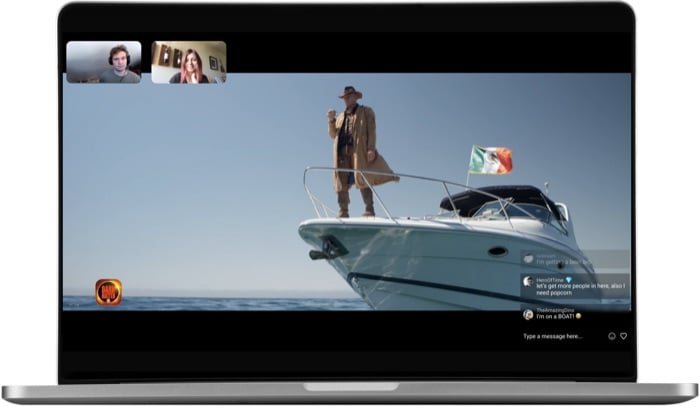
Kast — десктопное приложение для группового просмотра, альтернатива расширениям браузера. Оно позволяет делиться стримом одного из участников либо использовать встроенные опции для совместного просмотра.
Как начать:
- Скачайте и установите Kast для Windows или macOS с официального сайта.
- Зарегистрируйтесь и создайте комнату (party/room).
- Участник с подпиской на Netflix запускает воспроизведение и делится экраном/потоком в комнате.
Стоимость и особенности:
- Есть рекламная версия и премиум-подписка с дополнительными функциями и улучшенным качеством — цена премиума составляет $4.99/месяц.
- Премиум даёт меньше рекламы, лучшее качество видео и эксклюзивные эмодзи в чате.
Плюсы:
- Не требует установки расширения в браузер.
- Поддержка голосовой и текстовой связи.
Минусы:
- Видеокачество и стабильность зависят от приложения и канала распространения контента.
- Требует установки стороннего ПО.
3. Metastream
Metastream — браузерное решение, похожее на Teleparty, но с расширенной совместимостью и функцией Video Queue (очередь видео).
Плюсы:
- Работает в Chromium-браузерах и в Mozilla Firefox.
- Поддерживает множество сервисов: Netflix, YouTube, Crunchyroll и др.
- Удобно для составления очереди роликов и эпизодов.
Минусы:
- Интерфейс может быть сложнее для новичков.
- Для некоторых сервисов требуются дополнительные шаги по авторизации.
4. Squad for Web
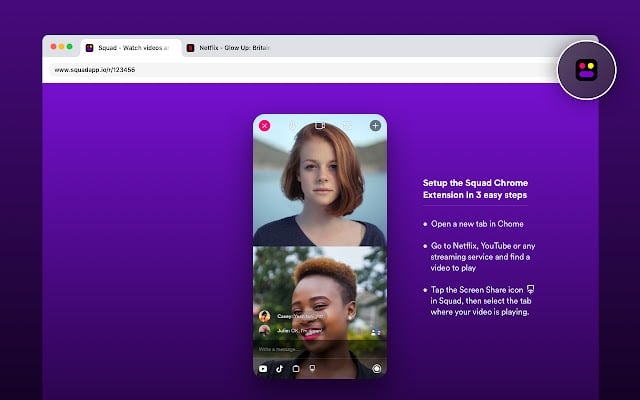
Squad for Web — расширение/сервис для совместного просмотра, который также предоставляет голосовую и видеосвязь. Недавно проект был приобретён некоторыми крупными компаниями, что повлияло на его интеграции и развитие.
Особенности:
- Поддержка голосового и видео-чата прямо во время просмотра.
- До 9 участников в одной комнате.
Плюсы:
- Интерактивность: общение не ограничивается текстом.
- Больше вовлечения благодаря совместным видеозвонкам.
Минусы:
- Требует браузерного расширения.
- Могут быть ограничения по количеству одновременных видеопотоков и качеству при слабом интернете.
5. Vemos

Vemos — ещё одно расширение для Google Chrome, которое упрощает организацию группового просмотра на десктопах Windows и macOS.
Как использовать:
- Установите расширение Vemos в Chrome.
- Откройте Netflix и авторизуйтесь.
- Запустите виджет Vemos и пригласите друзей по ссылке.
Плюсы:
- Простой интерфейс.
- Поддержка основных платформ.
Минусы:
- Некоторые функции могут требовать регистрации или платного апгрейда.
6. Scener
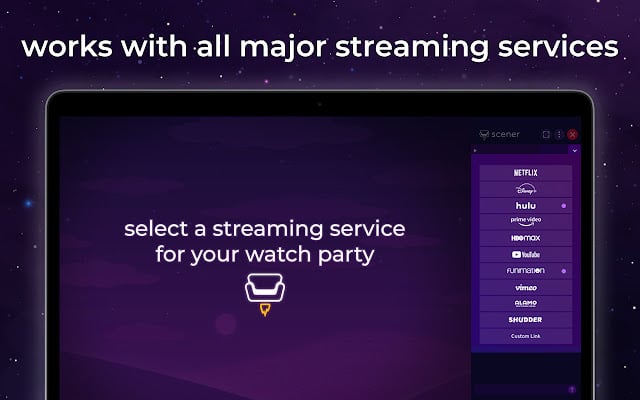
Scener часто называют одним из лучших бесплатных расширений для совместного просмотра. Оно поддерживает почти все популярные службы: Netflix, Amazon Prime Video, Hulu, HBO Max, Disney+ и др.
Как начать:
- Установите расширение Scener в Google Chrome.
- Создайте комнату — публичную или приватную.
- Один из участников запускает воспроизведение и синхронизирует просмотр.
Плюсы:
- Бесплатно для базового использования.
- Широкая поддержка сервисов.
- Есть встроенные опции для видеочата (в зависимости от версии).
Минусы:
- Может требовать доступа к аккаунтам для некоторых платформ.
- Качество видеопотока определяется подпиской основного зрителя.
7. Социальные сети и мессенджеры (iMessage, Telegram, WhatsApp, Signal)
Если участники не хотят устанавливать расширения или приложения, самый простой путь — скоординировать начало просмотра через мессенджер.
Как это работает:
- Создайте групповую беседу в iMessage, Telegram, WhatsApp или Signal.
- Договоритесь о времени старта и нажмите “play” одновременно.
- Одновременно общайтесь в чате или голосовом звонке.
Плюсы:
- Не требуется стороннее ПО и расширения.
- Работает на мобильных устройствах.
Минусы:
- Нет автоматической синхронизации воспроизведения — возможны рассинхроны.
- Звук/видео в мессенджере не синхронизирован с показываемым контентом.
Когда выбирать: для неформального просмотра с маленькой группой, когда точная синхронизация не критична.
8. Смотреть Netflix через Zoom

Zoom и другие платформы для видеоконференций удобно использовать для просмотра фильмов: вы сохраняете видео и голосовую связь, экран можно транслировать группе.
Типичная проблема: при демонстрации экрана часто появляется чёрный экран вместо видео. Это связано с аппаратным ускорением браузера и политиками DRM.
Шаги для просмотра Netflix через Zoom без чёрного экрана
- Закройте Zoom, если он открыт.
- Откройте предпочитаемый браузер (рекомендуется Google Chrome или Mozilla Firefox).
- Перейдите в настройки браузера.
- Найдите параметр “Аппаратное ускорение” и отключите его.
- Перезапустите браузер.
- Откройте Netflix и войдите в аккаунт.
- Запустите Zoom, начните собрание и выберите “Демонстрация экрана”.
- В меню демонстрации активируйте опцию “Поделиться звуком компьютера” (Share Computer Sound) и, если есть, выберите режим высокого качества видео.
Совет: если звук на чужом компьютере не слышен, убедитесь, что в Zoom включена опция “Поделиться звуком компьютера” и уровень громкости исходящего потока достаточен.
Важно: при демонстрации контента защищённого DRM (Netflix и др.) возможны ограничения — иногда помогает обновление браузера или использование официальных расширений, поддерживающих совместный просмотр.
Как выбрать лучший метод: матрица выбора
- Если вам важна простая настройка и встроенный чат — выбирайте Teleparty или Scener.
- Если нужно видео и голос одновременно — Squad или Kast.
- Если не хотите устанавливать ничего — используйте мессенджеры и синхронный старт.
- Для самых больших групп и оффлайн-планирования — Zoom или Meet.
Что может пойти не так и как это исправить
- Проблемы с чёрным экраном при демонстрации экрана:
- Отключите аппаратное ускорение в браузере.
- Используйте другой браузер (Chrome ↔ Firefox).
- Обновите драйверы видеокарты и браузер.
- Звук не передаётся:
- Включите “Поделиться звуком компьютера” при демонстрации экрана в Zoom или другом ПО.
- Проверьте уровни звука и настройки вывода.
- Рассинхрон видео между участниками:
- Попробуйте переподключиться в комнате.
- Один из участников перезапускает воспроизведение.
- Ограничения по региональному контенту:
- Некоторые названия доступны только в определённых странах. VPN может помочь, но использование VPN с платными сервисами следует согласовать с условиями сервиса и делать на свой страх и риск.
- Аккаунт сливает доступ или блокировка:
- Пользуйтесь официальными расширениями и проверенными приложениями, не вводите логины в сомнительные сервисы.
Чек-листы по ролям
Хозяин вечеринки (организатор):
- Выбрать платформу и создать комнату/ссылку.
- Проверить, что у вас есть активная подписка на стриминг.
- Протестировать воспроизведение и звук заранее.
- Отправить инструкцию и ссылку участникам.
- Настроить правила (чат вкл./выкл., видео, паузы).
Участник:
- Установить нужное расширение/приложение заранее.
- Проверить соединение и наушники/колонки.
- Подключиться за 5–10 минут до старта.
- Отключить фоновые загрузки для стабильного воспроизведения.
Технический помощник (если есть):
- Помочь участникам с установкой.
- Решать проблемы чёрного экрана и звука.
- Следить за порядком в чате и управлением доступом.
Мини-методология: как организовать идеальный вечер просмотра
- Согласуйте время и зону (учитывайте часовые пояса).
- Выберите платформу по критериям ниже: удобство, качество, число участников.
- За 24 часа — разошлите ссылку и краткие инструкции (установки, рекомендации по браузеру).
- За 30 минут — попросите участников подключиться и проверить звук/видео.
- Ведите небольшую программу: приветствие, вступление и правила (когда можно ставить на паузу и т. п.).
- После просмотра — небольшой разбор или голосование за следующий фильм.
Матрица рисков и смягчение
- Низкое качество видео — проверьте качество исходного стрима, рекомендуйте участникам отключить HD, если есть проблемы с полосой пропускания.
- Нарушение прав доступа — не давайте логин третьим лицам и не вводите учётные данные на сомнительных сайтах.
- Рассинхрон — при серьёзных рассинхронах перезапустите сессию или используйте платформу с автоматической синхронизацией.
- Конфиденциальность и данные — используйте проверенные приложения и читайте разрешения расширений перед установкой.
Когда эти методы не подойдут
- Если участники находятся в странах с жёсткой блокировкой стримов или DRM — некоторые сервисы могут не работать.
- Если у всех низкая скорость интернета, совместный просмотр в высоком качестве будет невозможен; лучше согласовать SD-версию.
- В корпоративных сетях некоторые расширения и VoIP-сервисы могут быть заблокированы.
1‑строчный глоссарий
- DRM — технология защиты цифрового контента от копирования и несанкционированного доступа.
- Аппаратное ускорение — использование GPU для рендеринга видео и графики браузером или приложением.
Краткое объявление (100–200 слов)
Приглашаем на виртуальный киновечер! Теперь смотреть Netflix вместе с друзьями просто и удобно — выберите подходящий способ: расширения браузера (Teleparty, Scener), десктопные приложения (Kast, Vemos) или видеоконференции (Zoom). Нужна только одна подписка у кого‑то из группы, установка простого расширения или приложение, и вы уже в одной комнате с синхронизированным воспроизведением и чатом. В статье — пошаговые инструкции, чек-листы для организатора и участников, советы по устранению проблем с чёрным экраном и звуком, а также матрица рисков и рекомендации по конфиденциальности. Собирайте друзей, договаривайтесь о времени и наслаждайтесь вечерами фильмов без лишних хлопот.
Часто задаваемые вопросы (FAQ)
1. Как получить доступ к контенту Netflix США в других странах?
Некоторые шоу доступны только в США. Технически доступ можно получить через VPN, подключившись к серверу в США. Учтите, что использование VPN может нарушать условия сервиса — делайте это на свой риск и учитывайте юридические и правовые аспекты.
2. Заблокируют ли мой аккаунт Netflix за использование этих методов?
На текущий момент большинство перечисленных способов не приводит к автоматической блокировке аккаунта. Однако официальная политика Netflix меняется, и риск всегда есть — используйте проверенные приложения и не передавайте логин чужим сервисам.
3. Как добавить расширение в Google Chrome?
- Откройте Google Chrome и перейдите в Chrome Web Store.
- Найдите нужное расширение по названию.
- Нажмите “Добавить в Chrome”.
- Подтвердите установку, после чего иконка расширения появится в панели инструментов.
4. Можно ли смотреть сериал “Друзья” на Netflix вместе с друзьями?
Да — если сериал доступен в вашей библиотеке Netflix, вы можете использовать любой из описанных методов для совместного просмотра.
5. Можно ли смотреть Netflix с друзьями на Oculus Quest?
Приложение Netflix для Oculus позволяет смотреть контент в виртуальном пространстве, но совместного просмотра через официальный Netflix‑приложение на Oculus не предусмотрено. Для совместного VR‑просмотра лучше воспользоваться приложениями вроде Bigscreen VR, которые позволяют транслировать локальный контент друзьям.
6. Как устроить Watch Party на Amazon Prime?
Amazon Watch Party доступен в десктопной версии Prime Video и поддерживается в браузерах Google Chrome и Mozilla Firefox. Все участники должны иметь подписку Prime. На странице титула нажмите “Watch Party”, задайте имя чата и отправьте ссылку до 100 друзьям.
Итог и рекомендации
- Для большинства пользователей оптимальным выбором будут Teleparty или Scener: простая установка, синхронизация и чат.
- Если важен голос/видео — отдайте предпочтение Squad или Kast.
- Если вы цените минимальные установки — синхронизируйтесь через мессенджер, но учитывайте риски рассинхрона.
- Всегда тестируйте заранее и предупредите участников о необходимых установках.
Наслаждайтесь просмотром, обсуждайте сцены и делитесь эмоциями — современные инструменты делают виртуальные киновечера почти такими же тёплыми, как встречи в одной комнате.

Похожие материалы

Несколько аккаунтов Skype: Multi Skype Launcher

Журнал для работы: повысить продуктивность

Персональные звуки уведомлений на Android

Скачивание шоу Hulu для офлайн‑просмотра

Microsoft Start: персонализированная новостная лента
