
Как смотреть Netflix на телевизоре
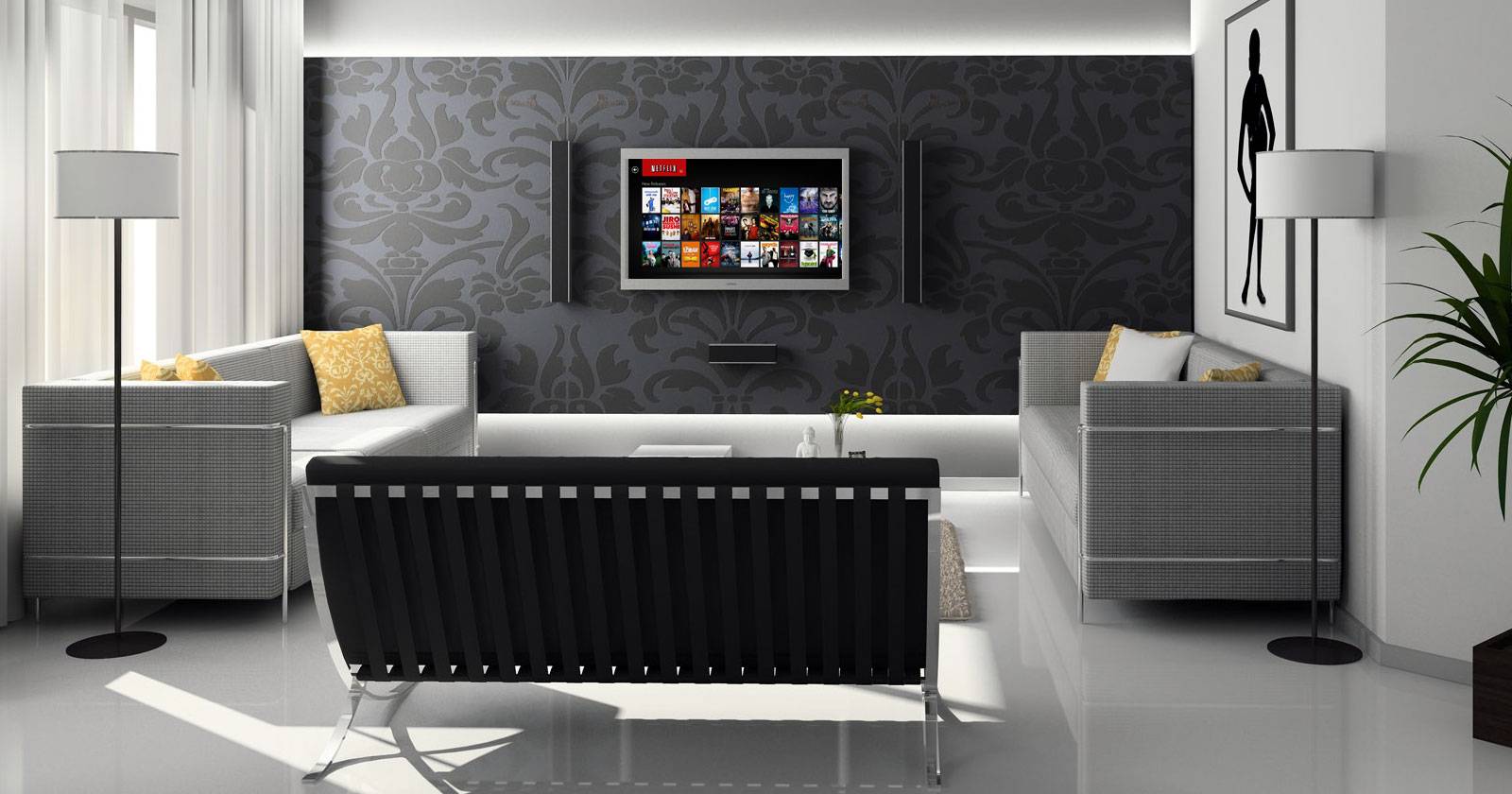
Вы можете вывести Netflix на экран телевизора несколькими способами. Большинство методов просты и не требуют специальных знаний. Но какие именно варианты доступны? Можно ли подключить Netflix с телефона? Работает ли сервис на старом «несмарт» телевизоре? И на каких платформах официально есть приложение Netflix?
1. Использовать приложение на смарт‑ТВ
Современные телевизоры работают под управлением нескольких основных операционных систем: Tizen, webOS, Android TV (Google TV), и Roku TV. Каждая платформа имеет свой магазин приложений, и набор приложений может отличаться от производителя к производителю.
Хорошая новость — на всех четырёх популярных ОС доступно официальное приложение Netflix. Многие телевизоры поставляются с предустановленным приложением и даже с отдельной кнопкой Netflix на пульте. Это самый прямой и часто самый стабильный способ смотреть контент.
Шаги:
- Откройте магазин приложений на телевизоре (Apps, Store, Play Store, Channel Store и т. п.).
- Найдите Netflix и установите приложение.
- Запустите приложение и введите данные аккаунта Netflix.
Важное: если приложение не устанавливается или не запускается, проверьте обновления ОС телевизора и сетевое подключение. Если проблемы сохраняются, обратитесь в поддержку производителя телевизора.
Когда это работает лучше всего:
- Телевизор современный, с достаточным объёмом ОЗУ и быстрым чипом.
- Вы хотите управлять воспроизведением с пульта.
Когда это может подводить:
- На старых или дешёвых моделях приложение может тормозить.
- Версия приложения на определённой платформе может иметь ограничения (некоторые функции, региональные ограничения).
2. Подключение с телефона через Chromecast
Если приложение на телевизоре работает плохо, можно использовать смартфон или планшет и Chromecast‑донгл (или встроенную функцию Cast в телевизоре) для трансляции контента.
Как транслировать:
- Подключите Chromecast к HDMI‑порту телевизора и настройте его в той же Wi‑Fi‑сети, что и телефон.
- Откройте приложение Netflix на смартфоне.
- Нажмите значок трансляции (Cast) в верхнем правом углу.
- Выберите устройство из списка и подтвердите подключение.
Примечание: многие современные телевизоры и некоторые приставки уже поддерживают протокол Google Cast встроенно. Перед покупкой донгла проверьте руководство к телевизору.
Советы по устранению неполадок:
- Убедитесь, что телефон и Chromecast в одной Wi‑Fi‑сети.
- Перезагрузите роутер и/или Chromecast, если устройство не видно.
- Проверяйте обновления приложения Netflix и прошивки донгла.
3. Трансляция из Windows на телевизор (Miracast)
Miracast — протокол беспроводной передачи изображения, который поддерживается Windows и многими Android‑устройствами. Он позиционировался как беспроводная альтернатива HDMI, но на практике стабильность и поддержка зависят от конкретного оборудования.
Miracast доступен на компьютерах с Windows 8.1 и новее и на многих Android‑устройствах. Приёмниками могут быть некоторые модели смарт‑ТВ, приставки Roku и Amazon Fire TV (в зависимости от модели).
Как подключиться с Windows:
- Откройте «Параметры» → «Система» → «Экран».
- Прокрутите до раздела «Несколько дисплеев» и нажмите «Подключиться к беспроводному дисплею».
- Выберите ваш телевизор в списке.
Ограничения и рекомендации:
- Miracast не поддерживается на устройствах Apple.
- Качество может быть ниже, чем при использовании нативного приложения или HDMI, особенно для защищённого DRM‑контента. Некоторые сервисы могут ограничивать разрешение при зеркалировании экрана.
- Если изображение лагает или звук отстаёт, попробуйте уменьшить нагрузку на сеть или использовать проводное подключение.
4. Netflix на несмарт‑телевизоре
Если телевизор не поддерживает приложения, есть надёжные проводные и беспроводные варианты.
Проводной: HDMI — самый надёжный и простой способ.
- Подключите один конец HDMI‑кабеля к компьютеру или устройству-источнику, другой — к телевизору.
- Выберите на телевизоре соответствующий HDMI‑вход.
- На компьютере в настройках дисплея выберите режим дублирования или расширения и запустите Netflix в браузере или приложении.
Беспроводные и сторонние варианты:
- Подставки и приставки: Roku, Amazon Fire TV Stick, NVIDIA Shield — все они поддерживают приложение Netflix.
- Игровые консоли: PlayStation и Xbox обычно имеют приложения Netflix в своих магазинах.
- Смарт‑медиаплееры и Android‑TV‑приставки также добавляют поддержку приложений.
Использование HDMI с Windows
Примерная последовательность для Windows (коротко и понятно):
- Подключите HDMI‑кабель к компьютеру и к телевизору.
- На телевизоре выберите соответствующий HDMI‑вход.
- Нажмите правой кнопкой по кнопке «Пуск» и откройте «Параметры» → «Система» → «Экран».
- В разделе «Несколько дисплеев» выберите режим «Только второй экран» или «Дублировать» в зависимости от задачи.
Совет: многие ноутбуки имеют сочетание клавиш (Fn + F‑клавиша) для быстрого переключения вывода на внешний дисплей.
Использование HDMI с Mac
Если у вас MacBook, последовательность шагов:
- Подключите HDMI‑кабель или используйте адаптер (USB‑C/Thunderbolt → HDMI) при необходимости.
- Откройте меню Apple → «Системные настройки» → «Дисплеи».
- Нажмите и удерживайте клавишу Option (⌥), затем нажмите «Обнаружить дисплеи».
- Выберите режим дублирования или расширения и настройте разрешение.
Примечание: на некоторых старых телевизорах изображение может «обрезаться» по краям — это эффект overscan. Решение обычно в настройках телевизора.
Важное: многие современные MacBook не имеют встроенного HDMI‑порта. Купите качественный адаптер и проверяйте совместимость по разрешению и частоте обновления.
5. Apple TV и AirPlay
Apple предлагает свою экосистему: вместо Miracast или Chromecast компания развивает AirPlay и собственную приставку Apple TV. У вас есть два варианта:
- Установить приложение Netflix на приставку Apple TV и запускать контент напрямую.
- Использовать AirPlay с iPhone, iPad или Mac для трансляции на Apple TV или на телевизоры с поддержкой AirPlay 2.
AirPlay обычно работает плавно в пределах экосистемы Apple. Некоторые современные телевизоры поддерживают AirPlay 2 нативно — тогда сторонняя приставка не нужна.
Ограничения:
- Поддержка AirPlay вне устройств Apple варьируется: не все производители реализовали её полностью.
- Для высокой чёткости и минимальной задержки лучше использовать нативное приложение на приставке или телевизоре.
6. Игровые консоли и медиаприставки
Если у вас есть современная игровая консоль (PlayStation, Xbox) или медиаприставка (Roku, Fire TV, Android TV Box), проверьте магазин приложений — многие из них предлагают официальное приложение Netflix. Это удобный способ добавить стриминг на телевизор без покупки дополнительного оборудования.
Преимущества приставок/консолей:
- Часто более мощные процессоры и регулярные обновления.
- Хорошая поддержка приложений и пультов/контроллеров.
Недостатки:
- Дополнительная покупка и место на полке.
- Некоторые приставки могут иметь региональные ограничения или другую политику DRM.
Сравнение способов подключения
| Метод | Плюсы | Минусы |
|---|---|---|
| Приложение на смарт‑ТВ | Просто, работает с пульта | Может тормозить на старых ТВ |
| Chromecast / Cast | Удобно с телефона, гибко | Нужна сеть; качество зависит от источника |
| Miracast (Windows/Android) | Беспроводно с ПК/Android | Меньшая надёжность, DRM‑ограничения |
| HDMI провод | Самый надёжный, стабильный звук и картинка | Проводное решение, нужен источник с HDMI |
| Apple TV / AirPlay | Хорошо в экосистеме Apple | Дороже; поддержка AirPlay у ТВ разная |
| Игровые консоли / приставки | Мощно, много приложений | Приставка нужна; может стоить дороже HDMI‑кабеля |
Руководство по устранению неполадок (runbook)
Нет подключения к Netflix:
- Проверьте интернет‑подключение на телевизоре/приставке.
- Перезагрузите роутер и устройство.
- Убедитесь, что дата и время установлены правильно.
Видео не запускается или прерывается:
- Проверьте скорость интернета (рекомендуется стабильный канал для потокового видео).
- Отключите VPN/прокси, если они используются.
- Обновите приложение Netflix и прошивку устройства.
Плохое качество или лаги при беспроводной трансляции:
- Перенесите роутер ближе к устройству или используйте 5 ГГц сеть.
- Приоритет трафика для стриминга настраивается в некоторых роутерах (QoS).
Нет звука или неправильный выход звука:
- Проверьте настройки аудиовыхода телевизора и устройства.
- Если используете AV‑ресивер, убедитесь, что он выбран как источник звука.
Обрезанные края изображения (overscan):
- Проверьте настройки отображения телевизора и выключите overscan или выберите режим «Just Scan»/«Full Pixel».
Короткий словарь терминов
- DRM — технология защиты контента от копирования.
- Cast — технология отправки видео с устройства на экран (Google Cast).
- Miracast — стандарт для беспроводного зеркалирования экрана.
- HDMI — проводной цифровой интерфейс для звука и видео.
- AirPlay — беспроводная технология Apple для трансляции аудио и видео.
Когда какой способ выбрать (простая эвристика)
- У вас современный смарт‑ТВ с хорошим приложением Netflix — используйте приложение на телевизоре.
- Телевизор слабый или приложение тормозит — используйте Chromecast или внешнюю приставку.
- Вам нужен максимально стабильный сигнал и качество — используйте HDMI напрямую.
- Вы в экосистеме Apple — рассмотрите Apple TV или AirPlay.
Заключение
Netflix можно запустить на практически любом телевизоре: смарт‑ТВ подключается напрямую через приложение, старые телевизоры получают поток через HDMI или внешние приставки, а мобильные устройства позволяют легко транслировать контент при помощи Chromecast или AirPlay. Выбор метода зависит от наличия портов, от операционной системы телевизора и от того, нужно ли вам минимальное задержки и высокое разрешение.
Важное: если вам нужен стабильный высококачественный просмотр (HD/4K), отдавайте предпочтение нативным приложениям на телевизоре или на мощных приставках; беспроводное зеркалирование может ограничивать максимальное качество из‑за защиты контента или качества сети.
Резюме: сначала проверьте, есть ли приложение Netflix на вашем телевизоре. Если нет — подумайте о Chromecast, Apple TV, HDMI‑подключении или игровой приставке. Если возникают проблемы — пройдите список из runbook выше.

Похожие материалы

Несколько аккаунтов Skype: Multi Skype Launcher

Журнал для работы: повысить продуктивность

Персональные звуки уведомлений на Android

Скачивание шоу Hulu для офлайн‑просмотра

Microsoft Start: персонализированная новостная лента
