
Как смотреть Netflix на Ubuntu с помощью Netflix Desktop
Быстрые ссылки
- Установка Netflix Desktop
- Использование Netflix Desktop
- Производительность и отладка
Мы уже рассматривали способы смотреть Netflix на Linux и приходили к выводу, что виртуальная машина — рабочий вариант. Сейчас есть более удобный путь: «Netflix Desktop» — пакет, который собирает вместе патченный Wine, Windows‑версию Firefox, Microsoft Silverlight и необходимые настройки, чтобы всё заработало на Ubuntu.
Важно: это неофициальное решение, оно опирается на Wine и не поддерживается Netflix официально.
Что внутри пакета
Коротко: пакет содержит патченный Wine, сборку Firefox для Windows и Microsoft Silverlight. Wine позволяет запускать Windows‑программы в Linux; Silverlight отвечает за DRM‑воспроизведение, которое ранее в Wine не работало стабильно.
Определение: Wine — совместимый слой для запуска приложений Windows в UNIX‑похожих ОС. Microsoft Silverlight — плагин для DRM‑защищённого потокового видео.
Установка Netflix Desktop
Разработчики подготовили PPA, чтобы упростить установку на Ubuntu. Откройте Терминал (найдите Terminal в Dash) и выполните команды:
sudo apt-add-repository ppa:ehoover/compholio
sudo apt-get update
sudo apt-get install netflix-desktop
После установки приложение появится в меню приложений — введите «Netflix» в поиске, чтобы найти его.
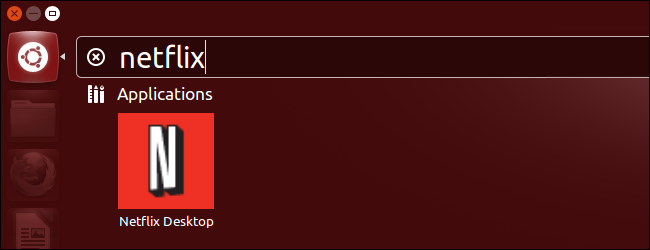
При первом запуске приложение предложит загрузить дополнительные компоненты (Silverlight и другие зависимости). Разрешите загрузку.
Важно: пакеты загружаются и запускаются с правами пользователя; следите за тем, чтобы вы загружали их из официального PPA указанного выше.
Использование Netflix Desktop
Приложение по умолчанию запускается в полноэкранном режиме. Основные сочетания клавиш:
- Alt+F4 — закрыть приложение
- F11 — переключение полноэкранного режима
- Alt+Tab — переключение между окнами (работает и в полноэкранном режиме)
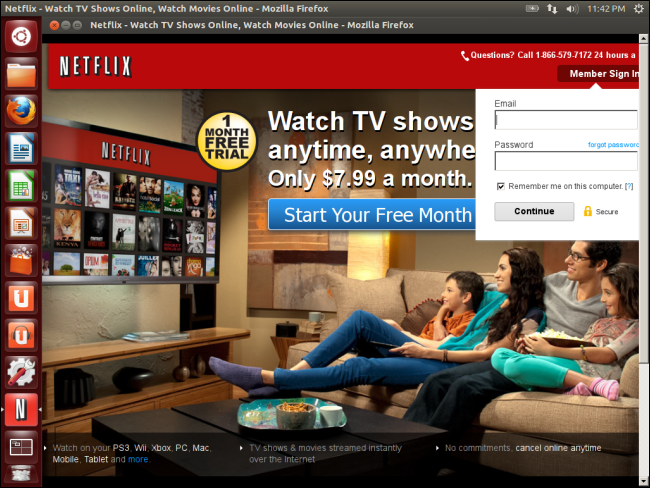
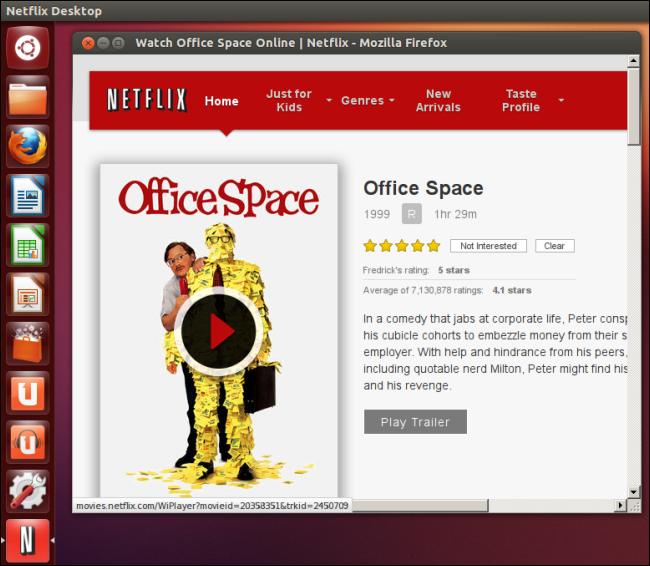
Войдите в Netflix с вашими учётными данными и начните воспроизведение. При первом запуске появится DRM‑подтверждение Silverlight; согласитесь с ним — затем воспроизведение начнётся.
Производительность и совместимость
Производительность зависит от конфигурации железа, драйверов GPU и версии Wine/Firefox, включённых в пакет. Отзывы пользователей различаются: у некоторых воспроизведение плавное, у других случаются подлагивания или проблемы с аппаратным декодированием.
Рекомендации по улучшению производительности:
- Установите проприетарные драйверы GPU (NVIDIA/AMD) через «Драйверы дополнительных устройств» в Ubuntu.
- Закройте фоновые приложения и вкладки браузера, чтобы освободить ОЗУ и CPU.
- Попробуйте переключать аппаратное ускорение в настройках Firefox (если доступно в сборке).
- Обновляйте пакет из PPA — разработчики могут выпускать оптимизации.
Примечание: Netflix официально не планирует поддержку стандартного десктопного Linux — это решение остаётся лучшим доступным вариантом для многих пользователей, но не гарантированным.
Когда это может не сработать
- Старые или несовместимые GPU и драйверы приводят к медленному воспроизведению или артефактам.
- Если Silverlight не загружается или падает, воспроизведение не начнётся.
- Если вы используете дистрибутив, сильно отличающийся от Ubuntu (например, Arch или Fedora), PPA не подойдёт — требуются ручные сборки и патчи.
Альтернативные подходы
- Виртуальная машина с Windows: надёжно, но ресурсоёмко и требует отдельной лицензии Windows.
- Просмотр в браузере на Android/Chrome OS: официально поддерживаемые версии Netflix работают на этих платформах (Chrome OS — тоже версия Linux, но с другими компонентами).
- Использование официального веб‑плеера в браузерах, поддерживающих DRM (на обычном Linux это пока ограничено).
Контрольный список установки
- Ubuntu (рекомендуется LTS) обновлён до последних пакетов
- Добавлен PPA и выполнено обновление apt
- Установлен netflix-desktop пакет
- Загружены дополнительные компоненты при первом запуске
- Установлены корректные драйверы GPU
- Проверено воспроизведение тестового ролика
Критерии приёмки
- Видеопоток запускается и идёт без постоянных падений.
- Аудио синхронизировано с видео.
- Можно переключаться в полноэкранный режим и обратно без ошибок.
- Приложение не вызывает сильной перегрузки CPU в простое.
Отладка: быстрые шаги
- Перезапустите приложение и попробуйте другой фильм/эпизод.
- Обновите пакет netflix-desktop из PPA.
- Переключитесь на проприетарные драйверы GPU (если применимо).
- Посмотрите логи Wine (обычно в ~/.wine или в директории приложения) для ошибок Silverlight.
- По возможности создайте новый пользовательский профиль для приложения и повторите тест.
Риски и ограничения
- DRM и Silverlight остаются потенциальными источниками проблем; поддержка со стороны Netflix отсутствует.
- Возможны проблемы с безопасностью при использовании сторонних сборок; устанавливайте пакеты только из доверенных PPA.
Быстрая памятка для клавиатуры
- Alt+F4 — закрыть
- F11 — полноэкранный/оконный режим
- Alt+Tab — переключение приложений
Заключение
Netflix Desktop даёт практичную и сравнительно простую возможность смотреть Netflix в Ubuntu без виртуальной машины. Это грязный, но рабочий хак: он удобнее и легче по ресурсам, чем VM, хотя и остаётся неофициальным решением с возможными проблемами производительности. Если вам нужна максимально стабильная поддержка, рассматривайте официально поддерживаемые платформы (Android, Chrome OS или Windows).
Спасибо разработчику Erich Hoover и блогеру David Andrews за то, что рассказали об этом решении. Оно даёт реальную альтернативу виртуальной машине и может стать лучше по мере обновлений.
Часто задаваемые вопросы
Работает ли это на всех версиях Ubuntu?
Не всегда. PPA нацелен на популярные ветки Ubuntu; для старых или сильно модифицированных дистрибутивов могут потребоваться ручные правки.
Нужна ли платная подписка Netflix?
Да — приложение использует ваш обычный аккаунт Netflix, поэтому нужна действующая подписка.
Безопасно ли это с точки зрения DRM и личных данных?
Приложение использует Silverlight для DRM и ваши учётные данные Netflix при входе. Устанавливайте пакеты только из доверенного PPA и проверяйте репутацию источника.

Похожие материалы

Несколько аккаунтов Skype: Multi Skype Launcher

Журнал для работы: повысить продуктивность

Персональные звуки уведомлений на Android

Скачивание шоу Hulu для офлайн‑просмотра

Microsoft Start: персонализированная новостная лента
