
Как смотреть Netflix на Linux
Быстрые ссылки
- Проблема Silverlight
- Что не работает
- Что работает сейчас
- Подготовка виртуальной машины
- Советы по производительности виртуальной машины
- Альтернативные подходы
- Безопасность и конфиденциальность
- Таблица совместимости браузеров и ОС
- Справочник по отладке
- Рольные контрольные списки
- Часто задаваемые вопросы
Многие пользователи Linux перезагружаются в Windows, чтобы посмотреть Netflix. Это неудобно, но в прошлом альтернативы были либо ненадёжными, либо не работали из-за DRM. Сегодня доступны два рабочих варианта: официальный поддерживаемый путь через Google Chrome на Linux (в новых версиях) и запуск Windows в виртуальной машине. В этой статье объясняем, почему так произошло, какие методы работают и как безопасно и эффективно организовать просмотр.
Проблема Silverlight
Netflix долгое время использовал Microsoft Silverlight для воспроизведения видео в браузере с DRM-защитой. Silverlight — это проприетарный плагин Microsoft, соперник Adobe Flash, который не имеет официальной версии для Linux. Отсутствие поддержки DRM в открытых реализациях (например, Moonlight) делает невозможным корректное воспроизведение защищённого контента Netflix на большинстве Linux-дистрибутивов. Это причина, по которой многие привычные приёмы не работают.
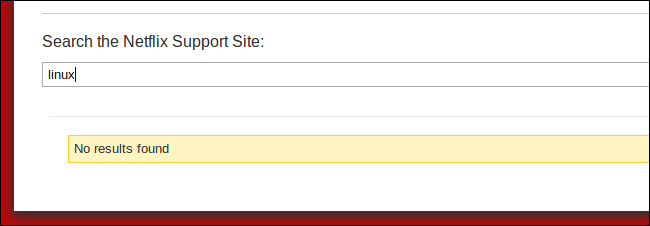
Важно: со временем экосистема браузеров и потоковых сервисов меняется. Netflix постепенно мигрировал на более современные DRM-решения (например, Encrypted Media Extensions и Widevine), поэтому некоторые современные браузеры на Linux могут поддерживать воспроизведение напрямую — см. разделы ниже о совместимости.
Что не работает
Ниже — идеи, которые кажутся логичными, но на практике чаще всего не дают положительного результата:
- Moonlight и открытые реализации Silverlight. Moonlight не имеет лицензированного DRM и не может воспроизводить защищённый контент.
- Установка плагинов из Chrome OS. Плагины и компоненты, поставляемые с Chrome OS, часто завязаны на особые дистрибутивные и аппаратные привязки и не работают в обычном Linux-браузере.
- Запуск Android-приложения Netflix в эмуляторе. Эмуляторы обычно слишком медленные и часто не обеспечивают доступ к аппаратному декодированию и DRM-подключениям.
- Wine с Windows-версией Silverlight. Поддержка Silverlight в Wine ограничена и часто несовместима с современными DRM-потоками.
Эти подходы могут сработать для тестовых роликов или устаревшего контента, но для нормального потокового воспроизведения Netflix с защищённым контентом они ненадёжны.
Что работает сейчас
Официально поддерживаемый путь: Google Chrome для Linux с поддержкой Widevine. Новые версии Google Chrome для большинства популярных дистрибутивов Linux содержат модуль Widevine CDM, который позволяет воспроизводить защищённый поток от Netflix. В этом случае используйте официальный пакет Google Chrome, а не Chromium.
Виртуальная машина Windows. Запуск полноценной Windows в виртуальной машине (VirtualBox, VMware Player и т.п.) остаётся надёжным способом запустить официальный плеер Netflix и Silverlight или любой другой контент, который требует Windows-only-плагинов.
В этой статье мы подробно рассмотрим метод с виртуальной машиной, так как он гарантированно работал в большинстве ситуаций и даёт контроль над средой воспроизведения.
Подготовка виртуальной машины
Перед началом: этот метод требует легальной копии Windows и достаточно мощного железа. Минимальные рекомендации для комфортного воспроизведения SD/HD-видео в виртуальной машине:
- Процессор: минимум двухъядерный современный CPU; для HD-стриминга желателен четырёхъядерный процессор.
- Оперативная память: минимум 4 ГБ всего; для виртуальной машины выделите 2 ГБ и более (4 ГБ лучше для Windows 7/8).
- Графика: аппаратное ускорение и достаточный объём видеопамяти. Виртуальные драйверы Guest Additions/VMware Tools значительно помогают.
Шаги подготовки:
- Установите виртуальную программу. VirtualBox и VMware Player — два популярных варианта. В Ubuntu и Debian можно установить VirtualBox через apt, в Fedora через dnf, в Arch — через pacman.
- Создайте новую виртуальную машину и укажите тип ОС Windows. Если у вас есть лицензия Windows XP и вы хотите минимизировать нагрузку, можно использовать XP, но учтите риски безопасности и отсутствие обновлений. Рекомендовано использовать поддерживаемую версию Windows.
- Выделите достаточный объём оперативной памяти и дискового пространства. Не выделяйте всё подряд — оставьте достаточно ресурсов для хоста.
- Установите Windows в виртуальную машину и выполните обновления.
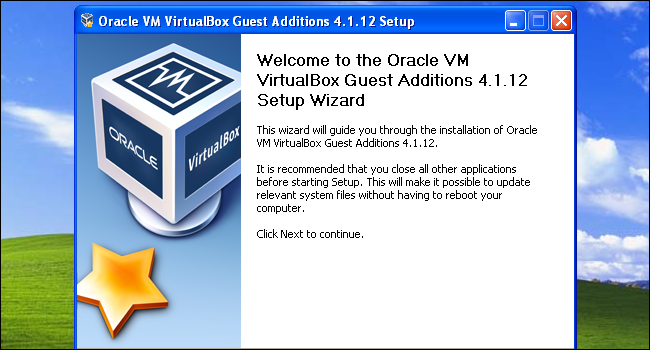
- Установите Guest Additions (VirtualBox) или VMware Tools для улучшенных видео-драйверов и интеграции.
- Внутри виртуальной машины установите браузер и, при необходимости, Silverlight. Для современных сценариев проще установить официальный Google Chrome (если вы запускаете старую Windows, Silverlight может потребоваться).
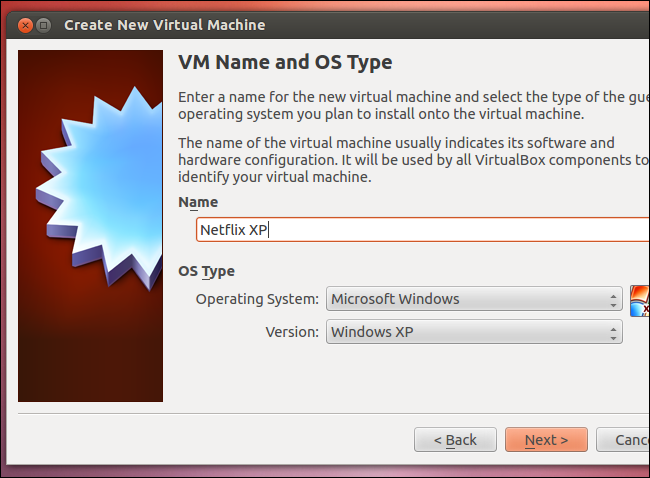
Шаблон конфигурации виртуальной машины (рекомендация):
- CPU: 2–4 vCPU
- RAM: 3–4 ГБ (для Windows 7/8/10 лучше 4 ГБ)
- Видео: увеличить видеопамять до 128 МБ в настройках VirtualBox, включить 3D-ускорение при наличии драйверов
- Диск: динамический VDI/VMDK от 20 ГБ
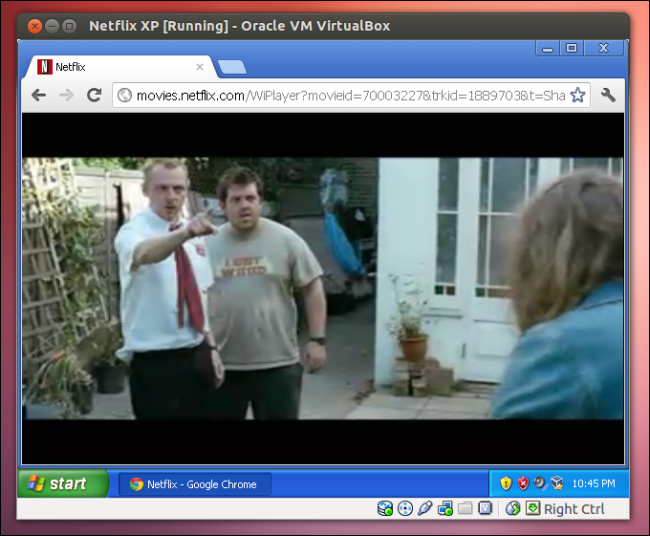
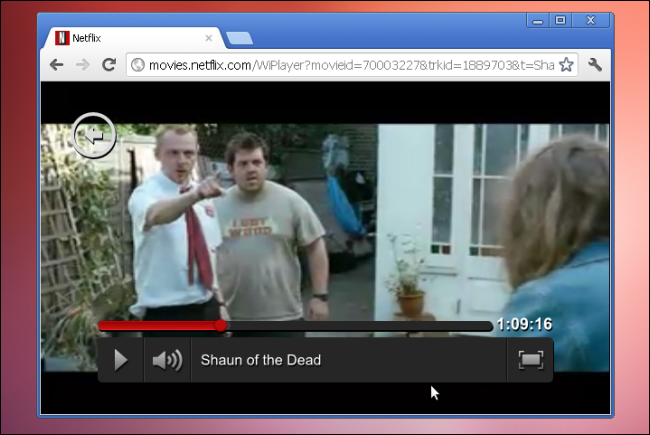
Запуск браузера в виртуальной машине и вход в Netflix обеспечат воспроизведение. Для лучшего UX используйте режим Seamless/Unity, чтобы окно плеера выглядело как нативное приложение на рабочем столе Linux.
Советы по производительности виртуальной машины
Чтобы воспроизведение было плавным, примените следующие рекомендации:
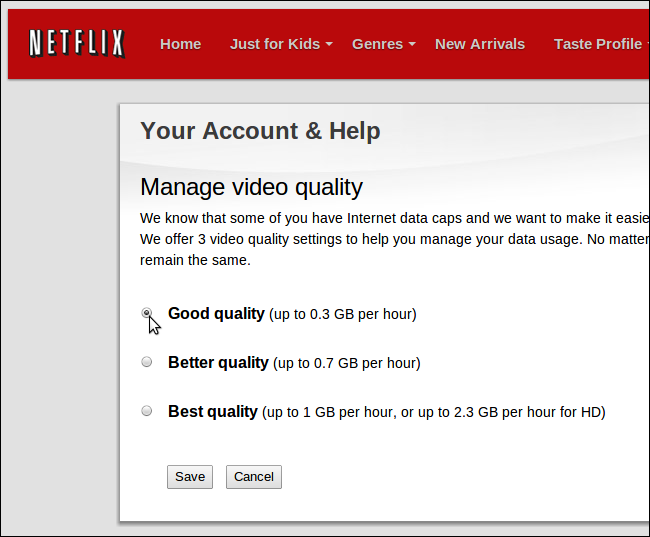
- Снизьте битрейт в настройках Netflix. На странице управления качеством видео можно выбрать более низкий профиль, что уменьшит нагрузку на CPU и сеть.
- Уменьшите разрешение виртуальной машины. Виртуальная ОС при меньшем разрешении использует меньше ресурсов при рендеринге.
- Установите Guest Additions или VMware Tools для улучшенного видео-драйвера и аппаратного ускорения в гостевой системе.
- Отключите лишние фоновые программы в гостевой Windows: антивирусы, службы синхронизации и автоматические обновления, если они мешают.
- Выделите больше видеопамяти и CPU виртуальной машине, если хост не испытывает недостатка ресурсов.
- Попробуйте разные гипервизоры. На некоторых конфигурациях VMware Player даёт лучшее видео, на других — VirtualBox.
- Используйте проводное соединение, если доступно. Стриминг с высокой битовой скоростью чувствителен к стабильности сети.
- Если есть поддержка аппаратного ускорения в гипервизоре, включите её.
Альтернативные подходы и когда они имеют смысл
- Официальный Google Chrome на Linux
- Когда сработает: если браузер содержит Widevine CDM и Netflix поддерживает вашу комбинацию дистрибутива/браузера, воспроизведение может работать напрямую.
- Преимущества: нативное решение, без виртуальной машины.
- Ограничения: Chromium (в репозиториях) иногда не включает Widevine; нужны официальные сборки Google Chrome.
- Исправления и плагины сообщества
- Когда имеют смысл: для тестирования и исследований. Технически креативные решения могут запускать несвязанный контент, но не всегда воспроизводят DRM-защищённые фильмы и сериалы.
- Удалённый доступ к Windows-машине или облачный десктоп
- Когда сработает: если у вас есть удалённый Windows-сервер или облачный десктоп, вы можете запустить Netflix там и подключиться через RDP/TeamViewer. Недостатки включают задержки, ограничение полосы и возможные ограничения DRM.
- Аппаратные медиаплееры и устройства с поддержкой Netflix
- Когда сработает: если вы можете подключить устройство (Roku, Chromecast, Smart TV) — это самый простой путь для телевизора, но не для рабочего стола Linux.
Контрпример: Moonlight и Wine часто работают для старого тестового контента, но не для защищённых потоков с современной DRM.
Таблица совместимости браузеров и ОС
| ОС | Браузер | Работает с Netflix | Комментарий |
|---|---|---|---|
| Linux (современные дистрибутивы) | Google Chrome (официальный) | Да, в большинстве случаев | Chrome включает Widevine CDM; используйте официальный пакет. |
| Linux | Chromium (репозитории) | Частично | В зависимости от сборки и наличия Widevine; иногда требуется ручная установка. |
| Linux | Firefox | Частично | Firefox поддерживает EME/Widevine на многих платформах, но настройки и версии могут влиять. |
| Linux | Opera | Частично | Базируется на Chromium, зависит от включения Widevine. |
| Виртуальная машина Windows | Internet Explorer/Chrome/Firefox | Да | Надёжно, если правильно настроено Guest Additions/VMware Tools. |
Эта таблица даёт обзор, но конкретный результат зависит от версии браузера, дистрибутива и установленных компонентов DRM.
Безопасность и конфиденциальность
При использовании виртуальной машины и сторонних сборок важно соблюдать базовые меры безопасности:
- Снимайте снимки состояния (snapshots) перед экспериментами, чтобы можно было быстро откатиться.
- Ограничьте общие папки между хостом и гостем, если в них находятся чувствительные данные.
- Отключите ненужные сетевые службы и доступы в гостевой ОС.
- Если используете устаревшую Windows (например, XP) для уменьшения нагрузки, помните о рисках: отсутствие обновлений повышает вероятность компрометации.
- Не вводите свои платёжные данные в подозрительных сборках браузеров; лучше использовать официальные пакеты.
Конфиденциальность: потоковые сервисы собирают данные о просмотрах и устройствах. Если это критично в вашей юрисдикции, ознакомьтесь с политикой конфиденциальности Netflix и локальными законами о защите данных.
Рольные контрольные списки
Пользователь (быстрый чек):
- Убедиться, что установлен официальный Google Chrome или подготовлена виртуальная машина.
- Проверить соединение с интернетом и пропускную способность.
- Включить Guest Additions/VMware Tools.
- Снизить битрейт на Netflix, если есть тормоза.
Системный администратор / продвинутый пользователь:
- Настроить гипервизор с выделением CPU/RAM.
- Настроить сетевую политику и ограничения общих папок.
- Подготовить образ Windows с предустановленными инструментами и снимком.
- Тестировать производительность и документировать оптимальные настройки для конкретного железа.
Контент-менеджер или команда безопасности:
- Оценить риски использования неподдерживаемых ОС.
- Контролировать лицензирование ПО и соответствие политике организации.
Справочник по отладке
Проблема: видео заикается или тормозит.
- Проверьте загрузку CPU и использование RAM на хосте и госте.
- Уменьшите разрешение и битрейт, закройте фоновые программы.
- Увеличьте видеопамять виртуальной машины и включите 3D-ускорение, если доступно.
Проблема: видео не воспроизводится из-за ошибки DRM.
- Убедитесь, что браузер поддерживает Widevine или что в гостевой Windows установлен Silverlight для старых сценариев.
- В гостевой Windows проверьте обновления и наличие необходимых расширений.
Проблема: звук отсутствует.
- Проверьте настройки звукового драйвера в гипервизоре и гостевой ОС.
- Убедитесь, что аудиовыход виртуальной машины направлен на правильное устройство хоста.
Критерии приёмки
Перед тем как считать решение успешным, проверьте:
- Видео воспроизводится в течение 10 минут без резких фризов при выбранном разрешении.
- Звук синхронизирован и без прерываний.
- Потребление CPU и памяти находится в допустимых пределах для вашей системы.
- Сеанс защищён: отсутствуют нежелательные общие папки и активные сетевые службы.
Часто задаваемые вопросы
Можно ли смотреть Netflix на Linux без виртуальной машины?
Да, если ваш браузер на Linux поддерживает Widevine CDM (например, официальный Google Chrome) и Netflix поддерживает вашу комбинацию ОС/браузера. В других случаях остаётся вариант с виртуальной машиной.
Нужно ли покупать лицензию Windows для виртуальной машины?
Да, для соблюдения лицензионных условий рекомендуется использовать лицензионную копию Windows. Для тестирования можно использовать пробные версии, если они доступны от Microsoft.
Как уменьшить задержки и улучшить качество в виртуальной машине?
Увеличьте выделение CPU и RAM, включите Guest Additions/VMware Tools, снизьте разрешение и битрейт, используйте проводное подключение.
Безопасно ли использовать устаревшую Windows (например, XP)?
Устаревшие ОС несут повышенный риск безопасности. Если вы используете их только для воспроизведения и изолируете виртуальную машину от важных сетей и данных, риск снижается, но не исчезает.
Краткое резюме
- Наиболее простой современный путь — использовать официальный Google Chrome для Linux, если он поддерживает Widevine на вашем дистрибутиве.
- Надёжный и универсальный метод — запуск Windows в виртуальной машине с установленными Guest Additions/VMware Tools.
- Оптимизируйте производительность через настройку виртуальной машины, снижение битрейта и выбор подходящего гипервизора.
- Соблюдайте меры безопасности: снимки, ограничение общих папок и использование лицензионного ПО.
Если вы хотите, я могу подготовить для вас пошаговый чек-лист установки VirtualBox и Windows для конкретного дистрибутива Linux (укажите версию дистрибутива и доступную версию Windows), а также сформировать готовый образ виртуальной машины с оптимальными настройками.

Похожие материалы

Несколько аккаунтов Skype: Multi Skype Launcher

Журнал для работы: повысить продуктивность

Персональные звуки уведомлений на Android

Скачивание шоу Hulu для офлайн‑просмотра

Microsoft Start: персонализированная новостная лента
