
Как смотреть Netflix на Google Nest Hub
Кратко: В этой статье описаны три способа воспроизведения Netflix на дисплее Google Nest Hub: ручная трансляция через Google Cast, голосовой запуск после привязки аккаунта и управление на самом экране. Шаги простые, есть советы по устранению неполадок и чеклисты для разных сценариев.
Быстрые ссылки
Трансляция Netflix на Nest Hub
Управление Netflix голосом
Использование сенсорного экрана и жестов
Изображение: Google Nest Hub на кухонной стойке, воспроизводит интерфейс Netflix
Для кого эта инструкция
Коротко: подойдёт владельцам Nest Hub и подписки Netflix. Если у вас Nest Hub Max или обычный Nest Hub — методы те же. Определения:
- Nest Hub — умный динамик с дисплеем от Google.
- Трансляция (cast) — отправка видео с телефона на устройство в локальной сети.
1. Трансляция Netflix на Nest Hub
Это самый прямой способ. Он работает так же, как Chromecast.
- Откройте приложение Netflix на смартфоне или планшете (iPhone, iPad, Android).
- Нажмите значок трансляции в верхнем правом углу и выберите шоу или фильм.
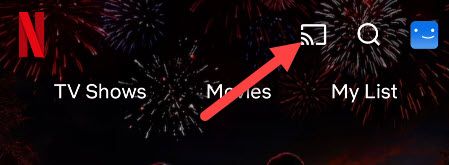
Подпись: Значок трансляции в приложении Netflix
Альтернативный путь: начните воспроизведение, затем нажмите значок трансляции в плеере.
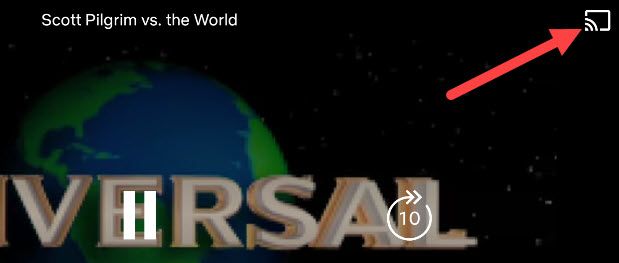
Подпись: Меню управления плеером с кнопкой трансляции
Когда вы нажмёте на значок трансляции, появится список устройств в вашей Wi‑Fi сети. Выберите Nest Hub для начала воспроизведения.
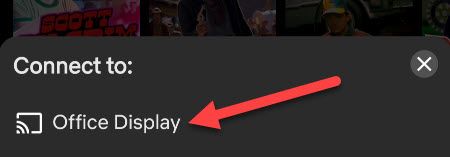
Подпись: Выбор устройства Nest Hub в списке трансляции
Важно: телефон и Nest Hub должны быть в одной Wi‑Fi сети.
2. Воспроизведение Netflix голосом
Этот способ полностью hands-free, но требует первоначальной настройки в приложении Google Home.
Шаги:
- Откройте приложение Google Home на смартфоне.
- Перейдите в Настройки.
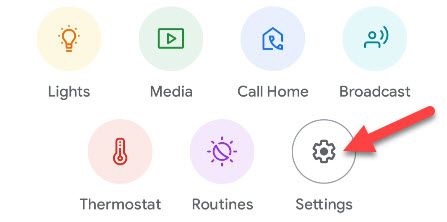
Подпись: Экран Настроек в приложении Google Home
- Прокрутите до раздела Сервисы и выберите Видео.
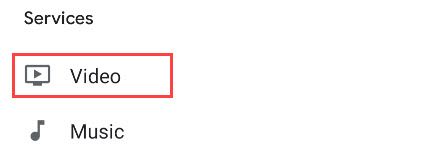
Подпись: Раздел Сервисы → Видео в Google Home
- Найдите Netflix в списке и нажмите Связать.
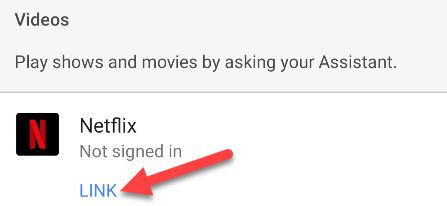
Подпись: Кнопка Связать рядом с Netflix
- Подтвердите действие и выполните вход в аккаунт Netflix. Выберите профиль, который будет связан с вашим Google‑аккаунтом.
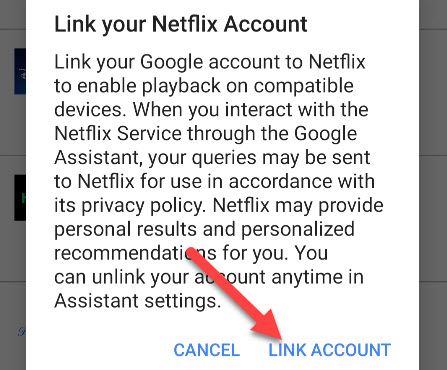
Подпись: Подтверждение связывания аккаунтов
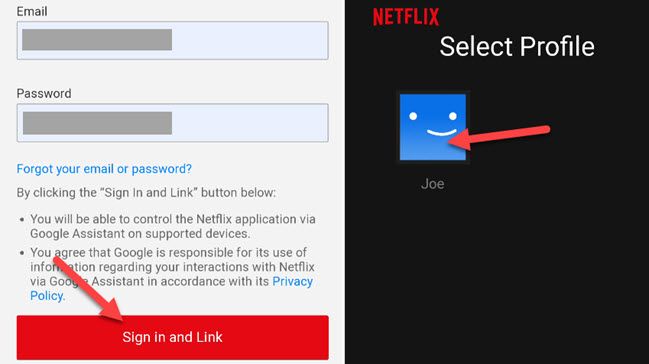
Подпись: Экран входа в Netflix и выбор профиля
После привязки вы сможете отдавать команды голосом. Полезные команды:
- «Окей, Google, включи Путь в будущее»
- «Окей, Google, следующая серия»
- «Окей, Google, пауза»
- «Окей, Google, перемотай на 30 секунд назад»
- «Окей, Google, включи субтитры»
Совет: называйте шоу точным названием профиля Netflix. Голосовой поиск опирается на метаданные сервиса.
3. Управление воспроизведением на экране
Когда видео уже идёт на Nest Hub, доступно управление сенсорным экраном и жестами.
- Касание экрана позволяет перематывать, ставить на паузу и включать субтитры.
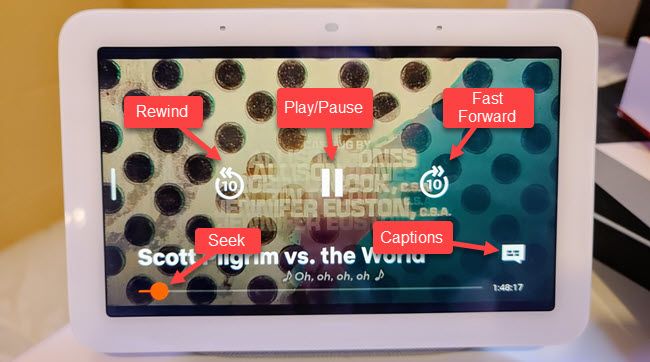
Подпись: Элементы управления плеером на экране Nest Hub
- Если вы включили Быстрые жесты, можно останавливать и запускать воспроизведение рукой, не касаясь экрана.
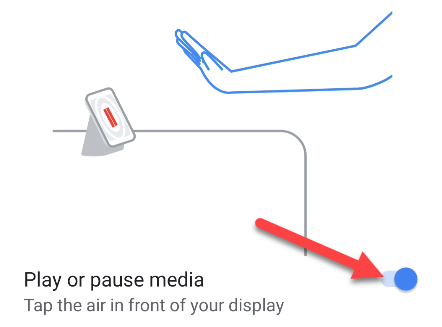
Подпись: Пример использования жеста для паузы
Полезно в кухне: многие ставят Nest Hub рядом с плитой и смотрят фоновое видео во время готовки.
Когда способ может не сработать и как это исправить
- Нету значка трансляции в приложении Netflix: проверьте, подключены ли оба устройства к одной Wi‑Fi сети; перезапустите роутер и телефон.
- Видео начинает играть, но со звуком проблемы: проверьте громкость на Nest Hub и в приложении Netflix.
- Голосовые команды не распознаёт: убедитесь, что аккаунты связаны в Google Home, и профиль Netflix выбран правильно.
- Профили в Netflix ограничивают контент: если выбран детский профиль, некоторые шоу недоступны.
Альтернативные подходы
- Подключите Chromecast к телевизору и трансляция пойдёт на ТВ, а не на Nest Hub.
- Если у вас Android TV или Google TV, используйте встроенное приложение Netflix на телевизоре.
- Используйте экран зеркалирования устройства, но это чаще даёт низкое качество и задержки.
Чеклист перед началом просмотра
- Убедитесь, что Nest Hub и телефон в одной Wi‑Fi сети.
- Установите актуальные версии приложений Google Home и Netflix.
- Привяжите аккаунт Netflix в Google Home для голосового управления.
- Проверьте профиль Netflix и настройки родительского контроля.
Критерии приёмки
- Видео запускается на Nest Hub через трансляцию или голосовую команду.
- Звук синхронизирован и соответствует ожидаемому уровню громкости.
- Субтитры включаются по команде или через меню на экране.
- Команды паузы/перемотки работают через экран, жесты или голос.
Быстрый чеклист для сценариев
Для кухни:
- Установите Nest Hub ближе к месту приготовления.
- Включите быстрые жесты для управления без касания.
Для гостиной:
- Предпочтительнее Chromecast или ТВ для большего экрана.
- Используйте Nest Hub как дополнительный пульт или для фонового контента.
Мини‑методология тестирования
- Подключите устройства к одной сети.
- Проверьте трансляцию 3 разных видео форматов (короткая сцена, длинная серия, фильм).
- Протестируйте голосовые команды с паузой, перемоткой и субтитрами.
- Проверьте поведение при смене профиля Netflix.
Простая диаграмма выбора метода
flowchart TD
  A[Нужна быстрая трансляция?] -->|Да| B[Использовать Google Cast]
  A -->|Нет, хочу hands-free| C[Связать Netflix в Google Home]
  B --> D[Выбрать Nest Hub в списке устройств]
  C --> E[Голосовая команда для запуска]
Часто задаваемые вопросы
Можно ли смотреть Netflix на Nest Hub без подписки?
Нет. Для воспроизведения требуется активная подписка Netflix.
Работают ли все профили Netflix через Google Home?
Да, но контент будет ограничен настройками конкретного профиля и родительским контролем.
Нужен ли отдельный плагин или приложение на Nest Hub?
Нет. Netflix не устанавливается отдельно на Nest Hub. Воспроизведение идёт через трансляцию или интеграцию с Google Home.
Резюме
- Три основных способа: трансляция из приложения, голосовое управление после связывания аккаунта и управление касанием/жестами на экране.
- Проверьте сеть, версии приложений и профиль Netflix, чтобы избежать проблем.
- Для кухни Nest Hub удобен как фоновой экран; для больших экранов лучше использовать Chromecast или TV.
Важно: если что-то не работает, начните с перезагрузки устройств и проверки подключения к Wi‑Fi.

Похожие материалы

Несколько аккаунтов Skype: Multi Skype Launcher

Журнал для работы: повысить продуктивность

Персональные звуки уведомлений на Android

Скачивание шоу Hulu для офлайн‑просмотра

Microsoft Start: персонализированная новостная лента
