
Как смотреть Netflix в 4K — требования и советы

Netflix в 4K требует совместимого оборудования, стабильного интернета и правильного программного обеспечения и тарифа. Проверьте разрешение 3840×2160, частоту 60 Гц и поддержку HDCP 2.2, скорость загрузки не ниже 25 Mbps, используйте Windows 10 с Microsoft Edge или приложение Netflix и купите тариф Premium.
Быстрые ссылки
- Оборудование для 4K
- Минимальная скорость интернета для 4K
- Программные требования для 4K
- Какой тариф Netflix нужен
- Как найти 4K-контент на Netflix
Netflix предлагает часть фильмов и сериалов в 4K. Смотреть 4K можно и на ПК, и на телевизоре, но для этого нужно соблюдать несколько требований — не только более высокое разрешение экрана. Ниже подробная проверочная инструкция, объяснения причин и альтернативы.
Оборудование для 4K
На телевизоре для просмотра Netflix в Ultra HD обычно достаточно 4K‑телевизора и приставки или встроенного приложения, поддерживающего 4K. На ПК набор требований строже.
- Экран должен иметь физическое разрешение 3840×2160 пикселей. В Windows проверить можно через Параметры > Система > Экран в поле Разрешение.
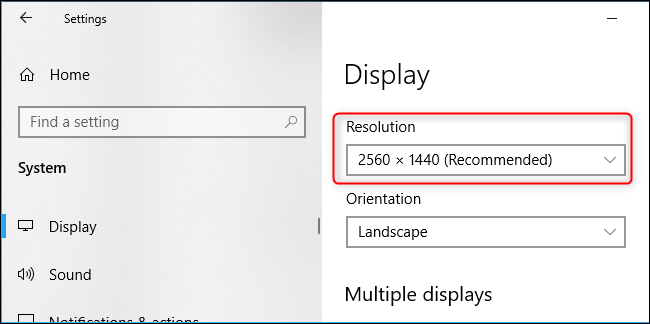
- Экран и кабели должны поддерживать частоту 60 Гц для корректного воспроизведения 4K при 60 кадрах в секунду.
- Необходимо наличие HDCP версии 2.2 на мониторе и видеокарте. Netflix разрешает 4K только при наличии защиты HDCP 2.2.
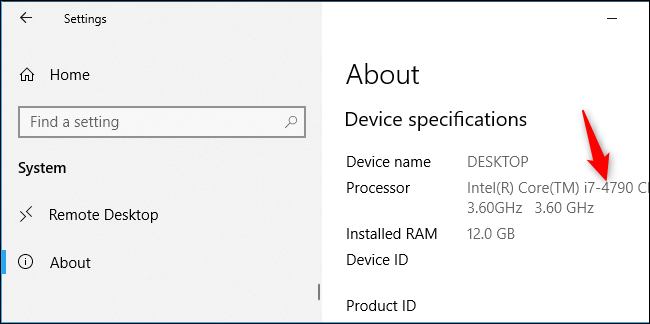
- Процессор: Netflix указывает требование к Intel 7-го поколения (Kaby Lake) или новее. Многие современные AMD процессоры и более старые Intel тоже могут работать, но совместимость не гарантирована.
Чтобы узнать поколение Intel, откройте Параметры > Система > О программе и посмотрите поле Процессор. Номер поколения обычно указан в обозначении модели после дефиса.
Важно: если у вас внешний 4K‑монитор и старая видеокарта, убедитесь, что видеовыход и кабель (например, HDMI 2.0 или DisplayPort 1.4) поддерживают 4K60 и HDCP 2.2.
Минимальная скорость интернета для 4K
Netflix рекомендует для 4K минимум 25 Mbps в загрузке. Это обязательное условие для воспроизведения Ultra HD; более высокая скорость уменьшает риск буферизации и ухудшения качества при пиковой нагрузке сети.
Проверить скорость можно на Speedtest.net или на Fast.com, сервисе от Netflix.
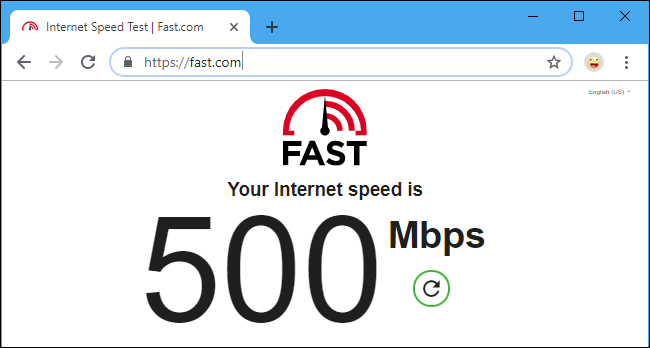
Если ваша скорость ниже 25 Mbps, поток не будет доступен в 4K. Для обычного HD 1080p Netflix указывает минимум около 5 Mbps.
Программные требования для 4K
Даже при правильном оборудовании и интернете важно программное обеспечение. Netflix ограничивает 4K на ПК по браузеру и ОС.
- Операционная система: Windows 10 или новее.
- Браузер: 4K работает только в Microsoft Edge при доступе через сайт Netflix. В других браузерах, таких как Google Chrome или Mozilla Firefox, 4K недоступно.
- Приложение: альтернативно можно использовать официальное приложение Netflix из Microsoft Store.
- Кодеки: возможно потребуется пакет HEVC Video Extensions из Microsoft Store для воспроизведения HEVC/H.265 в 4K. Ранее этот пакет присутствовал по умолчанию, сейчас его иногда нужно устанавливать вручную.
- На Mac официального способа смотреть Netflix в 4K через Safari нет. Доступ возможен через запуск Windows 10 в Boot Camp или виртуальной машине, но в виртуальной машине 4K может не работать из‑за ограничений виртуального видеодрайвера.

Важно: обновления Windows и драйверов GPU могут влиять на доступность 4K. Если после обновления 4K перестал работать, проверьте наличие HEVC и актуальность драйверов.
Какой тариф Netflix нужен
4K доступен только на тарифе Premium. На момент написания статья тариф Premium стоил 15,99 $ в месяц. Цена в вашей стране может отличаться.
Тариф Premium также позволяет смотреть на четырёх устройствах одновременно, в то время как стандартный план ограничен двумя устройствами.
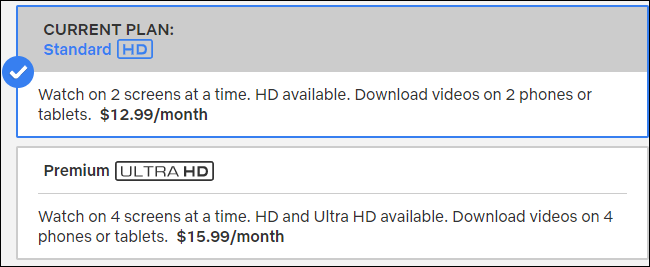
Чтобы проверить или сменить тариф: откройте страницу Аккаунт на сайте Netflix и нажмите Изменить план. Затем на странице Настройки воспроизведения проверьте пункт Качество воспроизведения и установите Авто или Высокое.
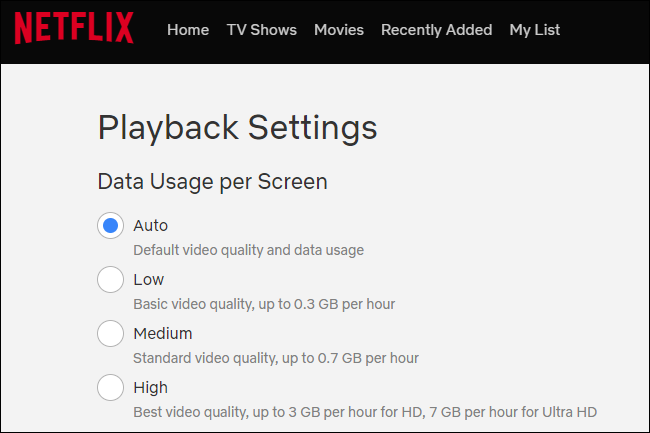
Если в настройках стоит Низкое или Среднее, Netflix будет экономить трафик, и 4K воспроизведения не будет.
Как найти 4K контент на Netflix
Не весь контент на Netflix доступен в 4K. Ищите по ключевым словам 4K, Ultra HD или заголовкам, помеченным значком Ultra HD.
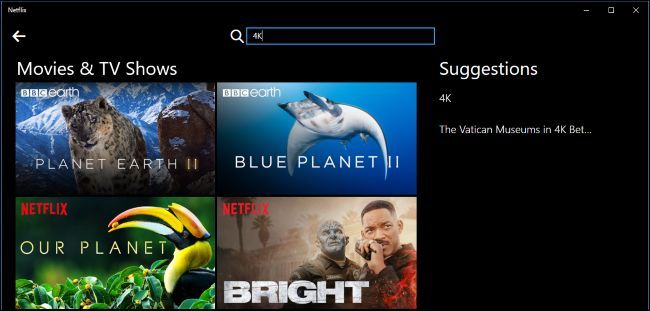
Также у Netflix есть подборки и категории для 4K и Ultra HD, но доступность зависит от региона и лицензий.
Быстрая проверочная методика перед просмотром 4K
- Экран: убедитесь в разрешении 3840×2160 и частоте 60 Гц.
- Подключение: кабели и порты поддерживают HDMI 2.0 или DisplayPort 1.4 и HDCP 2.2.
- Процессор/GPU: современный CPU и GPU с поддержкой декодирования HEVC.
- ОС и приложение: Windows 10, Microsoft Edge или приложение Netflix из Store; установите HEVC Video Extensions при необходимости.
- Скорость интернета: ≥ 25 Mbps по Fast.com или аналогичному сервису.
- Тариф: активирован план Premium, настройки воспроизведения установлены на Авто или Высокое.
Что делать, если 4K не работает
- Проверьте, действительно ли файл доступен в 4K. Некоторые эпизоды или фильмы могут быть только в HD.
- Переподключите HDMI-кабель и используйте кабель с маркировкой HDMI 2.0 или выше.
- Обновите драйверы видеокарты и Windows до последних версий.
- Установите HEVC Video Extensions из Microsoft Store.
- Проверьте, не ограничивает ли маршрутизатор скорость — попробуйте подключиться напрямую через кабель Ethernet.
- Попробуйте открыть Netflix в приложении Microsoft Store вместо браузера Edge и наоборот.
Важно: иногда VPN или региональные ограничения мешают воспроизведению 4K. Если вы используете VPN, отключите его при проверке.
Альтернативные подходы
- Используйте 4K-приставку или смарт‑ТВ с приложением Netflix. Многие современные приставки и телевизоры поддерживают 4K без дополнительных манипуляций с ОС ПК.
- Подключите медиацентр на базе Android TV, Apple TV 4K или игровую консоль, которые официально поддерживают 4K Netflix.
- Для Mac купите приставку или используйте Boot Camp с полноценной установкой Windows 10.
Когда 4K не оправдан
- Низкая пропускная способность сети или высокая стоимость интернет-трафика.
- Небольшой экран ноутбука или монитора, где разницу между 1080p и 4K трудно заметить.
- Контент создатели сняли не в высоком качестве — апскейл не дает настоящего 4K-качества.
Таблица совместимости основных компонентов
| Компонент | Минимальное требование | Примечание |
|---|---|---|
| Разрешение экрана | 3840×2160 | Физическое разрешение дисплея |
| Частота | 60 Гц | Рекомендуется для плавного воспроизведения |
| HDCP | 2.2 | На мониторе и видеовыходе |
| Скорость интернета | 25 Mbps | Минимум для 4K по Netflix |
| ОС | Windows 10 | Использовать Edge или приложение из Store |
| Кодек | HEVC/H.265 | Часто требуется HEVC Video Extensions |
| Тариф Netflix | Premium | Только этот тариф включает 4K |
Роль‑ориентированные чеклисты
Для домашнего пользователя
- Проверить разрешение экрана и частоту обновления.
- Запустить Fast.com и убедиться в скорости ≥ 25 Mbps.
- При необходимости купить тариф Premium.
- Использовать Microsoft Edge или приложение Netflix.
Для администратора сети
- Проверить настройки QoS и пропускную способность для устройства, на котором смотрят Netflix.
- Убедиться, что межсетевой экран не блокирует порты для потоковой передачи.
- Отслеживать использование трафика и лимиты провайдера.
Критерии приёмки
- Воспроизведение запускается в Ultra HD и держит стабильное качество без буферизации в течение 5 минут воспроизведения.
- Плеер отображает значок Ultra HD или идентифицирует контент как 4K.
- Система использует не менее 25 Mbps при тесте скорости.
Маленький справочник по терминам
- 4K: разрешение 3840×2160 пикселей.
- HDCP: система защиты цифрового контента от копирования.
- HEVC/H.265: современный видеокодек, часто используемый для 4K.
Факты и ключевые числа
- Разрешение экрана для 4K: 3840×2160.
- Частота: 60 Гц рекомендована для 4K60.
- Минимальная скорость интернета: 25 Mbps.
- Тариф Premium обычно дороже стандартного на некоторую сумму и поддерживает 4 экрана одновременно.
Короткое объявление для соцсетей
Netflix в 4K требует больше, чем просто экран — проверьте резолюцию, HDCP 2.2, 25 Mbps и тариф Premium. В статье чеклист, решения проблем и альтернативы приставкам.
Социальный превью
OG заголовок и описание готовы для поста: Netflix в 4K: требования и пошаговая инструкция с чеклистом, альтернативами и решением распространённых проблем.
Короткая сводка
- Проверьте оборудование, скорость и тариф перед попыткой смотреть в 4K.
- На ПК используйте Windows 10 и Edge или приложение Netflix, возможно потребуется HEVC.
- Альтернативы: смарт‑ТВ, Apple TV 4K, игровые приставки.
Важно
Даже при идеальных условиях не весь контент будет в 4K из‑за лицензионных и производственных ограничений. Если у вас возникают сложности, начните с простого: проверьте скорость соединения, кабели и настройки Netflix.
Конец статьи

Похожие материалы

Несколько аккаунтов Skype: Multi Skype Launcher

Журнал для работы: повысить продуктивность

Персональные звуки уведомлений на Android

Скачивание шоу Hulu для офлайн‑просмотра

Microsoft Start: персонализированная новостная лента
