
Как смотреть Netflix в 4K на ПК и телевизоре

Быстрые ссылки
- Оборудование для 4K
- Минимальная скорость интернета для 4K
- Программные требования для 4K
- Какой тариф Netflix нужен
- Как найти 4K-контент на Netflix
Netflix предлагает часть контента в 4K. На телевизорах это обычно проще — нужен 4K телевизор и потоковое устройство, которое поддерживает 4K. На ПК набор требований шире: экран, видео‑кодеки, браузер/приложение, аппаратное декодирование и подходящая подписка.
Оборудование для 4K
Для просмотра Netflix в Ultra HD на телевизоре обычно достаточно:
- 4K (3840×2160) телевизор с поддержкой HDCP 2.2
- потоковый плеер/приставка, поддерживающая 4K (Apple TV 4K, Nvidia Shield, современные смарт‑ТВ и т.п.)
На ПК требования строже. Обратите внимание на следующее:
- Экран с нативным разрешением 3840×2160.
- Поддержка 60 Гц (часто важна для плавности и соответствия требованиям платформы).
- Поддержка HDCP 2.2 по интерфейсу (HDMI/DisplayPort) — без этого Netflix не предложит 4K.
- Достаточно быстрый процессор с аппаратным декодированием HEVC/H.265 (обычно Intel 7‑го поколения Kaby Lake и новее заявлены официально, но в ряде случаев работают и современные AMD‑чипы).
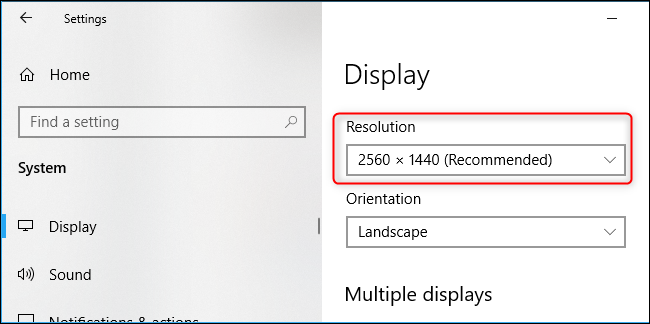
В Windows проверить разрешение можно: «Параметры» > «Система» > «Экран» и посмотрите поле «Разрешение».
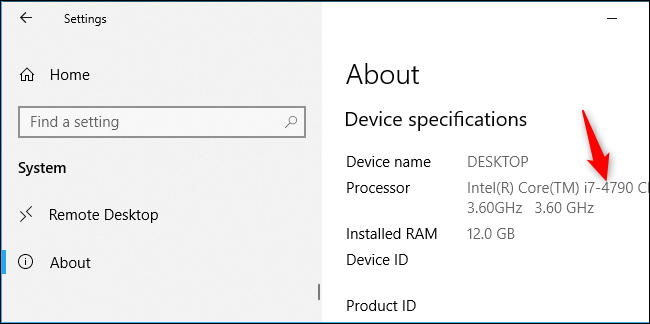
Чтобы узнать модель и поколение процессора: «Параметры» > «Система» > «Сведения о системе» и посмотрите строку «Процессор». Номер поколения для Intel обычно следует после дефиса в имени (например, i7-4790 → 4‑е поколение). Это только ориентир — важнее наличие аппаратного декодирования HEVC.
Важно
- Кабели: используйте сертифицированные HDMI 2.0 или выше (или соответствующий DisplayPort) для передачи 4K@60 Гц.
- Внешние видеокарты и мониторы должны поддерживать HDCP 2.2.
Минимальная скорость интернета для 4K
Netflix рекомендует минимум 25 Мбит/с для стабильного 4K. Это — практическая рекомендация: при скачках скорости или если в сети много устройств, реального запаса может не хватить.
Проверить скорость можно на Fast.com (Netflix) или Speedtest.net.
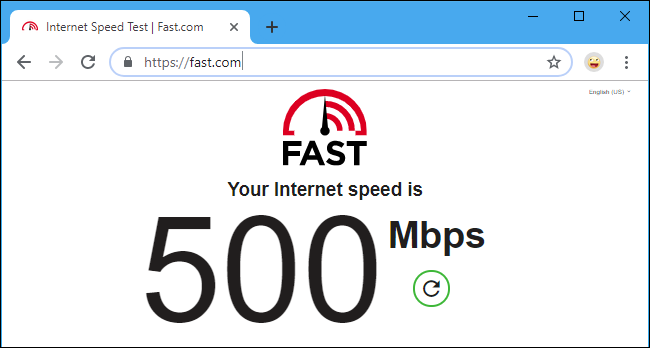
Факторы, влияющие на реальную скорость просмотра:
- Занятость локальной сети (другие устройства в доме).
- Ограничения со стороны провайдера (пиковые часы, трафик‑шейпинг).
- Качество Wi‑Fi: для 4K лучше использовать проводное подключение (Ethernet) или Wi‑Fi 5/6 с хорошим сигналом.
Факт-бокс — ключевые числа
- Разрешение 4K: 3840×2160 пикселей
- Рекомендуемая скорость: ≥25 Мбит/с
- Частота обновления: 60 Гц (рекомендуется)
- Netflix Premium: единственный тариф с 4K
Программные требования для 4K
Netflix не будет транслировать 4K в произвольном браузере. На ПК в Windows 10 / 11 требуется:
- Браузер Microsoft Edge (встроенный) или приложение Netflix из Microsoft Store;
- Наличие HEVC (H.265) Video Extensions в системе — в некоторых сборках Windows пакет нужно установить вручную из Microsoft Store;
- Аппаратное декодирование HEVC на GPU/CPU.
Ограничения:
- Google Chrome и Mozilla Firefox на данный момент не поддерживают 4K‑потоки Netflix на Windows; они ограничиваются 720p/1080p в зависимости от браузера.
- На macOS официальная 4K‑поддержка отсутствует через браузеры — смотреть 4K на Mac можно только через Windows (Boot Camp или виртуальная машина с доступом к аппаратному декодеру), что неудобно и не всегда возможно.

Совет
Установите последние драйверы видеоадаптера и обновления Windows перед проверкой 4K‑воспроизведения.
Какой тариф Netflix нужен
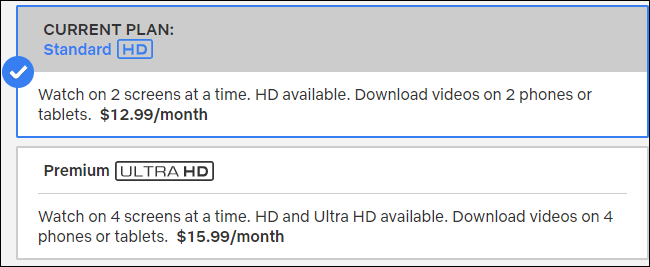
Только тариф Premium включает 4K (Ultra HD). Другие тарифы ограничены 720p/1080p в зависимости от уровня.
Проверьте свой план: Откройте Netflix > страница «Учетная запись» > «Изменить план».
Тариф Premium обычно стоит больше стандартного и позволяет одновременно смотреть на четырёх устройствах — это может сделать апгрейд выгодным при совместном использовании подписки.
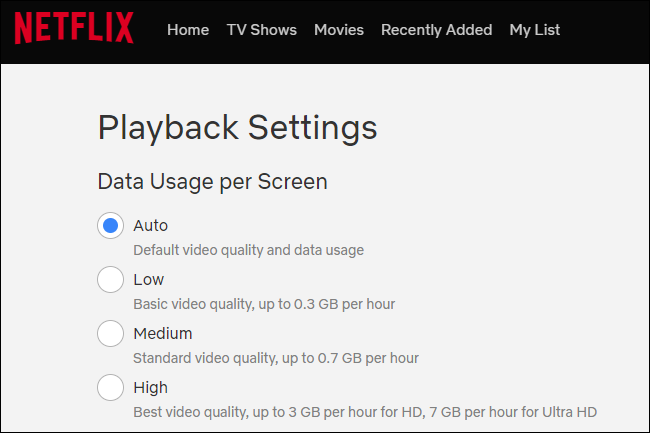
Чтобы Netflix начал выдавать 4K, проверьте «Параметры воспроизведения» в аккаунте и установите «Авто» или «Высокое» (если выбран «Низкое» или «Среднее», поток будет сжиматься и 4K не включится).
Как найти 4K‑контент на Netflix
Не все фильмы и сериалы в библиотеке доступны в 4K. Как искать:
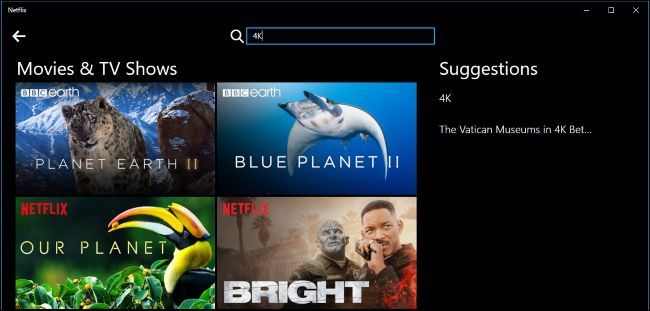
- В строке поиска введите «4K», «Ultra HD» или «HDR»;
- На странице контента ищите метки «Ultra HD» или значки HDR/Dolby Vision;
- В приложении Windows и на Smart TV фильтры и категории часто выделяют 4K‑контент.
Важно понимать
Даже если контент отмечен как 4K, Netflix может временно понизить качество при проблемах с сетью или при настройках аккаунта; всегда проверяйте параметры воспроизведения и состояние соединения.
Шаги: мини‑методология проверки 4K на ПК
- Проверьте физическое подключение: HDMI 2.0+, кабель целый, монитор поддерживает 3840×2160 @60 Гц и HDCP 2.2.
- Убедитесь в наличии подходящего CPU/GPU и актуальных драйверов.
- В Windows проверьте, установлен ли пакет HEVC Video Extensions; если нет — установите через Microsoft Store.
- Откройте Netflix в Microsoft Edge или в приложении Netflix из Microsoft Store.
- Убедитесь, что в аккаунте выбран тариф Premium и в «Параметры воспроизведения» стоит «Авто» или «Высокое».
- Запустите тестовый 4K‑видео: проверьте индикаторы качества и сеть.
Mermaid — дерево решения: получится ли у вас 4K?
flowchart TD
  A[Есть 4K экран и HDCP 2.2?] -->|Да| B[Поддерживает ли ПК аппаратный HEVC?]
  A -->|Нет| Z[Нет — нужно обновить экран/кабель]
  B -->|Да| C[Windows 10/11 + Edge или приложение?]
  B -->|Нет| Y[Возможно не получится — проверьте драйверы/CPU]
  C -->|Да| D[Подписка Premium?]
  C -->|Нет| X[Используйте Edge или приложение]
  D -->|Да| E[Скорость ≥25 Мбит/с?]
  D -->|Нет| W[Нужен апгрейд тарифа]
  E -->|Да| OK[Скорее всего 4K работает]
  E -->|Нет| V[Улучшите интернет или используйте Ethernet]
Чек‑листы по ролям
Для домашнего пользователя:
- Проверить тип телевизора/монитора и кабель.
- Обновить приложение Netflix или открыть Edge.
- Установить HEVC, если требуется.
- Убедиться в тарифе Premium и в параметрах воспроизведения.
- Проверить скорость интернета и при возможности переключиться на Ethernet.
Для админа/техподдержки:
- Проверить HDCP 2.2 и совместимость видеокарты.
- Контролировать полосу пропускания сети и приоритизацию трафика (QoS) для стриминга.
- Обновить драйверы, ОС и установить кодеки.
- Логировать ошибки воспроизведения и тестировать с эталонным 4K контентом.
План действий при проблемах (runbook)
- Подтвердите, что пользователь использует правильный клиент (Edge/приложение).
- Проверьте скорость сети (Fast.com). Если <25 Мбит/с — рекомендовать проводное подключение.
- Проверьте тариф и настройки воспроизведения в аккаунте Netflix.
- Проверьте наличие HEVC и драйверов видеокарты.
- Попробуйте другой HDMI‑кабель/порт и другой монитор/ТВ.
- Если проблема сохраняется — временно переключите качество на «Высокое» и соберите логи: версия ОС, модель GPU, результат speedtest, скриншот ошибки.
Критерии приёмки
- Видео воспроизводится в разрешении 3840×2160 без постоянных просадок качества.
- Нет артефактов, заикания или постоянного переключения качества из‑за пропускной способности.
- Пользователь подтверждает приемлемое качество и стабильность воспроизведения.
Советы и альтернативные подходы
- Если ПК не поддерживает 4K, проще купить недорогую 4K‑приставку (пример: недорогой Android TV‑бокс, Apple TV 4K или Roku Ultra) и подключить её к телевизору.
- Для Mac: если нужна реальная 4K‑воспроизводимость, рассмотрите Boot Camp с Windows и прямым доступом к аппаратному декодеру (если модель Mac поддерживает это).
- Для пользователей, у которых постоянно падает качество: настройте QoS на роутере, чтобы приоритет отдавался потокам с нужных устройств.
Матрица совместимости (ориентировочно)
| Компонент | Что нужно | Скорость/версия |
|---|---|---|
| Экран | 3840×2160, HDCP 2.2 | 4K, 60 Гц |
| Кабель | HDMI 2.0+ или эквивалент | 18 Гбит/с+ |
| ОС | Windows 10/11 | Edge или приложение |
| Кодек | HEVC (H.265) | Аппаратное декодирование |
| Браузер | Microsoft Edge или приложение | Chrome/Firefox не для 4K |
| Подписка | Netflix Premium | — |
| Скорость | ≥25 Мбит/с | Ethernet предпочтительнее |
Словарь в одной строке
- 4K: разрешение 3840×2160 пикселей.
- HDCP 2.2: механизм защиты цифрового контента, необходимый для 4K.
- HEVC (H.265): современный видеокодек сжатия, требуемый для 4K на многих платформах.
Часто задаваемые вопросы
Q: Могу ли я смотреть 4K в Chrome?
A: Нет — Chrome обычно ограничен более низким качеством на Netflix. Используйте Microsoft Edge или приложение Netflix на Windows.
Q: Подходит ли любой HDMI‑кабель?
A: Нет — нужен кабель, поддерживающий пропускную способность, эквивалентную HDMI 2.0 или выше для 4K@60.
Q: Работает ли 4K на Mac?
A: Официально Netflix не поддерживает 4K на macOS. Вариант — Windows через Boot Camp/виртуализацию с доступом к аппаратному декодеру.
Краткий вывод
Если у вас современный 4K‑экран с поддержкой HDCP 2.2, быстрый интернет (≥25 Мбит/с), Windows 10/11 с Edge или приложением Netflix, установлен HEVC и активна подписка Premium — вы сможете смотреть Netflix в 4K. Если что‑то не соответствует — сначала проверьте аппаратную совместимость и сетевое подключение, затем ПО и тариф.
FAQ
- Где найти 4K‑контент: ищите метки «4K», «Ultra HD» и «HDR» в поиске и на страницах шоу/фильмов.
- Если качество скачет: проверьте скорость, используйте Ethernet, закройте фоновые приложения.

Похожие материалы

Несколько аккаунтов Skype: Multi Skype Launcher

Журнал для работы: повысить продуктивность

Персональные звуки уведомлений на Android

Скачивание шоу Hulu для офлайн‑просмотра

Microsoft Start: персонализированная новостная лента
