
Как смотреть Netflix в 4K на Mac — подробный гид и обходные варианты

Быстрые ссылки
Почему 4K Netflix проблематичен на Mac?
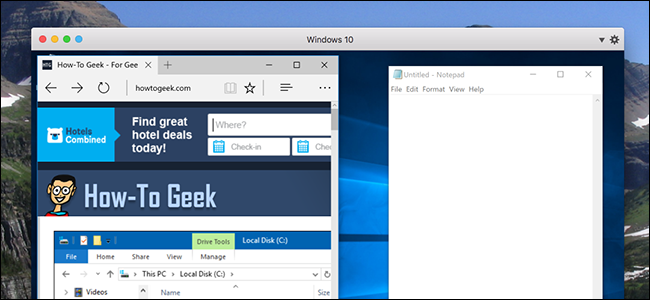
Запуск Windows на Mac для просмотра Netflix в 4K
Почему 4K Netflix проблематичен на Mac?
Коротко: сама 4K‑картинка не проблема — проблема в кодеках, аппаратном раскодировании и DRM (системе защиты контента). Эти три фактора вместе делают прямой просмотр 4K Netflix на macOS невозможным в стандартных условиях.
Определения в одну строку:
- Кодек: способ упаковки видеофайла; необходим для воспроизведения и экономии трафика.
- HEVC (H.265): современный кодек, часто используемый для 4K.
- VP9: альтернативный кодек, широко применяемый в YouTube.
- HDCP 2.2: DRM‑уровень, защищающий передачу 4K контента по HDMI.
Техническая суть проблемы
- Netflix использует HEVC для 4K. HEVC воспроизводится «аппаратно» (hardware decoding) на новых процессорах, что существенно снижает нагрузку и даёт нужную производительность.
- Safari на macOS поддерживает воспроизведение HEVC, но проблема в HDCP 2.2 — системе защиты, требующей поддержки на уровне ОС и видеостека. До macOS Mojave (и даже после — поддержка ограничена) полноценной поддержки HDCP 2.2 нет, поэтому поток в 4K блокируется.
- Edge на Windows реализует требуемую цепочку кодек→аппаратное раскодирование→HDCP 2.2, поэтому это рабочий путь.
Почему DRM важен в этой истории
DRM (HDCP 2.2) — это требование правообладателей, чтобы предотвращать захват сигнала при передаче на внешний дисплей. Это системный уровень безопасности: сменить браузер недостаточно — нужна совместимая ОС и аппаратная поддержка. В результате macOS остаётся вне «круговой совместимости» для 4K Netflix.
Важно: DRM не мешает пиратству в долгосрочной перспективе, но мешает простому воспроизведению для легальных пользователей и заставляет их искать обходы.
Какие компоненты нужны для воспроизведения 4K Netflix на Mac?
- HDCP 2.2‑совместимый 4K телевизор или монитор, если встроенный экран Mac не 4K. И кабель HDMI тоже должен быть HDCP 2.2‑совместимым.
- Процессор Intel с архитектурой Kaby Lake или новее (аппаратная поддержка HEVC). Большинство Mac после 2017 года подходят.
- План Netflix “Premium” (это единственный тариф с поддержкой 4K; цена у Netflix указывается в валюте вашей страны — в США это $15.99 в месяц).
- Копия Windows 10 и способ её поставить на Mac: Boot Camp, виртуальная машина или сочетание обоих.
- Microsoft Edge или приложение Netflix для Windows (Chrome/Firefox не подойдут для 4K HEVC с HDCP).
Примечание: даже при выполнении всех требований вы увидите 4K только на совместимом дисплее и при соответствующей сетевой пропускной способности.
Варианты запуска Windows на Mac
1) Виртуальная машина (напр., Parallels или VirtualBox)
Плюсы:
- Не нужно полностью перезагружать систему.
- Удобно для редких задач.
Минусы:
- Небольшой оверхед по производительности.
- Аппаратное ускорение для HEVC может работать не во всех конфигурациях виртуальных машин; Parallels даёт лучшие шансы.
Рекомендации:
- Parallels: платный, оптимизирован для macOS, поддерживает прямой доступ к аппаратным кодекам в ряде моделей.
- VirtualBox: бесплатный, но может не обеспечить нужное аппаратное декодирование.
2) Dual‑boot через Boot Camp
Плюсы:
- Лучшее быстродействие, прямой доступ ко всем устройствам.
- Более надёжная поддержка аппаратного декодирования и HDCP.
Минусы:
- Нужна перезагрузка для перехода в Windows.
- Требует места на диске и некоторой подготовки (резервное копирование данных).
3) Комбинация: Boot Camp + Parallels
Parallels умеет запускать ваш Boot Camp‑раздел как виртуальную машину. Это даёт гибкость: полноценный Windows при загрузке и быстрый доступ из macOS, когда нужен только поток видео.
Пошаговая проверка совместимости (Pre‑flight checklist)
- Проверьте модель Mac и процессор: Kaby Lake или новее.
- Убедитесь, что у вас тариф Netflix Premium.
- Подготовьте HDCP 2.2‑совместимый 4K телевизор/монитор и кабель HDMI 2.0a или выше.
- Заготовьте лицензионный образ Windows 10 и драйверы Boot Camp.
- Решите, будете ли вы использовать Parallels, VirtualBox или Boot Camp.
- Убедитесь в стабильном интернет‑канале (минимум 25 Мбит/с для 4K по рекомендациям большинства сервисов).
Важно: без HDCP 2.2 внешний дисплей не отобразит защищённый 4K контент, даже если остальные компоненты подходят.
Пошаговое руководство: быстрый SOP для Boot Camp
- Сделайте резервную копию macOS (Time Machine или другой инструмент).
- Освободите место на диске (не менее 64 ГБ для Windows, лучше 120 ГБ).
- Скачайте официальный ISO Windows 10 с сайта Microsoft.
- Откройте «Ассистент Boot Camp» в macOS и следуйте инструкциям: создание раздела, запись ISO, установка.
- Установите драйверы Boot Camp внутри Windows.
- В Windows запустите обновления и установите Microsoft Edge или приложение Netflix.
- Подключите HDCP 2.2‑совместимый 4K дисплей через нужный порт и кабель.
- В Edge или приложении Netflix проверьте появление категории «Ultra HD 4K» и выберите контент.
Критерии приёмки
- Воспроизведение идёт аппаратно, использование CPU не превышает ожидаемых значений при аппаратном декодировании.
- Появляется опция «Ultra HD 4K» в каталоге Netflix.
- Картинка идёт в 4K без артефактов и зависаний при корректной скорости интернета.
Частые проблемы и способы устранения
- Нет опции 4K в Netflix: проверьте тариф, HDCP на кабеле/телевизоре, используемый браузер (требуется Edge в Windows).
- Виртуальная машина тормозит: попробуйте выделить больше CPU/RAM для VM или используйте Boot Camp.
- Телевизор показывает чёрный экран при попытке 4K: проверьте, поддерживает ли HDMI‑порт на телевизоре HDCP 2.2; попробуйте другой HDMI‑кабель и порт.
Матрица совместимости (кратко)
| Компонент | Требование | Подходит на macOS | Работает для 4K Netflix |
|---|---|---|---|
| Кодек | HEVC (H.265) | Да (частично) | Только в сочетании с HDCP 2.2 и Windows/Edge |
| DRM | HDCP 2.2 | Ограниченно/нет | Требуется для 4K |
| Браузер | Microsoft Edge на Windows | Нет | Да |
| Внешний дисплей | HDCP 2.2‑совместимый 4K | Да | Да |
Когда это не сработает (контрпримеры)
- У вас Mac с процессором до Kaby Lake — аппаратного декодирования HEVC может не быть, что приведёт к плохой производительности.
- Вы используете браузеры Chrome/Firefox на Windows — они не поддерживают необходимую связку HEVC+HDCP для 4K Netflix.
- Подключение идёт через адаптер или док, который не передаёт HDCP 2.2 — тогда поток будет ограничен.
Альтернативные подходы
- Купить отдельный медиаплеер, поддерживающий Netflix 4K (например, Apple TV 4K, современные Smart TV, приставки Xbox/PlayStation). Это самый беспроблемный вариант.
- Смотреть в 1080p на macOS без дополнительных манипуляций — качество по‑прежнему высокое и многие пользователи этого не замечают.
Ролевые чек‑листы
Для обычного пользователя:
- Убедиться в тарифе Netflix Premium.
- Проверить, есть ли подходящий 4K телевизор.
- Рассмотреть покупку приставки Apple TV 4K или другой совместимой приставки.
Для продвинутого пользователя/энтузиаста:
- Проверить модель CPU, подготовить Windows 10.
- Установить Boot Camp или Parallels, протестировать Edge.
- Протестировать HDCP‑кабель и порты на телевизоре.
Для системного администратора/IT:
- Подготовить образ Windows, контролировать лицензирование.
- Проверять совместимость драйверов и безопасность VM.
- Документировать процедуру восстановления и отката.
Краткое резюме и рекомендации
- Основная причина невозможности нативного 4K на Mac — сочетание HEVC и HDCP 2.2 на уровне ОС и видеостека.
- Самый надёжный путь получить 4K Netflix на Mac — запустить Windows (Boot Camp или VM) и использовать Microsoft Edge или приложение Netflix.
- Практичное альтернативное решение — купить медиаплеер с поддержкой 4K Netflix (Apple TV 4K или современную консоль), если вы регулярно смотрите UHD‑контент.
Важно: если вам нужно простое и долговременное решение — внешняя приставка или Smart TV будут удобнее и менее проблемны, чем постоянные танцы с системами и драйверами.
FAQ
Почему Safari не показывает 4K Netflix, если он поддерживает HEVC?
Safari может поддерживать HEVC, но отсутствие полноценной поддержки HDCP 2.2 в macOS блокирует защищённый 4K‑поток.
Можно ли обойти HDCP программно?
Нет: HDCP — аппаратно/системное требование, и программные обходы противоречат условиям использования сервисов и часто не работают.
Стоит ли покупать Apple TV 4K вместо всех настроек?
Да, для большинства пользователей Apple TV 4K или совместимая приставка — самый простой и надёжный способ смотреть Netflix в 4K.
Краткое заключение: технически 4K Netflix на Mac достижим, но требует обхода в виде Windows + Edge и наличия HDCP 2.2. Для большинства пользователей проще использовать отдельную приставку или Smart TV.

Похожие материалы

Несколько аккаунтов Skype: Multi Skype Launcher

Журнал для работы: повысить продуктивность

Персональные звуки уведомлений на Android

Скачивание шоу Hulu для офлайн‑просмотра

Microsoft Start: персонализированная новостная лента
