
Как смотреть музыкальные клипы в Apple Music и создать своё «музыкальное ТВ»
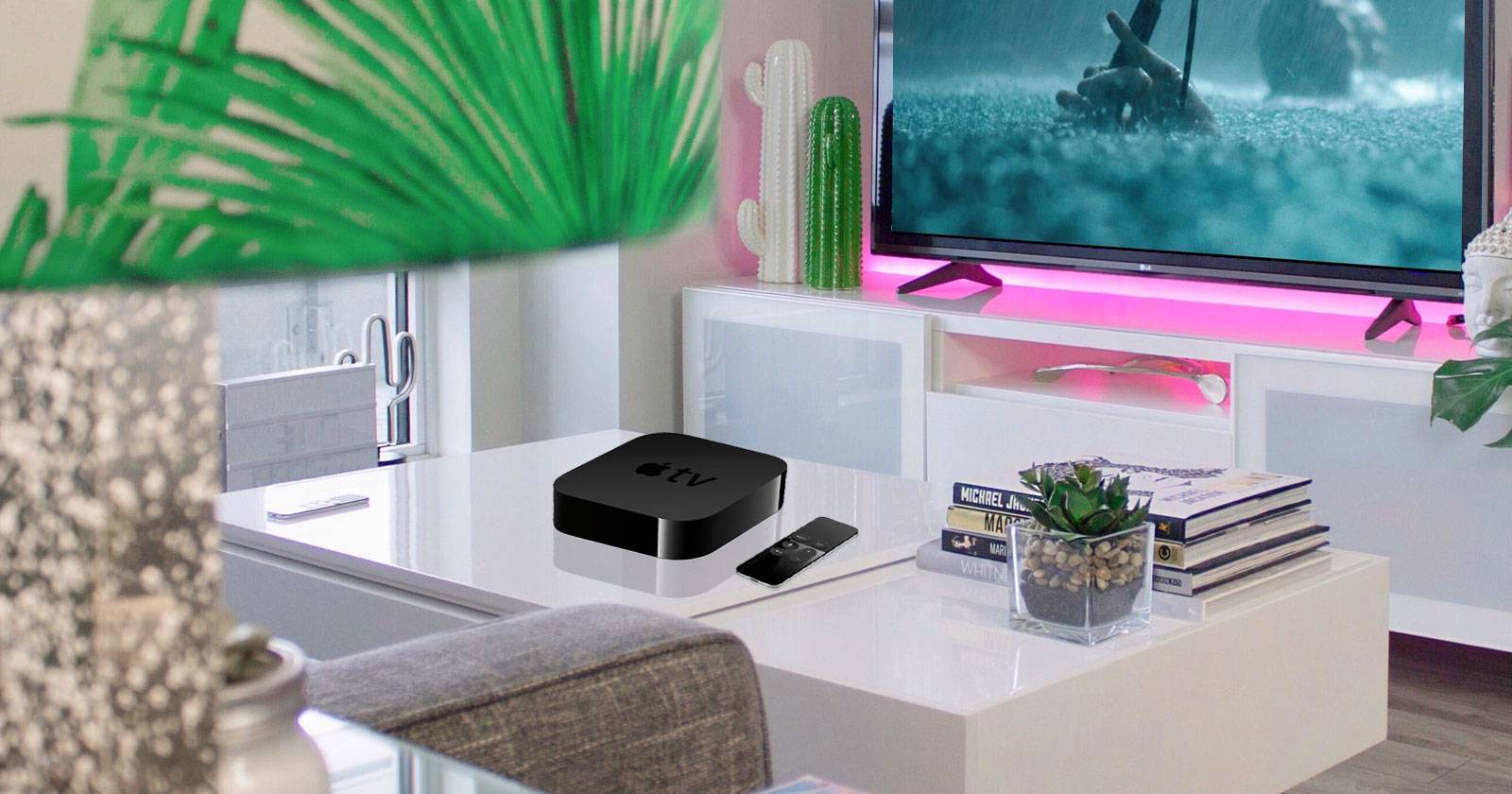
Apple расширила подписку Apple Music, добавив тысячи музыкальных клипов. Компания объявила сервис «новым домом для музыкальных клипов» и подписала эксклюзивы у таких артистов, как Beck и A Tribe Called Quest. Судя по всему, Apple всерьёз настроена на сегмент видеоконтента, с амбициями составить конкуренцию YouTube и VEVO.
В этой статье подробно разберём, как получить доступ к музыкальным клипам Apple Music, как создавать собственные видеоплейлисты — «музыкальное ТВ», и какие есть практические советы для лучшего опыта просмотра.
Где доступны музыкальные клипы Apple Music
Музыкальные клипы Apple Music доступны на любых устройствах с поддержкой сервиса:
- iPhone и iPad (приложение Музыка)
- Apple TV (приложение Музыка)
- Mac и Windows через iTunes
- Android (приложение Apple Music для Android)
Чтобы найти клипы, откройте вкладку Browse (Обзор) и найдите раздел Music Videos (Музыкальные клипы). Сверху обычно идут новые и эксклюзивные релизы, ниже — подборки, плейлисты и подборки по жанрам.
Как смотреть музыкальные клипы в Apple Music
- Откройте приложение Apple Music на любом устройстве, где вы вошли в подписку.
- Перейдите в Browse → Music Videos.
- Воспользуйтесь поиском, страницей артиста или готовыми плейлистами.
- Чтобы смотреть офлайн, нажмите иконку загрузки (облако со стрелкой вниз).
- Добавляйте клипы в библиотеку и включайте их в плейлисты так же, как аудиодорожки.
Важно: Apple Music обращается с видео как с обычными треками — это упрощает организацию, но требует учитывать размер файлов и пропускную способность.
Как находить клипы, которые вам понравятся
Поисковые и рекомендательные возможности Apple Music в части видео пока не идеальны. Вкладка For You может не предлагать видеоконтент, и многие подсказки для видео ограничены. Вот проверенные способы поиска:
- Поиск по артистам: введите имя исполнителя, переключитесь в раздел Apple Music и прокрутите до Music Videos → See All.
- Поиск чужих плейлистов: ищите «music video» или «музыкальный клип», затем в разделе Shared Playlists нажмите See All и импортируйте найденные коллекции.
- Готовые подборки: Browse → Music Videos содержит подборки, например “Today’s Video Hits” — полезно для быстрого обновления.
- Страницы артистов: в карточке артиста иногда есть блок с клипами внизу страницы.
- На iTunes (десктоп): у каждого видео есть собственная «страница», где под роликом система показывает похожие видео и рекомендации.
Совет: если на мобильном устройстве поиск неудобный, используйте десктоп-версию iTunes/Music для быстрого просмотра списка и массового добавления.
Как собрать своё «музыкальное ТВ» — пошаговая методика
Мини-методика (4 шага) для создания непрерывного видеоканала:
- Сбор библиотеки — найдите клипы через поиск, страницы артистов и чужие плейлисты. Добавляйте в библиотеку.
- Создание плейлиста — создайте новый плейлист и добавляйте в него клипы. Давайте плейлисту заметное имя и при желании логотип.
- Настройка порядка — используйте Shuffle, если хотите случайный просмотр, или задайте порядок вручную.
- Публикация — поставьте «Publish on profile and in search», чтобы поделиться подборкой с подписчиками.
Ключевой элемент — Shuffle. Без него ваша коллекция может звучать как монотонный сет одного исполнителя. Если вы импортируете чужие плейлисты, добавьте их в библиотеку, затем используйте Cmd/Ctrl + Click для выделения нескольких элементов и массового добавления.
Совет по оформлению: простая иконка плюс забавное название сделают ваш канал более заметным. Публикация на профиле превратит плейлист в мини-шоу для друзей.
Практическое руководство: чеклист создания и ведения плейлиста
Чеклист для разных ролей — быстрые шаги, которые можно использовать прямо сейчас.
Роль: Обычный слушатель
- Добавить любимые клипы в библиотеку.
- Создать один плейлист «Вечернее музыкальное ТВ».
- Включить Shuffle и загрузить пару клипов для офлайна.
Роль: Хозяин вечеринки
- Сделать отдельный плейлист с треками на танцпол.
- Проверить качество видео на Apple TV заранее.
- Убедиться, что нет привязки к AirPlay (см. раздел с проблемами).
Роль: Куратор контента
- Собирать чужие плейлисты и импортировать лучшие клипы.
- Подписаться на артистов и обновлять плейлист каждую неделю.
- Оформить обложку и опубликовать плейлист для поисковой индексации.
Роль: Аудиофил
- Выбирать клипы с лучшим звуком (новые релизы чаще лучше).
- Сравнить качество аудио в видео и в отдельном аудиотреке.
- Использовать проводную аудиосистему по возможности.
Советы по улучшению воспроизведения и устранению проблем
Несколько типичных проблем и способы их обхода:
- Проблема: видео не добавляются в нужный плейлист с контекстного меню в iTunes. Решение: добавляйте с задержкой в несколько секунд между клипами или используйте страницу видео → Add.
- Проблема: при подключении к AirPlay воспроизводится только аудио, а видео не отображается. Решение: отключитесь от AirPlay, чтобы смотреть видео на экране компьютера, или используйте Apple TV как цель воспроизведения.
- Проблема: низкое качество (артефакты сжатия, SD вместо HD). Пояснение: старые клипы и сильно сжатые исходники выглядят хуже; новых проблем меньше.
- Проблема: интерфейс iTunes/Музыка медленный или запутанный. Решение: при большом количестве клипов лучше работать в десктопном приложении и организовывать по партиям.
Важно: видео требуют больше дискового места и данных при стриминге. Если вы планируете много офлайн-контента, следите за свободным местом и тарифом мобильного интернета.
Когда Apple Music на видео работает лучше, а когда хуже
Контрпримеры и ограничения:
- Небольшие инди-артисты и «домашние» клипы продолжают лучше заходить на YouTube благодаря простоте загрузки и огромной аудитории. Apple Music не предназначена для массового UGC (контента, созданного пользователями).
- Для быстрой «поисковой» работы по трендам и ремиксам всё ещё удобнее YouTube.
- Однако для просмотра без рекламы, в рамках платной подписки и на телевизоре Apple TV — Apple Music выгодно отличается.
Рекомендация: используйте Apple Music для качественных, официальных клипов и просмотра на большом экране; для поиска редких и пользовательских видео — остаётся YouTube.
Качество звука и видео: на что обратить внимание
Некоторые клипы звучат хуже, чем их аудиоверсия, — это сочетание возраста видео и алгоритмов сжатия, применяемых в iTunes. Новые клипы обычно имеют лучшее качество.
Факторы, которые влияют на качество:
- Оригинальный мастер видео (архивные клипы часто в SD).
- Кодирование и битрейт в каталоге Apple Music.
- Экран и звук устройства воспроизведения.
Совет для аудиофилов: сравните звук из клипа с аудиоверсией трека в каталоге. Если качество критично, смотрите отдельный аудиотрек и запускайте видео только как визуальную подложку.
Совместимость, миграция и лучшие практики для разных устройств
Совместимость:
- iOS/Android: мобильные приложения поддерживают просмотр и загрузку для офлайна.
- Apple TV: оптимальный вариант для «гостиная + клипы».
- Mac/Windows (iTunes/Music): удобно для массовой организации плейлистов и пакетного добавления.
Миграция и перенос:
- Экспорт/импорт плейлистов между аккаунтами Apple невозможен напрямую — используйте сторонние сервисы для переноса (учтите риски конфиденциальности).
- Резервные копии медиатеки iTunes помогут восстановить структуру локальных списков.
Параметры, которые стоит проверить:
- Настройки загрузки в приложении (качество/разрешение).
- Автозагрузка при подключении к Wi‑Fi.
- Доступ по мобильной сети (включён/выключен).
Безопасность, приватность и заметки о персональных данных
Apple Music хранит информацию о ваших прослушиваниях и плейлистах для персонализации. Несколько практических замечаний:
- Данные прослушивания используются для рекомендаций; их можно сбросить или ограничить через настройки приватности Apple ID.
- Если вы публикуете плейлист, он становится видимым в поиске и профиль других пользователей смогут его найти.
- Для переноса плейлистов через сторонние сервисы проверьте, какие права доступа они запрашивают в вашем Apple ID.
Примечание: при использовании сторонних инструментов для миграции или аналитики всегда проверяйте политику конфиденциальности и минимизируйте доступ к аккаунту.
Критерии приёмки для хорошего «музыкального ТВ»
Если вы настраиваете плейлист под конкретную задачу (вечеринка, фон для работы, презентация), используйте следующие критерии приёмки:
- Разнообразие: в плейлисте не более трех подряд композиций одного артиста.
- Качество: >50% треков в HD или с хорошим звуком.
- Длительность: плейлист ≥ 1,5 часа для вечеринки; ≤ 30 минут для фонового режима.
- Плавность переходов: отсутствие резких смен стиля, если плейлист задаёт настроение.
Альтернативные подходы и когда их выбрать
- YouTube/VEVO: если вам нужны редкие, фанатские или UGC-видео. YouTube лучше для поиска, комментариев и мгновенного обнаружения трендов.
- Специализированные стриминговые видеосервисы: подходят для официальных концертных записей и документалистики.
- Комбинированный подход: держите базовую библиотеку в Apple Music для просмотра на TV, а для поиска и «вирального» контента используйте YouTube.
Что нравится и что раздражает в Apple Music с видео
Плюсы:
- Один платёж — доступ к аудио и видео в рамках подписки.
- Просмотр без рекламы и возможность пропускать треки.
- Хорошая интеграция с Apple TV и экосистемой Apple.
Минусы:
- Ограниченная рекомендательная система для видео.
- Некоторые технические недоработки в iTunes/десктопном приложении.
- Качество старых/архивных клипов может разочаровать.
План на будущее и пожелания к Apple
Чтобы превратить функцию в полноценное «музыкальное ТВ», Apple может рассмотреть:
- Автоматические видео-радиостанции (аналог музыкального радио, но для клипов).
- Улучшение рекомендаций видео на основе просмотра и истории прослушиваний.
- Больше инструментов для кураторов: аналитика плейлистов, удобный редактор обложек.
- Веб-версия Apple Music с поддержкой видео для тех, кто не хочет использовать iTunes.
Короткое руководство на одну страницу: быстрые команды
- Открыть клипы: Browse → Music Videos.
- Добавить видео в библиотеку: нажать + или Add.
- Скачать для офлайна: нажать иконку облака со стрелкой вниз.
- Создать плейлист: New Playlist → добавить клипы → Publish on profile and in search.
- Смотреть на TV: передать на Apple TV или открыть приложение на телевизоре.
Социальные и анонсные тексты
Social preview suggestion (OG title): Музыкальные клипы в Apple Music — как смотреть и создать «музыкальное ТВ»
Social preview suggestion (OG description): Полное руководство по поиску клипов, созданию видеоплейлистов, решению проблем и оптимизации просмотра на Apple TV и мобильных устройствах.
Короткий анонс (100–200 слов): Apple Music добавила тысячи музыкальных клипов — это шанс собрать собственное «музыкальное ТВ». Наше руководство объясняет, как найти клипы, создать плейлисты, загружать видео для офлайна и устранять типичные проблемы в iTunes и на Apple TV. Включены советы по оформлению плейлистов, чеклисты для разных ролей и рекомендации по качеству звука и изображения. Если вы подписчик Apple Music и у вас есть Apple TV — попробуйте превратить гостиную в мини-кинотеатр с музыкой.
Итог и рекомендации
Ключевые выводы:
- Apple Music предоставляет удобный доступ к официальным музыкальным клипам в рамках подписки.
- Для создания «музыкального ТВ» используйте плейлисты и Shuffle; публикуйте готовые подборки для других.
- YouTube остаётся важной платформой для поиска редкого контента и UGC, но Apple выигрывает при просмотре без рекламы и на Apple TV.
- Обратите внимание на место для хранения и расход трафика при загрузке большого количества видео.
Важно: если вы хотите быстрый и стабильный просмотр на телевизоре, используйте Apple TV и заранее протестируйте плейлист перед мероприятием.
Счастливого просмотра и удачных плейлистов!

Похожие материалы

Несколько аккаунтов Skype: Multi Skype Launcher

Журнал для работы: повысить продуктивность

Персональные звуки уведомлений на Android

Скачивание шоу Hulu для офлайн‑просмотра

Microsoft Start: персонализированная новостная лента
