
Apple Music: как смотреть музыкальные клипы и создавать «музыкальное ТВ»
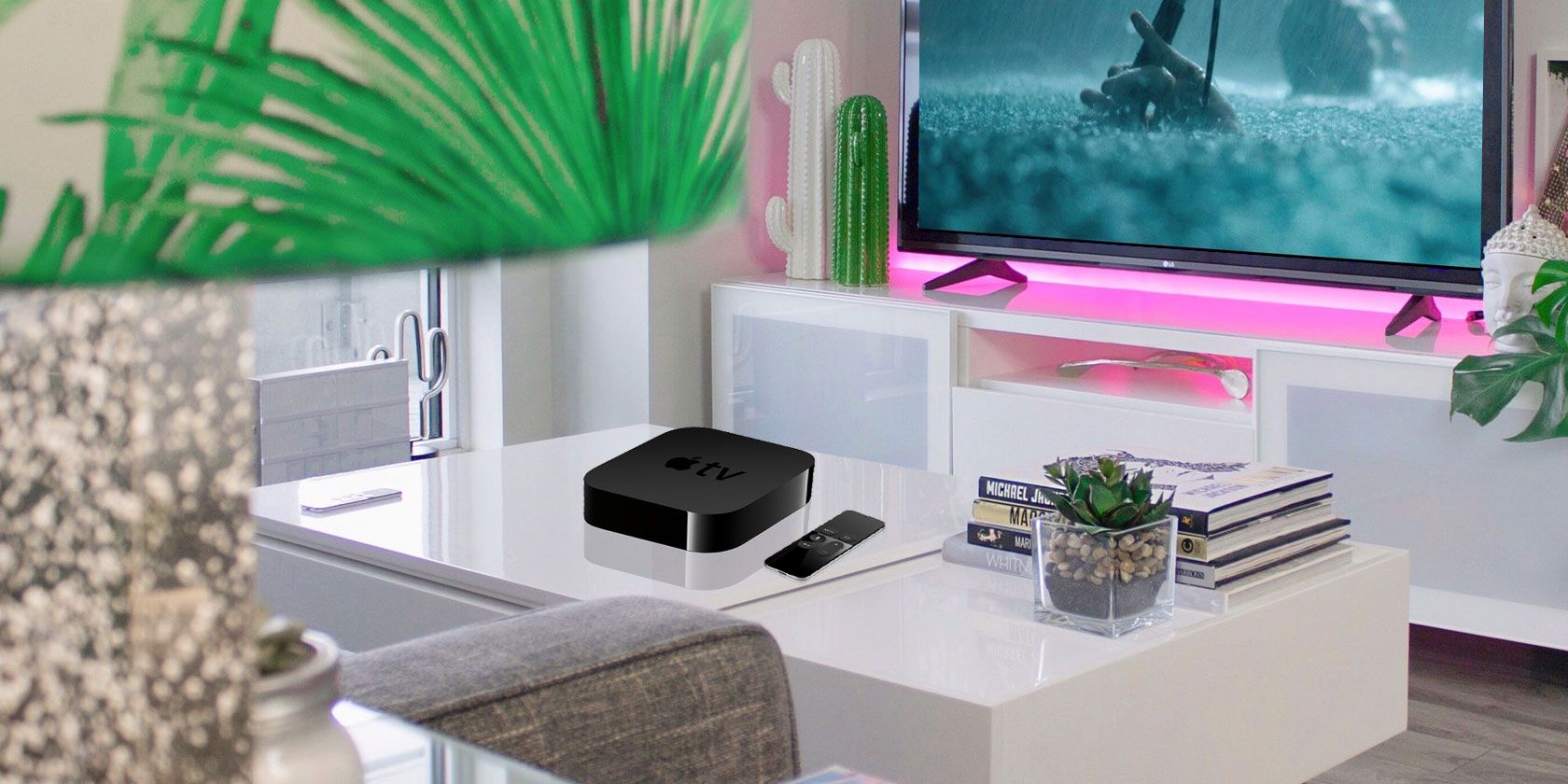
Важно: в материале сохранены оригинальные названия элементов интерфейса Apple (например, Browse, Music Videos), чтобы вы могли быстрее ориентироваться в приложении.
Что это за функция и зачем она нужна
Apple расширила подписку Apple Music добавлением тысяч музыкальных клипов. Это значит, что за ту же фиксированную плату подписчики получают не только аудио, но и видеоконтент без рекламы. Музыкальные клипы удобно смотреть на больших экранах (Apple TV) и собирать в плейлисты для вечеринок или фонового видео.
Определение в одну строку: музыкальные клипы в Apple Music — это видеозаписи музыкальных треков, интегрированные в каталог подписки и доступные в разделах «Music Videos» и артистических страницах.
Кому это полезно
- Домашним пользователям и вечерним хостам, которые хотят фоновое «музыкальное ТВ».
- Тем, кто хочет смотреть клипы без рекламы и в связке с библиотекой Apple Music.
- Владельцам Apple TV, желающим управлять воспроизведением и информацией с пульта.
Как смотреть музыкальные клипы в Apple Music — пошагово
- Откройте Apple Music на устройстве: iPhone, iPad, Apple TV, Mac/Windows через iTunes или приложение Apple Music для Android.
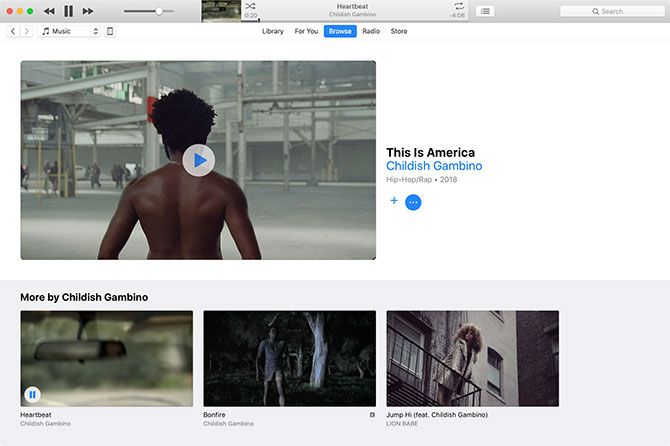
- Перейдите на вкладку Browse.
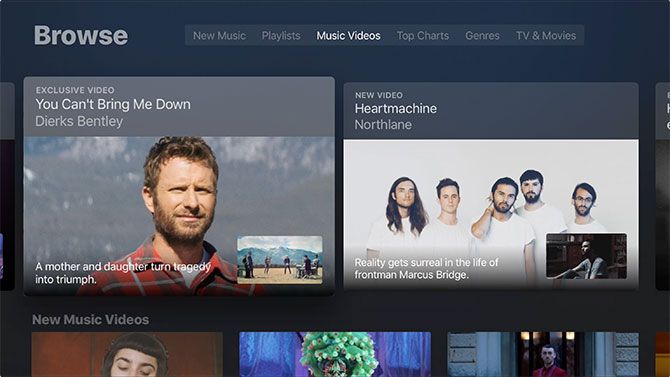
- Найдите секцию Music Videos и откройте её.
- В верхней части — новые и эксклюзивные видео; ниже — подборки, плейлисты и подборки по жанрам.
- Для офлайн‑просмотра нажмите иконку загрузки (облако со стрелкой вниз).
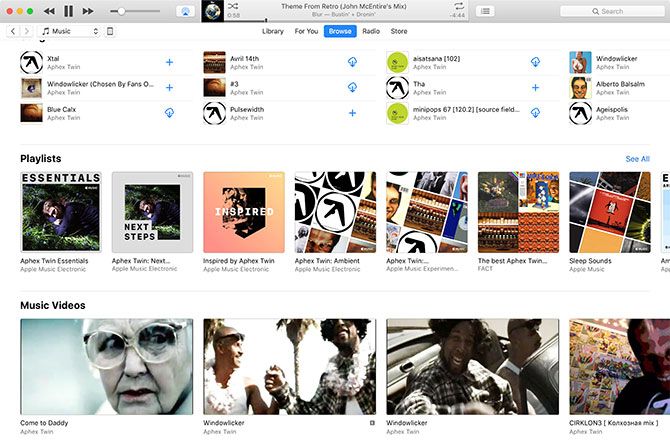
Совет: если вы используете iTunes на компьютере, клипы отображаются в результатах поиска и на отдельных страницах видео, где есть рекомендованные похожие клипы.
Поиск и открытие клипов — так, чтобы было удобно
Поиск музыкальных клипов в Apple Music пока не автоматичен, но есть рабочие приёмы:
- Ищите артистов: введите имя исполнителя, переключитесь на вкладку Apple Music и пролистайте до раздела “Music Videos”. Нажмите See All для полного списка.
- Ищите чужие плейлисты: введите общий запрос «music video», найдите секцию “Shared Playlists” и нажмите See All. Добавьте понравившиеся подборки в библиотеку, чтобы затем массово переносить треки.
- Используйте рекомендованные плейлисты: Browse > Music Videos содержит редакционные подборки; «Today’s Video Hits» часто обновляется.
- На страницах артистов прокручивайте вниз — там обычно есть секция с клипами.
Как собрать «музыкальное ТВ» — методология за 5 шагов
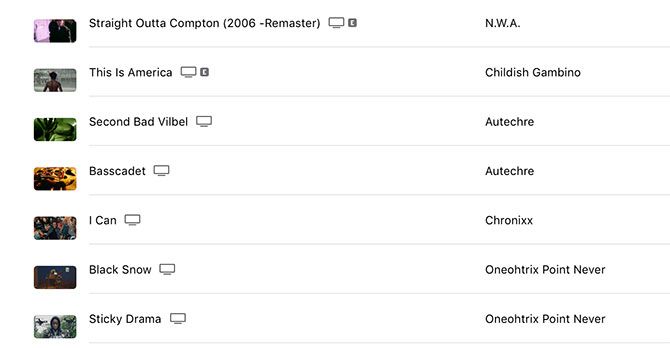
- Соберите исходный набор: добавляйте клипы из раздела Music Videos и со страниц артистов.
- Создайте новый плейлист и перенесите туда клипы.
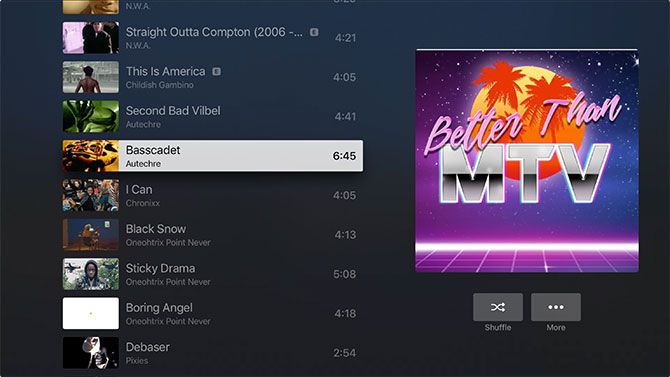
- Включите Shuffle, чтобы клипы не шли подряд от одного артиста.
- Проверьте качество и звуковую дорожку — при необходимости замените проблемные клипы на другие версии.
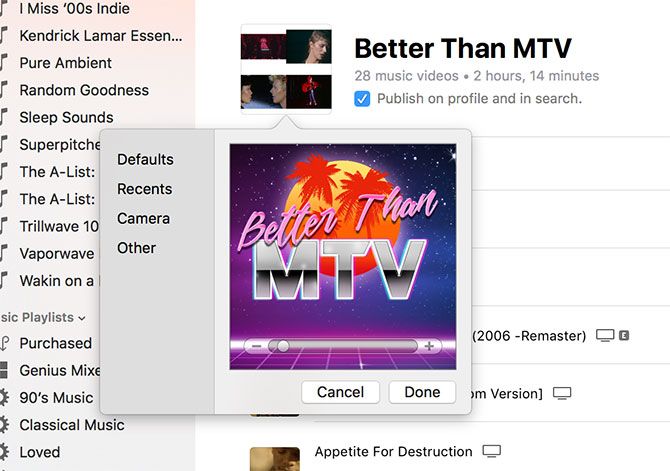
- Опубликуйте плейлист: отметьте «Publish on profile and in search», дайте название и логотип.
Короткая методика под вечер: 20 минут обзора артистов → 30–40 клипов в плейлист → быстрый просмотр качества → публикация.
Советы по удобной работе с клипами
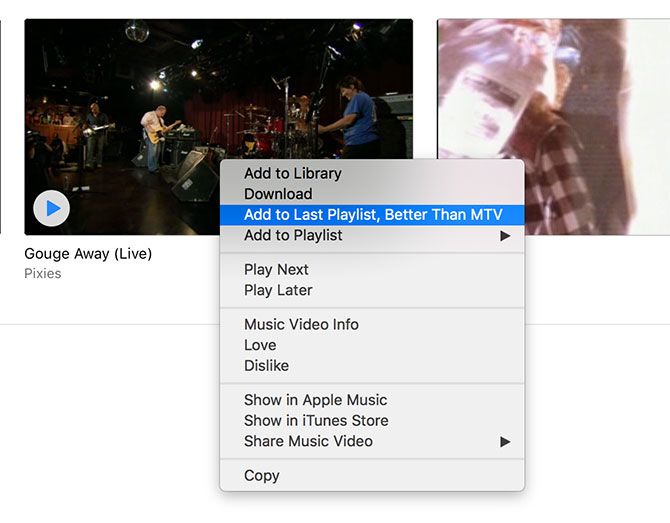
- Чтобы выбрать сразу несколько видео в iTunes, сначала добавьте плейлист в библиотеку, затем используйте Cmd/Ctrl + Click для массового выделения.
- Если в iTunes видео не добавляются в правильный плейлист при правом клике, делайте паузу 2–3 секунды между добавлениями — это обходной путь.
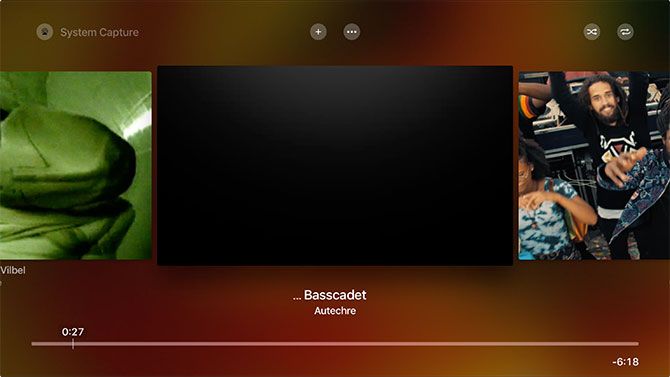
- Для просмотра на Apple TV нажмите кнопку Menu на пульте, чтобы «откатиться» и увидеть информацию о текущем треке и элементы управления, менять треки свайпами влево/вправо.
- Помните про трафик: видео занимает намного больше места и трафика, чем аудио. Отключите загрузку по сотовой сети, если лимит важен.
Проблемы и обходные пути
- Нет видео при подключении к AirPlay‑устройству: iTunes может проигрывать только звук. Отключите AirPlay, чтобы видеть картинку на компьютере.
- Низкое качество или сильная компрессия: попробуйте поискать другую версию клипа; иногда старые записи загружены в SD и сильно сжаты.
Чек‑лист: подготовка «музыкального ТВ» для вечеринки (хост)
- Собрать 40–60 клипов в плейлист.
- [ ] Включить Shuffle.
- Проверить, что все клипы в плейлисте имеют приемлемое качество и звук.
- Включить опцию публикации в профиле, если хотите делиться подборкой.
- Проверить соединение Apple TV и звук через домашнюю акустику.
- Отключить автозагрузку по сотовой сети на мобильных устройствах гостей.
Ролевые чек‑листы
Для мобильного пользователя (iPhone/iPad):
- Убедиться, что установлено приложение Apple Music.
- Перейти в Browse > Music Videos.
- Сохранять клипы в библиотеку для офлайна.
Для десктопного пользователя (iTunes):
- Использовать поиск и страницы видео для рекомендаций.
- Добавлять плейлисты в библиотеку прежде чем массово редактировать их.
Для владельца Apple TV:
- Проверить качество HDMI и TV‑настройки.
- Освоить навигацию пультом: Menu для показа инфо, свайпы для переключения.
Сравнение: Apple Music против YouTube и VEVO
| Критерий | Apple Music | YouTube | VEVO |
|---|---|---|---|
| Реклама | Нет (для подписчиков) | Да (обычно) | Обычно с рекламой |
| Качество видео | Варьируется; есть компрессия | Варьируется; часто лучше исходника | Часто HD |
| Каталог инди‑исполнителей | Ограничен | Очень широк | Концентрируется на коммерческих релизах |
| Плейлисты и шоу | Пользовательские плейлисты, публикация | Каналы, авто‑плейлисты | Каналы, плейлисты |
Вывод: Apple Music выигрывает в отсутствии рекламы и интеграции с библиотекой, YouTube лидирует по разнообразию и по охвату независимых артистов.
Когда Apple Music с видеоконтентом не подойдёт
- Если вам нужен самый широкий охват мелких независимых артистов — лучше YouTube.
- Если критична неизменная высококачетсвенная видео дорожка без компрессии — проверяйте исходники.
- Если вы регулярно пополняете плейлисты через AirPlay, а вам обязательно нужно видеть видео на экране компьютера.
Примеры типичных ошибок и как их решать
- Видео не загружается для офлайна.
- Решение: проверьте место на устройстве и настройки загрузки; убедитесь, что вы используете тот же Apple ID.
- Видео добавляется не в тот плейлист в iTunes.
- Решение: добавляйте с паузами, обновите iTunes до последней версии.
- На Apple TV не показываются метаданные.
- Решение: свайпните вниз на пульте, проверьте настройки отображения информации.
Технические советы по экономии трафика и хранению
- Настройте автоматическое удаление загруженных клипов после определённого срока, если место на устройстве ограничено.
- Предпочитайте загрузку через Wi‑Fi и отключайте загрузки по сотовой сети.
- Для хранения медиатеки на компьютере следите за папкой iTunes Media и регулярно чистите дубликаты.
Качество звука и видео: чего ожидать
Некоторые клипы звучат хуже, чем их аудиоверсии, из‑за компрессии или старости источника. Новые релизы, как правило, лучше. Если звук кажется «плоским», попробуйте воспроизвести тот же трек как отдельный аудиофайл (если он доступен) — часто разница заметна.
Приёмка готового плейлиста — Критерии приёмки
- Все треки проигрываются без ошибок.
- Нет более чем двух подряд треков от одного артиста (если вы используете Shuffle, это необязательно).
- Среднее качество видео удовлетворительное для целевого экрана (TV/проектор).
- Плейлист опубликован в профиле, если это требуется.
Сценарий аварии и отката (runbook)
- Проблема: массовые ошибки добавления видео в плейлист на iTunes.
- Шаг 1: Закройте iTunes и откройте заново.
- Шаг 2: Убедитесь, что плейлист добавлен в библиотеку, затем добавляйте видео по одному.
- Шаг 3: Если проблема повторяется, перезагрузите компьютер и проверьте соединение с интернетом.
- Проблема: при подключении по AirPlay видео не отображается.
- Шаг 1: Отключите AirPlay и проверьте локальное воспроизведение.
- Шаг 2: Попытайтесь подключиться к другому AirPlay‑устройству или перезапустите маршрутизатор.
Практические шаблоны и названия для ваших каналов
- «Вечер 80‑х: видение и стиль»
- «Видео‑хиты сегодня»
- «Инди‑визуал»
- «Рок‑классика: клипы и выступления»
Мини‑сводка для социальных сетей (100–200 знаков)
Попробуйте музыкальные клипы в Apple Music: создавайте плейлисты‑каналы, публикуйте их в профиле и смотрите на Apple TV без рекламы. Отлично подходит для вечеринок и фонового просмотра.
Edge‑case галерея: редкие ситуации
- Видео доступно только в SD и не обновлялось годами.
- Песня есть в аудиобиблиотеке, но видеоверсия отсутствует.
- Плейлист опубликован, но не индексируется в поиске — подождите, индексация может занимать время.
Приватность и права
Apple предоставляет клипы в рамках вашей подписки — контент защищён лицензиями правообладателей. Ваши плейлисты и история прослушивания могут быть связаны с Apple ID и отображаться в профиле, если вы включили соответствующие опции.
Часто задаваемые вопросы
Как найти все видео одного артиста?
Откройте страницу артиста в Apple Music и пролистайте вниз до секции с музыкальными видео; на iTunes кликните по заголовку видео, чтобы открыть страницу с предложенными похожими клипами.
Можно ли смотреть клипы офлайн?
Да. Нажмите иконку загрузки (облако со стрелкой вниз) на странице клипа или в списке воспроизведения.
Поддерживает ли Apple Music громкую авторизацию трека на Apple TV?
На Apple TV можно свайпами и кнопкой Menu просматривать информацию о треке, но автоматического озвучивания названия и артиста в начале трека чаще всего нет.
Можно ли публиковать свои плейлисты и делиться ими?
Да. На экране плейлиста отметьте «Publish on profile and in search», задайте название и логотип, затем поделитесь ссылкой.
Стоит ли переходить с YouTube на Apple Music для клипов?
Если вам важна интеграция с библиотекой и отсутствие рекламы — да. Если важен широкий охват независимых артистов и пользовательский контент — YouTube остаётся сильнее.
Выводы
- Apple Music добавил значимую коллекцию музыкальных клипов и предлагает комфортный просмотр без рекламы для подписчиков.
- Сервис хорош для вечеринок и просмотра на Apple TV, но пока отстаёт в поиске и покрытии независимых артистов по сравнению с YouTube.
- Создание собственного «музыкального ТВ» — вопрос 20–40 минут подготовки: сбор клипов, проверка качества, включение Shuffle и публикация.
Ключевое: попробуйте — если вы подписчик Apple Music, клипы уже включены в вашу подписку и не потребуют дополнительной платы.

Похожие материалы

Несколько аккаунтов Skype: Multi Skype Launcher

Журнал для работы: повысить продуктивность

Персональные звуки уведомлений на Android

Скачивание шоу Hulu для офлайн‑просмотра

Microsoft Start: персонализированная новостная лента
