
Как добавить субтитры к фильмам на iPhone
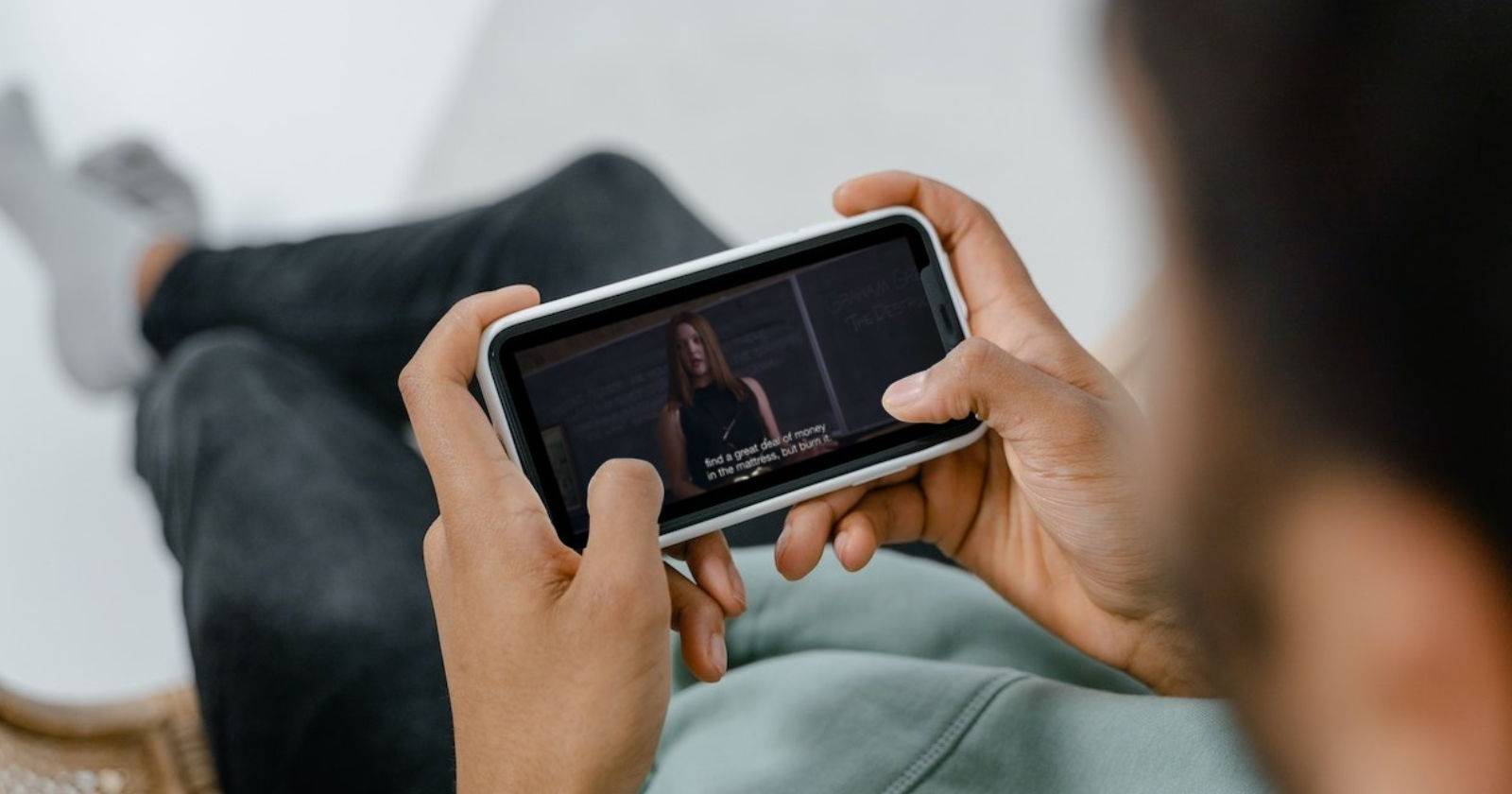
TL;DR
Кратко: включить субтитры в Apple TV просто — используйте меню воспроизведения или «Настройки > Универсальный доступ > Субтитры и субтитры для глухих и слабослышащих». Для любых файлов используйте сторонний плеер (например, VLC): импортируйте фильм в приложение и скачайте или подключите SRT. В статье — пошаговые инструкции, советы по кодировке и проверкам, альтернативы и чек-листы.

Просмотр фильмов с субтитрами улучшает восприятие. Субтитры нужны при просмотре на иностранном языке и когда звук плохого качества. На компьютере добавить субтитры проще. На iPhone это чуть сложнее из‑за особенностей iOS: совместимости форматов, управления файлами и интерфейса. Ниже — понятное руководство с практическими советами и проверками.
Включение субтитров в Apple TV и поддерживаемых приложениях
Если вы смотрите фильм в приложении Apple TV, субтитры часто доступны прямо во время воспроизведения. Сделайте так:
- Нажмите по экрану во время воспроизведения, чтобы открыть элементы управления.
- Нажмите три точки в правом нижнем углу.
- Выберите «Субтитры» и укажите язык.
Важно: системные субтитры также можно включить глобально. Откройте Настройки > Универсальный доступ > Субтитры и подписи и включите «Закрытые субтитры + SDH». Это позволит поддерживаемым приложениям показывать системные подписи.
Вы также можете настроить стиль субтитров: выбрать размер текста, шрифт, фон и обводку или создать собственный стиль.
Получение субтитров через сторонние видеоплееры
iPhone по умолчанию не поддерживает внешние SRT как «встроенные» для всех приложений. Но многие сторонние плееры умеют работать с SRT и загружать подписи из сети. Популярный и бесплатный вариант — VLC for Mobile. Он воспроизводит MKV и другие форматы и позволяет добавлять субтитры.
Основные способы добавить фильм в VLC:
- Импорт из локального хранилища iPhone или из облака (Google Drive, Dropbox).
- Воспроизведение потоков по URL прямо в приложении.
- Скачивание файла по ссылке в приложении.
- Передача файлов с компьютера через функцию “Sharing via Wi‑Fi” (наиболее надёжный для больших файлов).
Импорт фильмов в VLC через Sharing via Wi‑Fi — пошагово
- Установите VLC на iPhone и откройте приложение.
- В VLC откройте вкладку «Сеть» и включите «Sharing via Wi‑Fi» (Общий доступ по Wi‑Fi). После включения приложение скопирует локальный адрес в буфер обмена.
- Вставьте этот адрес в доступное место на компьютере — например, в письмо самому себе или в текстовый файл.
- На компьютере откройте веб‑браузер и вставьте скопированный адрес. Убедитесь, что компьютер подключён к той же сети Wi‑Fi, что и iPhone, и что VLC открыт на iPhone.
- На веб‑странице VLC на компьютере нажмите кнопку «Добавить» или значок «плюс (+)», чтобы загрузить файл фильма в библиотеку VLC на iPhone.
После завершения импорта фильм появится во вкладке «Видео» в приложении VLC на iPhone.
Откройте видео в VLC и нажмите иконку «облачко с подслушиванием» или значок субтитров в меню воспроизведения.
Выберите «Download subtitles from OpenSubtitles.org» (Загрузить субтитры с OpenSubtitles.org), если доступно, или добавьте локальный файл SRT: «Open file» и выберите файл субтитров из библиотеки VLC.
После этого субтитры будут показаны при воспроизведении. Повторяйте процесс для каждого фильма.
Подготовка моделей субтитров и практическая методология
Короткая методика подготовки и проверки SRT перед воспроизведением:
- Назовите файл субтитров так же, как файл фильма, но с расширением .srt (например, MovieName.srt). Это упрощает автоматическое сопоставление.
- Проверьте кодировку файла. Для большинства языков используйте UTF‑8 без BOM. При проблемах с отображением кириллицы переконвертируйте файл в UTF‑8.
- Если субтитры рассинхронизированы, скорректируйте смещение в плеере (многие плееры, включая VLC, позволяют сдвигать субтитры по времени).
- Для потоков используйте встроенные механизмы плеера для загрузки субтитров или добавьте внешнюю ссылку к файлу SRT.
Альтернативные приложения и подходы
Если VLC вам не подходит, можно рассмотреть другие плееры. Примеры:
- Infuse — поддерживает большой набор форматов и сетевые хранилища.
- nPlayer — умеет работать с сетевыми протоколами и файлами субтитров.
- PlayerXtreme — умеет просматривать локальные и сетевые медиатеки.
Каждое приложение имеет свои плюсы. Выберите то, которое вам удобно по интерфейсу и по способу импорта файлов.
Советы по совместимости и устранению проблем
Частые проблемы и как их решать:
- Субтитры не показываются. Проверьте, включены ли субтитры в плеере и правильно ли названы файлы.
- Неправильные символы (кракозябры). Перекодируйте файл в UTF‑8.
- Субтитры не синхронизированы. Вручную сдвиньте тайминги в плеере или используйте редактор SRT.
- Файл защищён DRM. Для защищённого контента субтитры могут быть недоступны внешним плеерам.
- Файл слишком большой при передаче. Используйте проводную передачу, облачные хранилища или Wi‑Fi с надёжной сетью.
Роль‑ориентированные чек‑листы
Чек‑лист для обычного зрителя:
- Убедиться, что приложение воспроизведения поддерживает субтитры.
- Включить «Субтитры и подписи» в системных настройках при необходимости.
- Попробовать встроенные субтитры в Apple TV.
Чек‑лист для продвинутого пользователя:
- Подготовить SRT в кодировке UTF‑8 и назвать как фильм.
- Использовать VLC или другой плеер с поддержкой внешних субтитров.
- При проблемах — проверить сеть, переименовать файл, вручную загрузить SRT.
Критерии приёмки
Проверки, которые подтверждают, что всё настроено правильно:
- Субтитры отображаются при воспроизведении фильма.
- Текст читаемый, без искажений символов.
- Субтитры синхронизированы с аудиодорожкой.
- Можно переключить язык субтитров через меню плеера.
Когда этот метод не сработает
Примеры исключений:
- Видео защищено DRM, и приложение не допускает внешние субтитры.
- Субтитры отсутствуют в сети и у вас нет локального SRT.
- Устаревшая версия iOS или плеера не поддерживает нужный формат.
Краткий глоссарий
- SRT — текстовый файл с временными метками для субтитров.
- SDH — субтитры для глухих и слабослышащих (captioning).
- DRM — система защиты цифровых прав.
- MKV — контейнер мультимедиа, часто содержит дорожки аудио и субтитров.
Краткое резюме
Apple TV и большинство нативных приложений iPhone легко показывают встроенные субтитры. Для любых локальных файлов используйте VLC или альтернативный плеер: импортируйте фильм, подключите или скачайте SRT, проверьте кодировку и синхронизацию. Если не получается, проверьте DRM и настройки сети.
Важно
- Всегда проверяйте кодировку SRT (UTF‑8) и совпадение имён файлов.
- Для больших файлов используйте передачу по Wi‑Fi через VLC или облачные сервисы.
Конец

Похожие материалы

Несколько аккаунтов Skype: Multi Skype Launcher

Журнал для работы: повысить продуктивность

Персональные звуки уведомлений на Android

Скачивание шоу Hulu для офлайн‑просмотра

Microsoft Start: персонализированная новостная лента
