
Как воспроизводить локальные медиа на Roku
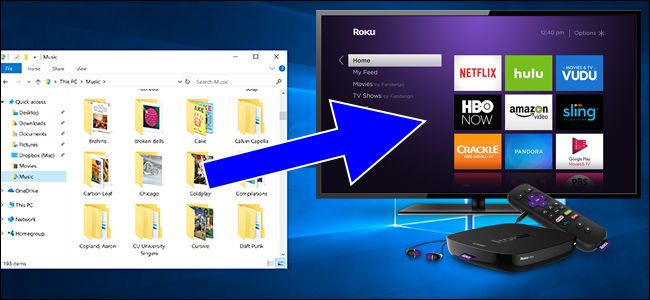
Быстрые ссылки
- Превратить ПК в DLNA‑сервер: работает со всеми моделями Roku и обычно просто в настройке
- Plex: поддерживает все модели Roku, но требует настройки сервера
- Зеркалирование экрана: быстро, но может быть нестабильно
- Подключить USB‑накопитель: проще всего, но доступно лишь на некоторых устройствах
Roku — это прежде всего стриминговая приставка. На большинстве устройств нет встроенного хранилища для ваших фильмов, а многие модели лишены USB‑порта. Тем не менее вы можете воспроизводить личные видео, музыку и фото на телевизоре через одну из нескольких опций.
Превратить ПК в DLNA‑сервер: работает со всеми моделями Roku, обычно просто
Roku Media Player входит в состав некоторых моделей Roku и доступен для скачивания всем остальным. Этот канал позволяет воспроизводить локальные файлы по сети с помощью стандарта DLNA.
Не пугайтесь — это проще, чем кажется. Любой компьютер можно быстро настроить как DLNA‑сервер, и тогда любой Roku в вашей сети увидит медиа. В Windows можно включить общие медиатеки в параметрах библиотек, а также существуют бесплатные программы вроде PS3 Media Server, которые работают на Windows, macOS и Linux. Как только папки с фильмами, музыкой и фото расшарены, откройте Roku Media Player и найдите свои файлы.

Плюсы:
- Универсальная совместимость с любым Roku
- Нет сторонних аккаунтов и облаков
Минусы:
- Интерфейс Roku Media Player базовый
- Зависимость от качества домашней сети
Советы по настройке DLNA на домашнем ПК:
- Разрешите общий доступ к папкам с медиаконтентом в настройках сети.
- Убедитесь, что компьютер и Roku в одной подсети Wi‑Fi или подключены к одним роутеру/свитчу.
- Добавьте распространённые форматы (MP4, MKV, MP3, JPG). Если требуется, используйте кодировщик/транскодер.
Plex: работает со всеми моделями Roku, требует настройки сервера
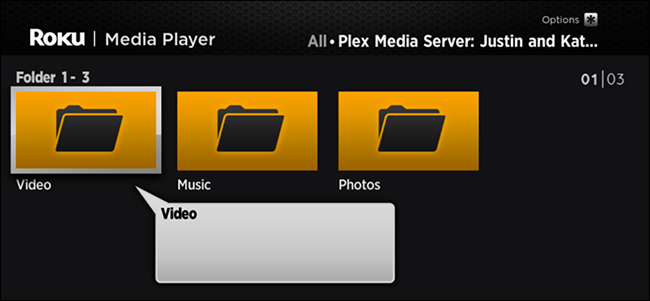
Если интерфейс Roku Media Player вас не устраивает, установите Plex. Plex требует установки сервера на ПК, NAS или отдельном устройстве. Сервер индексирует вашу библиотеку, подтягивает постеры и метаданные, а затем поток передачи идёт на канал Plex в вашем Roku.
Преимущества Plex:
- Красивый, информативный интерфейс с описаниями и постерами
- Поддержка транскодирования при необходимости
- Мультиплатформенность: доступ с телефонов, планшетов и других устройств
Недостатки Plex:
- Первичная настройка сложнее, чем DLNA
- Для некоторых функций потребуется регистрация или премиум‑подписка
Базовые шаги для старта с Plex:
- Скачайте и установите Plex Media Server на ПК или NAS.
- Укажите папки с видео, музыкой и фото.
- Войдите в аккаунт Plex и добавьте канал Plex на Roku.
- Проверьте воспроизведение и, при необходимости, настройте транскодирование в настройках сервера.
Зеркалирование экрана: быстро, но может быть нестабильно
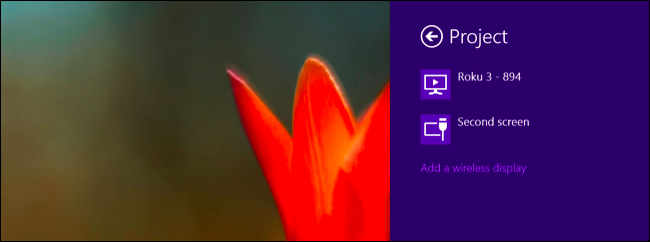
Если настройка серверов кажется лишней, можно зеркалить экран Windows или Android‑устройства на Roku. На большинстве новых Roku функция дублирования включена по умолчанию. Проверьте: Настройки > Система > Дублирование экрана.
Как это работает:
- На Android и Windows используется Miracast (или аналог), который транслирует изображение и звук прямо на Roku.
Плюсы:
- Быстро и не требует серверов
- Удобно для демонстрации коротких клипов, фото или презентаций
Минусы:
- Не поддерживает устройства Apple (iPhone/iPad) без дополнительных приложений
- Может быть артефакты, задержки и потеря качества в зависимости от Wi‑Fi
Когда лучше не использовать зеркалирование: для полноценных фильмов в высоком качестве и при нестабильном Wi‑Fi.
Подключить USB‑накопитель: самый простой путь, но только на некоторых моделях
Мы приходим к самому простому варианту: вставить USB‑флешку или внешний диск в приставку. Однако в линейке Roku на данный момент лишь флагманская модель Ultra (в оригинале упоминалась модель с ценой $100) предлагает USB‑порт и возможность работы с внешними накопителями.
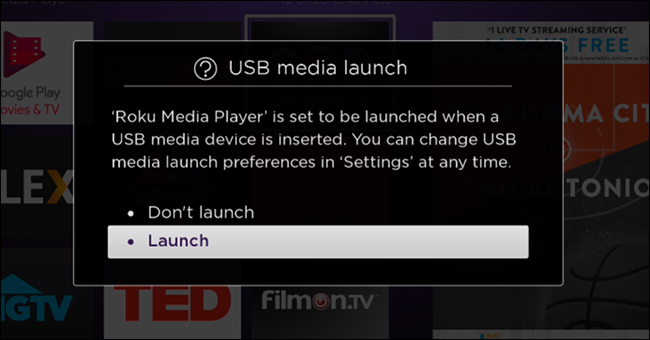
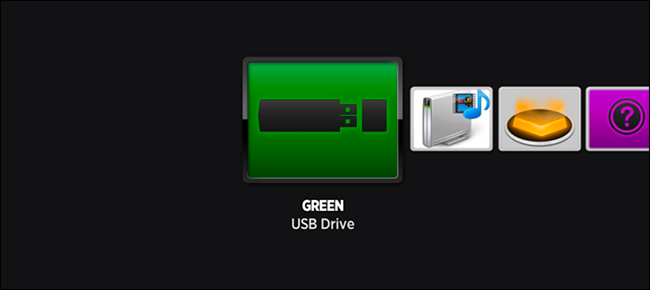
После подключения накопителя появится всплывающее окно, и вы сможете открыть файлы в Roku Media Player.
Плюсы:
- Никаких сервисов и серверов
- Работает без подключения к интернету
Минусы:
- Доступно не на всех моделях
- Интерфейс для навигации по USB всё ещё простой
Важно: используйте совместимую файловую систему (обычно FAT32 или exFAT). Некоторые большие файлы в FAT32 будут ограничены по размеру.
Когда это не сработает
- Roku и сервер/устройство находятся в разных VLAN или изолированных сетях — устройства не увидят друг друга.
- Формат файлов не поддерживается (редкие кодеки, защищённый DRM‑контент).
- Wi‑Fi нестабилен — прерывания и артефакты при потоковой трансляции или зеркалировании.
- У вас старая модель Roku без необходимых каналов или портов.
Альтернативные подходы и накладки
- Прямое подключение медиаплеера с поддержкой USB/HDMI к телевизору вместо Roku.
- Использование мини‑ПК или недорогого Android TV бокса как медиасервера/плеера.
- Перекодирование медиатеки в более совместимые контейнеры/кодеки (например, H.264/MP4) для повышения совместимости.
Руководство по выбору метода (простая эвристика)
- Хочу быстро увидеть короткий клип: зеркалирование экрана.
- Хочу регулярно смотреть большую библиотеку с красивым интерфейсом: Plex.
- Хочу простую локальную передачу без лишних установок: DLNA.
- Имею USB‑порт на Roku и не хочу сеть: подключить накопитель.
Факто‑бокс — ключевые моменты
- Количество рабочих подходов: 4 (DLNA, Plex, зеркалирование, USB).
- Совместимость: DLNA и Plex работают со всеми моделями Roku; USB — только на некоторых моделях (например, Ultra).
- Требования к сети: DLNA и Plex требуют рабочей домашней сети; зеркалирование — более чувствительно к Wi‑Fi.
Чек‑лист по ролям
Для обычного пользователя:
- Выбрать метод: зеркалирование или USB (если есть).
- Проверить, что устройства в одной сети.
- Попробовать воспроизвести короткий файл для проверки.
Для продвинутого пользователя:
- Настроить Plex или DLNA, каталогизировать медиа.
- Настроить папки и разрешения на сервере.
- При необходимости включить транскодирование.
Для администратора сети:
- Проверить группы/сегменты сети и правила межсегментного доступа.
- Обеспечить стабильность Wi‑Fi и приоритизацию трафика (QoS) для мультимедиа.
Критерии приёмки
- Roku обнаруживает сервер/накопитель и показывает списки медиа.
- Видео воспроизводится без существенных заиканий и рассинхронизации звука.
- Метаданные (названия, постеры) отображаются корректно (для Plex).
Краткий глоссарий
- DLNA — стандарт для обмена медиаконтентом по локальной сети.
- Plex — медиасервер и клиентская платформа с богатым интерфейсом.
- Miracast — технология беспроводного зеркалирования экрана (на Android/Windows).
- USB — физический порт для подключения внешних накопителей.
Совет по устранению неполадок
- Проверьте, видит ли сервер другие устройства в сети (ping, сетевые ресурсы).
- Перезагрузите Roku и сервер/ПК.
- Попробуйте подключиться через Ethernet, чтобы исключить проблемы Wi‑Fi.
- Если видео не воспроизводится, попробуйте другой контейнер/кодек или включите транскодирование.
Заключение
Выбор способа воспроизведения локального контента на Roku зависит от ваших потребностей: простота (USB/зеркалирование) против качества и удобства доступа к большой библиотеке (Plex/DLNA). Начните с самой простой опции, оцените стабильность и качество, а затем при необходимости переходите к более продвинутым решениям.
Важно: если ваша модель Roku не поддерживает USB и вы часто работаете с локальной медиатекой, рассмотрите покупку модели с портом USB или отдельного медиаплеера, который лучше подходит под ваши задачи.
Короткое объявление для соцсетей: Если вы хотите смотреть свои фильмы и фото на телевизоре через Roku — есть четыре простых пути: DLNA, Plex, зеркалирование и USB. В статье — сравнительная инструкция, чек‑листы и советы по устранению неполадок.

Похожие материалы

Несколько аккаунтов Skype: Multi Skype Launcher

Журнал для работы: повысить продуктивность

Персональные звуки уведомлений на Android

Скачивание шоу Hulu для офлайн‑просмотра

Microsoft Start: персонализированная новостная лента
