
Как воспроизводить локальные видеофайлы на Chromecast
Быстрые ссылки
- Быстро и просто: Videostream для Google Chromecast
- Больше настроек: Plex Media Server
- Не рекомендуется: трансляция вкладки или всего рабочего стола
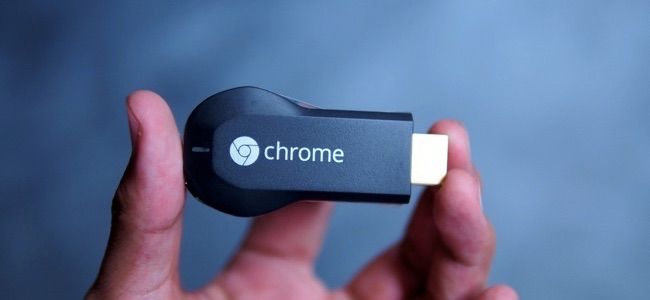
Chromecast отлично работает с онлайн-сервисами вроде YouTube и Netflix. Но для локальных видеофайлов с жёсткого диска не всегда очевидно, как запустить воспроизведение на телевизоре. Все описанные ниже способы требуют браузера Chrome. VLC умеет стримить на Chromecast, но эта функция нестабильна и доступна в экспериментальных сборках.
Как выбрать способ: краткое сравнение
- Videostream — минимальная настройка, почти моментальный запуск, автоматическое транскодирование при необходимости.
- Plex — один раз настроил медиа-сервер, получил доступ с любых устройств, метаданные и транскодирование на лету; требует постоянного компьютера-сервера и времени на настройку.
- Трансляция вкладки/десктопа — работает без установки дополнительных сервисов, но качество и плавность хуже; подходит только для экстренных случаев.
Быстро и просто: Videostream для Google Chromecast
Videostream — это приложение для Chrome, которое позволяет выбрать локальный медиафайл и отправить его на ваш Chromecast. Бесплатно: платная опция $0.99 разблокирует поддержку плейлистов; остальные функции доступны бесплатно.
Как работает (коротко): Videostream запускает локальный веб-сервер на вашем компьютере и отдаёт Chromecast ссылку на файл. Chromecast загружает и декодирует видео напрямую, что даёт лучшее качество, чем захват вкладки.
Пошагово:
- Откройте Chrome Web Store и установите Videostream for Google Chromecast.
- Запустите приложение из списка приложений Chrome.
- Нажмите «Выбрать файл» и укажите локальный видеофайл на компьютере.
- В списке устройств выберите ваш Chromecast.
- При необходимости Videostream автоматически транскодирует неподдерживаемый формат и начнёт воспроизведение.
Советы по форматам и качеству:
- Наиболее эффективен MP4 (H.264 + AAC), он поддерживается Chromecast аппаратно.
- Если у вас контейнеры MKV, AVI или кодеки, не поддерживаемые Chromecast, Videostream попытается транскодировать поток, что увеличит нагрузку на CPU компьютера.
Важно: если у вас слабый процессор, транскодирование может давать задержки. В таком случае предварительно конвертируйте файл в MP4 с помощью HandBrake или ffmpeg.
Больше настроек: Plex Media Server
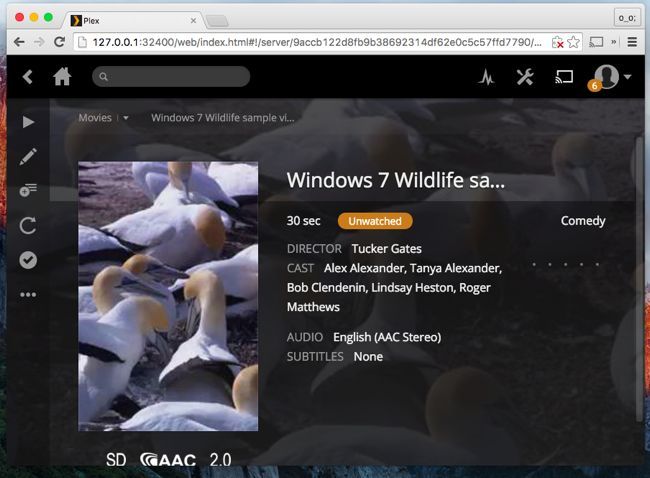
Plex — это полноценное решение для домашнего медиа-сервера. Вы устанавливаете Plex на один компьютер (или NAS), индексируете библиотеку, и затем с любого устройства в сети можно «кастить» видео на Chromecast через веб-приложение Plex или мобильные приложения.
Почему выбрать Plex:
- Централизованная библиотека с постерами, описаниями и метаданными.
- Транскодирование на лету при различиях в кодеках/битрейтах.
- Доступ с телефонов, планшетов, телевизионных приставок и других компьютеров.
- Поддержка пользовательских профилей и ограничений.
Базовые шаги настройки Plex:
- Скачайте и установите Plex Media Server на компьютер, который будет работать как сервер.
- Веб-интерфейс Plex предложит добавить папки с видео в библиотеку.
- Убедитесь, что Plex запущен и доступен в вашей локальной сети.
- Откройте plex.tv в Chrome, воспроизведите видео и нажмите кнопку Cast (или используйте пункт «Cast» в интерфейсе Plex).
Когда Plex предпочтительнее:
- У вас большая коллекция фильмов/сериалов.
- Нужны автоматические обложки, субтитры, метаданные.
- Вы хотите давать доступ нескольким пользователям в доме.
Не рекомендуется: трансляция вкладки или всего рабочего стола
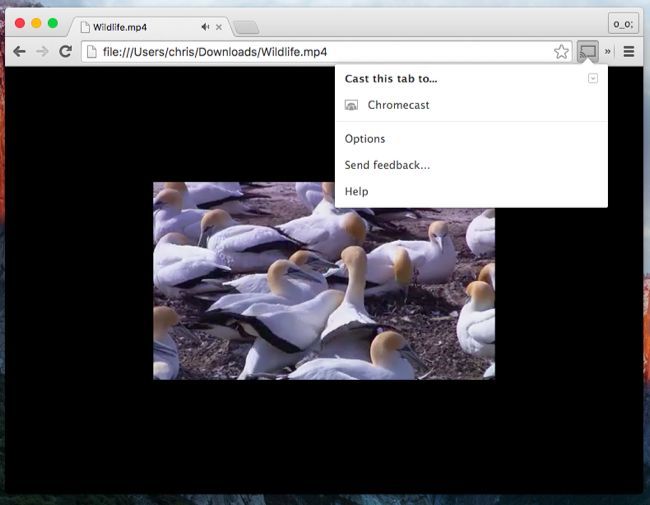
В экстренных случаях можно использовать встроенную функцию трансляции Chrome (Cast). Достаточно: перетащить поддерживаемый файл (например, MP4) в окно Chrome, воспроизвести его в вкладке, затем нажать расширение Google Cast и выбрать «Трансляция вкладки». Или выбрать «Транслировать весь экран» для воспроизведения в любом плеере.
Почему это хуже:
- Chrome захватывает экран и кодирует видео в реальном времени — это даёт более низкое качество и возможные артефакты.
- Высокая нагрузка на CPU и сеть локального компьютера.
- Задержки и возможные рассинхроны аудио/видео.
Когда какой способ использовать — руководство по принятию решения
- Нужно быстро — Videostream.
- Хочется медиа-сервер с доступом со всех устройств — Plex.
- Нет времени на установку, нужно срочно — трансляция вкладки/экрана.
Мини‑методология выбора:
- Оцените объём медиа и количество устройств.
- Если это одноразово или пару файлов — Videostream.
- Если планируете библиотеку и постоянный доступ — Plex.
- Если видео в поддерживаемом MP4 и нет проблем с качеством — можно просто перетащить в Chrome и кастить вкладку.
Устранение проблем и чек-лист для отладки
Перед началом проверьте базовое:
- Оба устройства в одной Wi‑Fi сети (Chromecast и компьютер).
- Блокировщик рекламы или фаерволл не мешает работе приложений.
- Обновлён Chrome до последней версии.
Если видеопоток заикается или зависает:
- Переключитесь на MP4 с H.264 (предварительно конвертируйте).
- Отключите VPN или переместите сервер ближе к роутеру (по Ethernet или сильный Wi‑Fi).
- Для Plex: уменьшите качество потока в настройках Plex.
- Для Videostream: закройте другие приложения, нагружающие CPU.
Короткий чек-лист перед началом просмотра:
- Компьютер и Chromecast в одной сети
- Chrome установлен и обновлён
- Файл доступен локально и не заблокирован
- Установлено Videostream или Plex (если нужно)
Совместимость и ограничения
- Chromecast поддерживает аппаратно MP4 (H.264 + AAC). Другие форматы могут потребовать транскодирования.
- Некоторые старые модели Chromecast имеют менее мощный декодер; качество 4K доступно только на Chromecast с поддержкой 4K.
- VLC поддерживает Chromecast в экспериментальных сборках; стабильность может быть ниже, чем у Videostream/Plex.
Таблица совместимости (упрощённо):
- MP4 (H.264/AAC) — высокая совместимость
- MKV, AVI, WMV — возможна совместимость через транскодирование
- HEVC (H.265) — поддержка зависит от модели Chromecast; часто требуется транскодирование
Кейс: когда способы не подходят (контрпримеры)
- Полностью офлайн‑сетап без Wi‑Fi: Chromecast требует сети, поэтому подключение USB‑накопителя напрямую невозможно.
- Сетевое хранилище (NAS) без поддержки Plex: возможно, придётся ставить Plex на отдельный компьютер или использовать DLNA‑решения.
- Очень старый компьютер как сервер: транскодирование может быть невозможным.
Краткий словарь терминов
- Транскодирование — переработка видео/аудио в другой кодек или битрейт в реальном времени.
- Контейнер — формат файла (например, MP4, MKV), содержащий аудио, видео и субтитры.
- Cast — отправка медиаконтента на устройство воспроизведения по сети.
Часто задаваемые вопросы
Нужно ли платить, чтобы пользоваться Videostream?
Нет, базовая функциональность бесплатна; платная опция стоит примерно $0.99 за поддержку плейлистов.
Можно ли подключить USB‑накопитель прямо к Chromecast?
Нет. Chromecast не поддерживает прямое подключение USB‑накопителей; нужно стримить по сети.
Что лучше для семейного медиатеки — Plex или Videostream?
Если хотите централизованную библиотеку с доступом со многих устройств — выбирайте Plex. Для эпизодических просмотров удобнее Videostream.
Итог: для большинства пользователей лучший компромисс между простотой и качеством — начать с Videostream. Если же вы планируете организовать медиатеку с метаданными и доступом со многих устройств — настройте Plex Media Server.
Image Credit: iannnnn on Flickr

Похожие материалы

Несколько аккаунтов Skype: Multi Skype Launcher

Журнал для работы: повысить продуктивность

Персональные звуки уведомлений на Android

Скачивание шоу Hulu для офлайн‑просмотра

Microsoft Start: персонализированная новостная лента
