
Как смотреть местные телеканалы на Roku: полное руководство
TL;DR
Roku позволяет смотреть местные каналы несколькими способами: официальные каналы в магазине Roku, сторонние приложения (NewsON, Haystack), бета‑каналы, подключённая OTA‑антенна к Roku TV, YouTube‑стримы и зеркалирование экрана. Каждый путь имеет ограничения: блокировки по правам, геозависимость и технические лимиты. В статье — пошаговые инструкции, чек‑листы для разных ролей, возможные проблемы и рекомендации.
Быстрые ссылки
- Минусы просмотра местного ТВ через Roku
- Официальные локальные каналы в магазине Roku
- Сторонние локальные каналы на Roku
- Бета‑каналы с локальными новостями на Roku
- Приложения больших сетей на Roku
- Использование эфирной (OTA) антенны с Roku TV
- Местные каналы на Roku через YouTube
- Зеркалирование экрана на Roku
- Платные варианты для просмотра локального ТВ через Roku
Краткое содержание
- Магазин каналов Roku содержит более 100 бесплатных локальных новостных каналов.
- Сторонние сервисы, такие как NewsON и Haystack, дают доступ к сотням местных станций.
- Если у вас Roku TV, подключение OTA‑антенны — надёжный способ смотреть эфирные локальные каналы через интерфейс Roku.
Почему это важно
Если вы отказались от кабеля, важно знать, как получать местные новости и трансляции. Многие люди думают, что без кабеля местные каналы недоступны — это не так. Но способы доступа отличаются по ограничениями и качеству. Этот материал поможет выбрать подходящий путь и избежать распространённых ошибок.
Минусы просмотра местного ТВ через Roku
- Ограничения по лицензиям: контент в приложениях Roku может отличаться от эфирного или кабельного вещания.
- Геоблоки: некоторые локальные трансляции доступны только в определённых регионах.
- Неполный охват: не все локальные станции размещают полные эфиры в интернете.
- Бета‑каналы и сторонние решения ограничены по времени и количеству пользователей.
Важно: новости и фильмы часто зависят от прав на распространение. Если вы не видите конкретную программу — это, как правило, вопрос лицензирования, а не ошибки Roku.
1. Официальные локальные каналы в магазине Roku
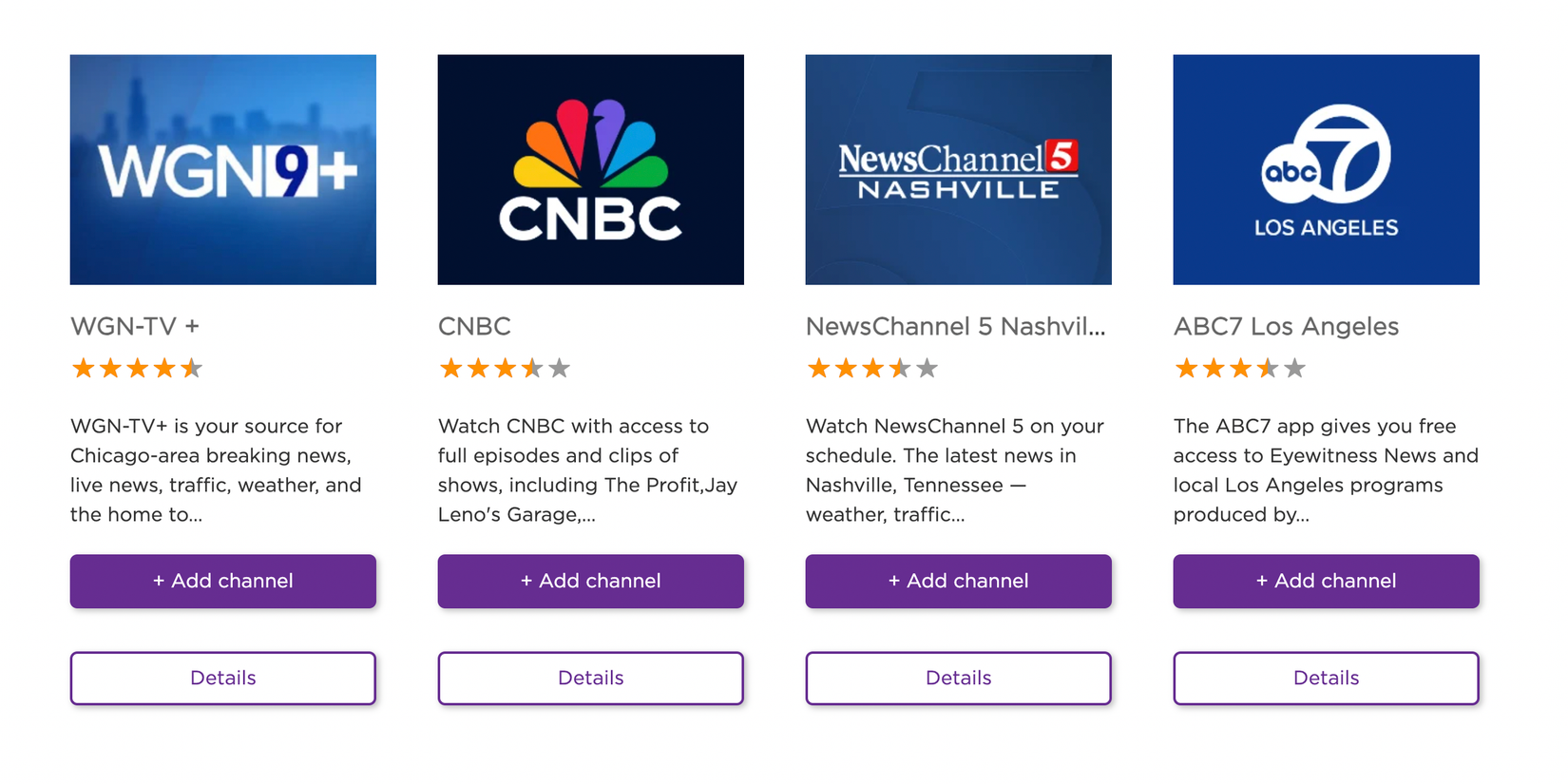
Где искать: откройте магазин каналов Roku и перейдите в раздел «News and Weather» (Новости и погода). Там часто публикуют локальные сетевые и независимые каналы.
Что доступно: магазин предлагает более 100 бесплатных новостных каналов. Примеры: News 12, WSB Now Channel 2 Atlanta, WBRC FOX 6 News и др.
Как использовать:
- На устройстве Roku: откройте Channel Store → News and Weather → выберите канал → Добавить канал.
- В веб‑интерфейсе: войдите в аккаунт Roku и установите канал удалённо.
Когда это работает лучше: если локальная станция официально выпускает поток для платформы Roku.
Критерии приёмки
- Канал установлен через магазин Roku и показывает актуальные местные новости.
- Воспроизведение без частых буферизаций на вашей сети.
2. Сторонние локальные каналы на Roku
Если у вашей местной станции нет собственного приложения, попробуйте сторонние агрегаторы. Два наиболее популярных варианта — NewsON и Haystack News.
NewsON
NewsON — совместный проект нескольких крупных медиагрупп. Сервис предлагает прямые трансляции и архивные выпуски для более чем 250 станций из 135+ городов США. По данным NewsON, более 90% населения США имеют доступ хотя бы к одному локальному каналу через этот сервис.
Плюсы:
- Бесплатно.
- Фокус на локальных новостях и сегментах.
Минусы:
- Покрытие зависит от договоров со станциями.
- Возможны гео‑ограничения на отдельные передачи.
Haystack News
Haystack собирает новости с множества источников. Партнёрства охватывают более 400 новостных каналов, включая крупнейшие городские CBS/NBC‑филиалы.
Плюсы:
- Персонализация: приложение учится на ваших просмотрах.
- Комбинирует локальные и национальные новости.
Минусы:
- Иногда алгоритм подаёт больше национального контента, чем локального.
Как установить сторонний агрегатор
- Откройте Channel Store на Roku.
- Найдите NewsON или Haystack News.
- Нажмите Добавить канал и запустите приложение.
Рекомендация: попробуйте оба агрегатора — они дополняют друг друга по охвату.
3. Бета‑каналы с локальными новостями на Roku
Roku поддерживает бета‑каналы — приложения, которые не опубликованы в публичном магазине и доступны по коду. В отличие от старых «приватных» каналов, бета‑каналы ограничены по времени (обычно до 120 дней) и по количеству пользователей.
Как добавить бета‑канал:
- Войдите в свой аккаунт Roku через веб‑браузер.
- Перейдите в Manage account → Add channel with a code (Управление аккаунтом → Добавить канал с кодом).
- Введите код бета‑канала и подтвердите.
Советы по поиску бета‑каналов:
- Ищите упоминания в форумах Roku, в локальных сообществах, на Reddit или в группах Facebook.
- Попросите локальный телеканал: иногда станции дают доступ бета‑тестерам.
Ограничения:
- Бета‑канал может отключиться после истечения срока.
- Возможны баги — это предварительная версия приложения.
4. Приложения крупных сетей на Roku
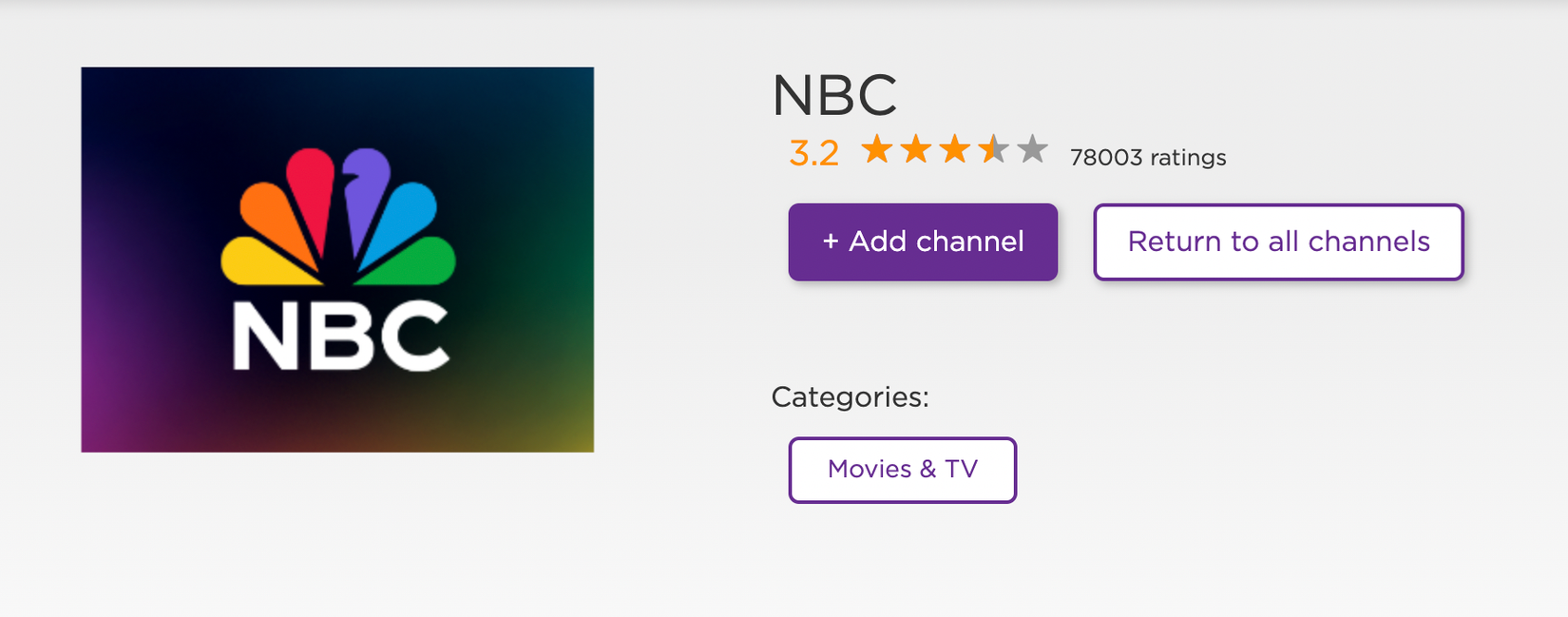
Если у вас остаётся подписка на кабель или на потоковый пакет, вы можете использовать официальные приложения ABC, NBC, FOX, CBS и PBS. Некоторые местные филиалы транслируют свои программы через приложения материнских сетей.
Как проверить поддержку локального филиала:
- Откройте приложение соответствующей сети на Roku.
- Войдите с логином поставщика кабеля/провайдера (если требуется).
- Ищите раздел «Local News» или список филиалов.
Ограничения:
- Для просмотра прямого эфира часто нужен вход от подписки на кабель/стриминг.
- Не все филиалы предоставляют полный эфир через приложение.
5. Использование OTA‑антенны с Roku TV
Если у вас Roku TV (телевизор с встроенной ОС Roku), самый надёжный способ получить локальные каналы — подключить эфирную антенну (OTA). Roku TV распознаёт вход с антенны и интегрирует цифровые каналы в интерфейс.
Что нужно:
- Совместимая HDTV‑антенна (внутренняя или наружная).
- Свободный коаксиальный вход на телевизоре.
Выбор антенны:
- Бюджетные модели подойдут для близких ретрансляторов (до ~30–40 км в ровной местности).
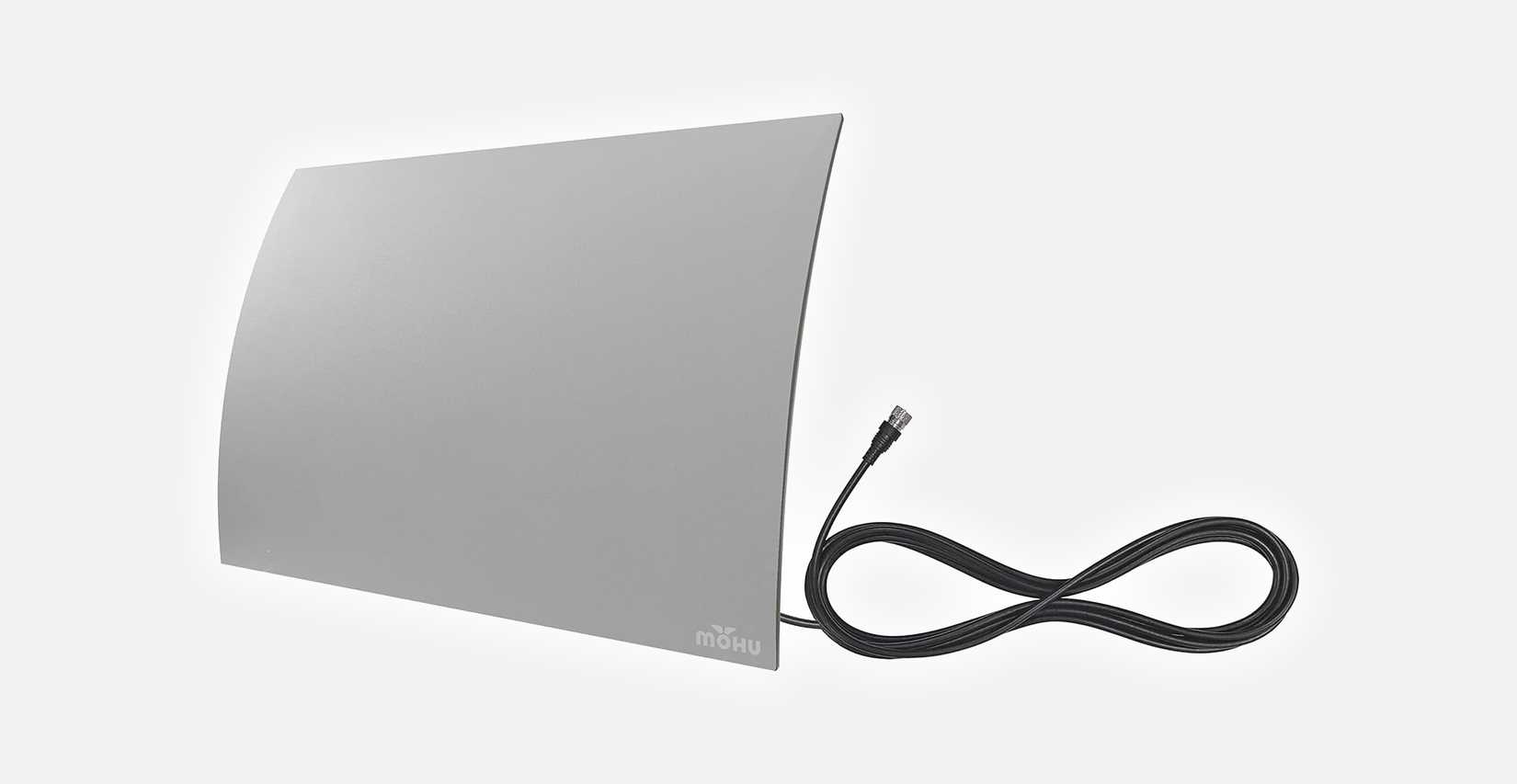
- Многодиапазонная антенна, например Mohu Arc, даёт лучшее покрытие по UHF и VHF и часто обеспечивает приём на расстоянии «более 100 миль» в зависимости от рельефа.
Установка и настройка:
- Подключите антенну к коаксиальному входу «ANT» телевизора.
- Включите телевизор и следуйте инструкциям на экране, чтобы запустить поиск каналов.
- Сохраните найденные каналы. Они появятся в списке каналов Roku и в общем списке каналов телевизора.
Преимущества:
- Доступ к бесплатному эфирному контенту (новости, спорт, местные передачи).
- Нет подписки и нет проблем с геоблоками внутри зоны приёма.
Ограничения:
- Качество приёма зависит от местности, погодных условий и расположения ретранслятора.
- Не все локальные цифровые станции вещают в HD‑качествах, доступных в интернете.
Критерии приёмки
- Телевизор находит и воспроизводит минимум 3 локальных цифровых каналa с чёткой картинкой.
6. Местные каналы на Roku через YouTube
Многие локальные станции ведут прямые трансляции или публикуют записи в YouTube. Это лёгкий путь получать часть локального контента без антенны.
Как смотреть:
- Установите приложение YouTube на Roku.
- Войдите в Google‑аккаунт, если хотите подписываться и получать уведомления.
- Ищите канал вашей локальной станции и включайте прямые эфиры или плейлисты.
Плюсы:
- Широкий охват станций, часто круглосуточные трансляции.
- Удобная навигация и возможность записи через сторонние сервисы (при наличии).
Минусы:
- Не гарантируется полная трансляция официального эфирного расписания.
- На YouTube могут быть задержки в прямом эфире.
Примечание о правах и качествах: многие станции выкладывают только фрагменты и клипы, а не полный эфир.
7. Зеркалирование экрана на Roku
Если локальный канал вещает только на веб‑сайте или в мобильном приложении, используйте зеркалирование/кастинг.
Варианты зеркалирования:
- AirPlay (macOS, iPhone, iPad) — современных моделях Roku поддерживается AirPlay. Нужны последние версии ОС и сеть Wi‑Fi.
- Miracast/Screen Mirroring (Android, Windows) — большинство современных Windows и Android устройств позволяют передавать экран на Roku.
Шаги для AirPlay:
- Убедитесь, что Roku и устройство находятся в одной сети Wi‑Fi.
- Включите AirPlay на Roku: Настройки → Apple AirPlay and HomeKit → Включить.
- На iPhone откройте Центр управления → Screen Mirroring → выберите устройство Roku.
Шаги для Miracast:
- На Roku: Настройки → Система → Screen mirroring → Включить.
- На устройстве Android/Windows: включите функцию «Cast» или «Project» и выберите устройство Roku.
Преимущества:
- Позволяет воспроизводить любое веб‑видео или поток из мобильного приложения на телевизоре.
Ограничения:
- Качество зависит от сети Wi‑Fi и устройства‑источника.
- Некоторые приложения блокируют зеркалирование по DRM.
Платные варианты для просмотра локальных каналов через Roku
Платные стриминг‑сервисы часто включают локальные каналы в пакет. Популярные варианты: DirecTV Stream, Hulu + Live TV, Sling TV, YouTube TV.
Как выбрать:
- Воспользуйтесь пробным периодом, чтобы проверить, доступны ли ваши локальные филиалы.
- Сравните цену и список каналов перед подпиской.
Преимущества платных сервисов:
- Надёжное качество и часто запись «в облако».
- Унификация доступа ко многим каналам через одно приложение.
Минусы:
- Ежемесячные затраты.
- Некоторые филиалы всё равно могут быть недоступны из‑за прав.
Дополнения: советы, чек‑листы и сценарии
1‑строчный глоссарий
- OTA: «over‑the‑air», эфирное цифровое вещание, принимаемое антенной.
- Geoblock: ограничение доступа к контенту по географическому местоположению.
- Beta‑канал: тестовая версия приложения на Roku, доступная по коду.
Чек‑лист для владельца Roku TV, чтобы получить локальные каналы
- Проверьте наличие коаксиального входа и работоспособность антенны.
- Выполните сканирование каналов в настройках TV.
- Установите NewsON и Haystack для дополнительного охвата.
- Попробуйте YouTube для стримов и сегментов.
- Проверьте поддержку AirPlay/Miracast для зеркалирования.
Чек‑лист для пользователя Roku (без Roku TV)
- Установите NewsON и Haystack через Channel Store.
- Попробуйте официальные приложения сетей (ABC, NBC и др.).
- Используйте мобильное зеркалирование для веб‑стримов.
- Проверьте платные сервисы через пробные периоды.
Пошаговое SOP: добавить бета‑канал на Roku
- Получите код бета‑канала от разработчика или из сообщества.
- Перейдите на my.roku.com и войдите в аккаунт.
- Откройте Manage account → Add channel with a code.
- Введите код и подтвердите установку.
- Перезапустите Roku и проверьте появление канала.
- Если канал не работает, удалите и свяжитесь с автором кода.
Пошаговое SOP: подключение OTA‑антенны к Roku TV
- Выберите место для антенны — выше и ближе к окну обычно лучше.
- Подключите антенну к ANT IN на телевизоре.
- Включите телевизор и в меню найдите «Set up TV input» или «Scan for channels».
- Запустите автоматический поиск и дождитесь завершения.
- Сортируйте и удаляйте лишние станции в списке каналов.
Когда этот подход не работает (примеры)
- Станция не имеет прав на стриминг своего эфира — трансляция недоступна.
- Геоблоки мешают просмотру вне зоны вещания.
- DRM в приложении блокирует зеркалирование.
- Бета‑канал закрыт владельцем или превысил лимит пользователей.
Альтернативные подходы
- Пользоваться локальными сайтами станций и смотреть через компьютер, подключённый к ТВ по HDMI.
- Использовать компактную медиаприставку с поддержкой веб‑браузеров или Android TV, если Roku не подходит.
- Подписаться на платную услугу, если она поддерживает ваши локальные филиалы.
Конфиденциальность и данные
- При использовании YouTube, Haystack или NewsON вы соглашаетесь с их политиками конфиденциальности.
- Для персонализации (в Haystack) сервисы анализируют просмотры и интересы.
- Если вы беспокоитесь о данных, используйте гостевые режимы или отдельные аккаунты.
Матрица совместимости (кратко)
- Roku Stick/Box: поддерживает Channel Store, NewsON, Haystack, зеркалирование.
- Roku TV: всё вышеперечисленное + прямое подключение OTA‑антенны.
- Старые модели Roku: возможны ограничения по AirPlay и новым приложениям — проверьте модель на сайте производителя.
Частые проблемы и меры устранения
Проблема: канал не показывает после установки. Решение: перезапустите Roku, проверьте интернет‑соединение, обновите приложение.
Проблема: буферизация видео. Решение: проверьте скорость сети, подключитесь к 5 ГГц Wi‑Fi или используйте Ethernet.
Проблема: зеркалирование не работает. Решение: убедитесь, что устройства в одной сети, включены функции AirPlay/Miracast и установлены последние обновления ПО.
Рекомендации по покупке антенны
- Для городской местности подойдёт компактная многодиапазонная антенна.
- Для пригородов и сельской местности выбирайте усиленную наружную антенну.
- Читайте отзывы о реальном приёме в вашем регионе.
Итог и рекомендации
Если вам важно стабильное и законное получение локальных новостей, лучший путь — подключить OTA‑антенну к Roku TV. Для остальных случаев комбинируйте официальные каналы Roku с NewsON, Haystack, YouTube и зеркалированием. Для регулярного доступа к прямым трансляциям рассмотрите платный стриминг‑сервис с локальными филиалами.
Важно: всегда сначала протестируйте бесплатные варианты и пробные периоды платных сервисов, прежде чем подписываться.
Краткие выводы в конце
- Подключение антенны даёт самый надёжный доступ к локальным каналам.
- NewsON и Haystack покрывают сотни локальных станций и часто решают проблему отсутствия официального приложения станции.
- Зеркалирование помогает, если контент доступен в браузере или мобильном приложении.

Похожие материалы

Несколько аккаунтов Skype: Multi Skype Launcher

Журнал для работы: повысить продуктивность

Персональные звуки уведомлений на Android

Скачивание шоу Hulu для офлайн‑просмотра

Microsoft Start: персонализированная новостная лента
