
Как настроить HDHomeRun для потокового локального ТВ
TL;DR
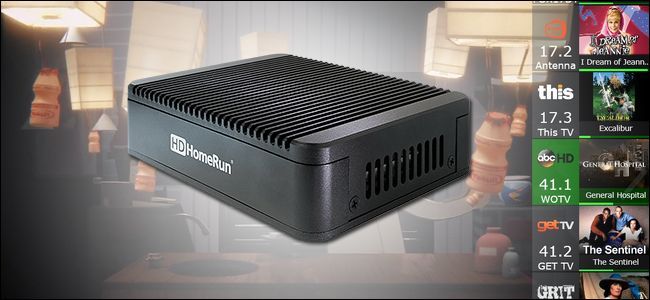
HDHomeRun — сетевой ТВ-тюнер, который подключается к антенне или кабельной сети и раздаёт эфирные каналы по домашней сети на компьютеры, планшеты, приставки и смарт‑телевизоры. Установите устройство рядом с лучшим приёмом антенны, подключите коаксиал, Ethernet и питание, обновите прошивку через my.hdhomerun.com, выполните сканирование каналов и откройте поток в приложении HDHomeRun, VLC или через DLNA. Запись доступна через платную подписку производителя или сторонние DVR‑решения, такие как NextPVR.
Обзор и польза
HDHomeRun — это автономный сетевой тюнер от SiliconDust. Он принимает эфирный цифровой сигнал (или цифровой кабель для версии Prime) и транслирует его по локальной сети. Основные преимущества:
- Работает 24/7 без необходимости держать включённым ПК.
- Потоки доступны любому устройству в сети: ПК, смартфону, планшету, игровой приставке, DLNA‑совместимому телевизору.
- Простая настройка — подключил коаксиал, питание и сеть, выполнил сканирование каналов.
Кратко о моделях:
- HDHomeRun Connect — базовый эфирный тюнер (обычно самая доступная модель).
- HDHomeRun Extend — эфирный тюнер с улучшенным Wi‑Fi и аппаратным h.264‑кодеком для более компактной трансляции по сети.
- HDHomeRun Prime — тюнер для цифрового кабельного сигнала, работает с совместимыми провайдерами и CAM/CI+ картами.
Важно: в этой инструкции рассматривается настройка HDHomeRun Extend, но большинство шагов подходят и для других моделей.
Быстрая навигация
- Поиск устройства и обновление прошивки
- Подключение и размещение рядом с антенной
- Сканирование каналов и просмотр в VLC
- Доступ по DLNA и мобильные приложения
- Запись: подписка производителя vs сторонние DVR
- Отладка и когда решение не подходит
Подготовка: что нужно иметь под рукой
- HDHomeRun (Connect/Extend/Prime).
- Антенна (или кабельный вход для Prime).
- Ethernet‑кабель — для сети; Extend может работать по Wi‑Fi, но стабильнее через кабель.
- Компьютер в той же сети для начальной настройки и обновления прошивки.
- (Опционально) внешний жёсткий диск/сервер для записи при использовании стороннего DVR.
Модели и сравнение (ключевые различия)
| Модель | Источник сигнала | Аппаратное кодирование | Рекомендация |
|---|---|---|---|
| HDHomeRun Connect | Эфирная антенна | MPEG‑2 (сырые потоки) | Для базовой трансляции, если сеть и устройства поддерживают большие потоки |
| HDHomeRun Extend | Эфирная антенна | h.264 (аппаратное) | Лучшая для домашней сети и мобильных устройств, экономит пропускную способность |
| HDHomeRun Prime | Цифровой кабель | MPEG‑2 / кабельная аутентификация | Для подписчиков цифрового кабеля с совместимым провайдером |
Примечание: аппаратное кодирование уменьшает нагрузку на сеть и устройства при воспроизведении.
Шаг 1 — Выбор места и подключение устройства
- Найдите место с лучшим приёмом антенны, а не обязательно рядом с телевизором. Приём сигнала важнее удобства доступа для просмотра.
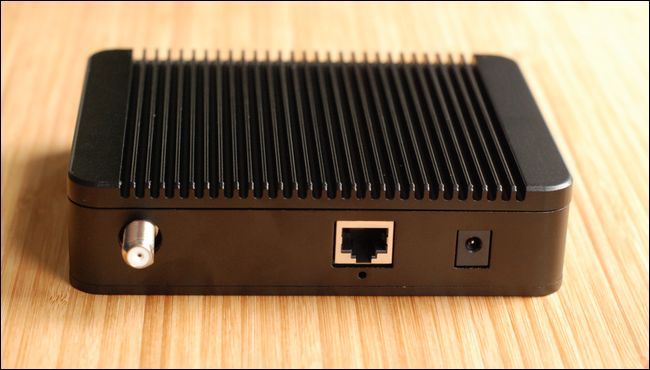
- Подключите коаксиальный кабель от антенны к коаксиальному разъёму на задней панели HDHomeRun.
- Подключите Ethernet‑кабель к маршрутизатору для надёжной сети. Если используете Wi‑Fi, убедитесь, что модель поддерживает беспроводное подключение и что сигнал стабильный.
- Подключите адаптер питания.
На задней панели типичная компоновка (слева направо): коаксиал, Ethernet с индикатором сети, разъём питания.
Советы по размещению:
- Если на крыше установлена старая большая антенна, она часто отлично работает для цифрового сигнала — не спешите менять.
- Поднимите HDHomeRun ближе к месту подключения антенны, если это даёт лучший сигнал.
- Избегайте размещения в плотных металлических шкафах или рядом с крупной бытовой техникой.
Важно: HDHomeRun транслирует сигнал по сети, поэтому устройство может находиться далеко от экрана, на котором вы смотрите ТВ.
Шаг 2 — Обновление прошивки и первичная настройка
- На компьютере в вашей локальной сети откройте браузер и перейдите на my.hdhomerun.com.
- В интерфейсе вы увидите список обнаруженных устройств, их аппаратную версию, текущую прошивку и количество найденных каналов.
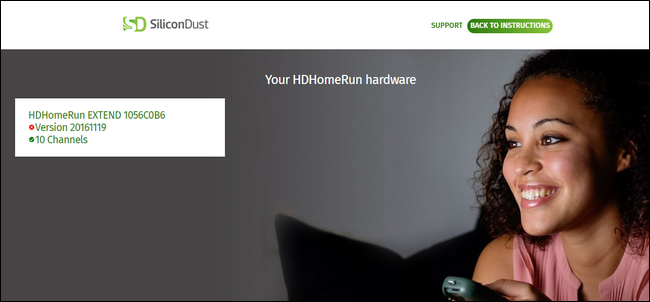
- Если есть обновление прошивки, скачайте настольное приложение HDHomeRun для вашей ОС по ссылке в интерфейсе, установите его и запустите. Установщик автоматически найдёт устройство в сети и запустит обновление прошивки.
- Если устройство не обнаружено, в приложении есть кнопка «Rescan» для повторного поиска в сети.
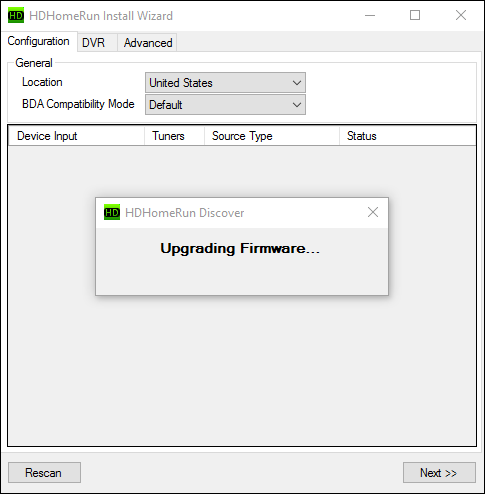
После обновления устройство перезагрузится, и его можно будет выбрать в интерфейсе управления.
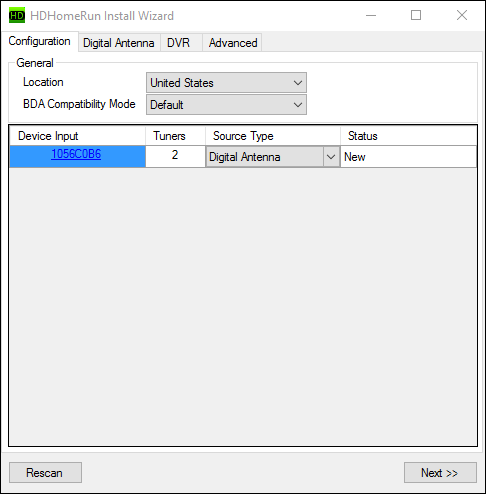
Шаг 3 — Сканирование каналов и тест воспроизведения
- В разделе «Digital Antenna» (Эфирная антенна) нажмите «Scan» для поиска доступных каналов в вашем регионе.
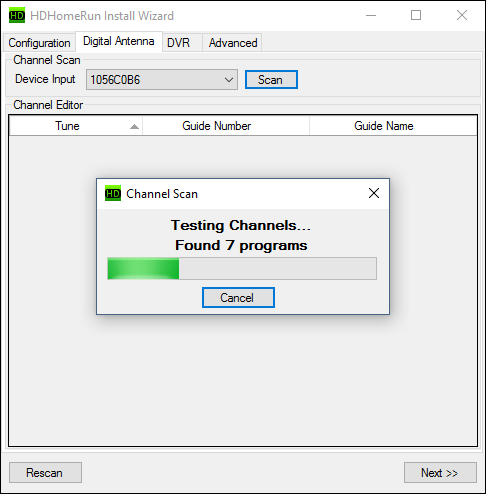
- По окончании сканирования вы увидите список найденных каналов. В интерфейсе часто можно кликнуть по названию канала и открыть поток в внешнем видеоплеере, поддерживающем UDP/HTTP (например, VLC).
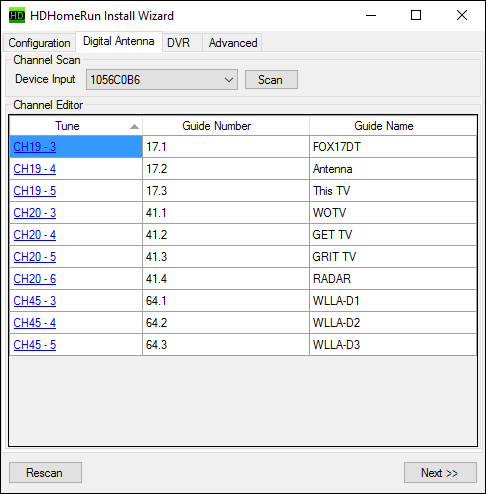
- Если используете настольное приложение HDHomeRun, оно автоматически подключится к первому каналу и покажет трансляцию в полноэкранном режиме.

Совет: если поток открывается в VLC через UDP и тормозит, переключитесь на h.264‑поток (если доступен) или используйте Ethernet вместо Wi‑Fi.
Доступ с других устройств
HDHomeRun совместим со множеством платформ:
- Мобильные приложения: iOS, Android, FireOS.
- Платформы: Amazon Fire TV, Xbox One (Windows Store), смарт‑ТВ с поддержкой DLNA.
- Любой DLNA‑совместимый клиент увидит сервер как «HDHomeRun DMS».

Примеры использования:
- Откройте приложение HDHomeRun на планшете и выбирайте каналы как из обычного ТВ‑гида.
- На медиа‑сервере (Plex, Kodi) можно настроить интеграцию с HDHomeRun через сторонние плагины или DVR‑модули.
Запись программ и DVR
Производитель предлагает собственный DVR с платной подпиской (примерно $35 в год по состоянию на момент появления устройства). Если вам не нужна облачная или фирменная подписка, доступны альтернативы:
- NextPVR — бесплатный/условно‑бесплатный софт для записи и планирования, интегрируется с Kodi.
- Plex DVR — требует Plex Pass и совместим с HDHomeRun через Plex Media Server.
- Другие локальные DVR‑решения, которые умеют работать с сетевыми MPEG/UDP потоками.
Если вас интересует только просмотр без записи, пропустите настройку DVR и завершите мастер.
Когда HDHomeRun не подойдёт (ограничения и кейсы отказа)
- Отсутствие надежного антеннного сигнала в зоне — устройство не создаст сигнал там, где его нет.
- Плохая локальная сеть: если сеть пропускная способность низкая или нестабильная, потоки будут прерываться.
- Защищённый кабельный контент с DRM и провайдерские ограничения — Prime требует совместимого провайдера и может не работать с некоторыми операторами.
- Если вам требуется централизованное архивирование в облаке с долгим хранением и доступом из интернета без сложной настройки — фирменная подписка или облачные сервисы могут быть предпочтительнее.
Отладка проблем (руководство и чек‑лист)
Быстрый чек‑лист при проблемах с приёмом или воспроизведением:
- Проверить физическое подключение коаксиала и целостность кабеля.
- Убедиться, что антенна направлена корректно и не повреждена.
- Подключить HDHomeRun к Ethernet вместо Wi‑Fi для теста скорости.
- На компьютере зайти на my.hdhomerun.com и убедиться в актуальности прошивки.
- Перезапустить устройство: отключить питание на 10 секунд и включить снова.
- Выполнить повторное сканирование каналов.
- Попробовать воспроизведение через VLC по ссылке потока, чтобы исключить проблему в приложении клиента.
Критические симптомы и рекомендации:
- Если весь список каналов пуст — проверьте кабель и антенну, затем перезапустите сканирование.
- Если отдельные каналы прерываются — проверьте уровень сигнала и возможные внешние помехи.
- Если поток виден на ПК, но не на мобильном — проверьте кодек (h.264 vs MPEG‑2) и поддержку устройства.
SOP — Пошаговое руководство для установки
- Распаковать устройство и проверить комплектацию.
- Подключить коаксиал, Ethernet и питание в выбранном месте с лучшим сигналом.
- На ПК перейти на my.hdhomerun.com и запустить процесс обновления прошивки, следуя инструкциям установщика.
- В веб‑интерфейсе выполнить сканирование эфирных каналов.
- Проверить воспроизведение в настольном приложении и одном мобильном клиенте.
- Настроить запись (опционально): выбрать фирменный DVR или подключить NextPVR/Plex.
- Сохранить конфигурацию, пометить устройство на карте сети и при необходимости закрепить физически.
Критерии приёмки
- Устройство корректно обновляет прошивку и перезагружается.
- По результатам сканирования найдено минимум 3 местных канала (зависит от региона).
- Поток воспроизводится на ПК и по крайней мере на одном мобильном устройстве.
Тестовые сценарии и критерии приёмки
Тест: базовое воспроизведение
- Действие: подключиться к одному каналу на ПК.
- Ожидаемый результат: видео воспроизводится плавно без постоянных пауз.
Тест: мультипросмотр в сети
- Действие: запустить просмотр на двух устройствах одновременно.
- Ожидаемый результат: оба устройства получают поток; для Connect — возможен больший трафик, для Extend — h.264 снижает нагрузку.
Тест: запись через NextPVR
- Действие: настроить запись и запланировать программу.
- Ожидаемый результат: файл записи появляется на диске и корректно воспроизводится.
Роль‑ориентированные чек‑листы
Инсталлятор / техник
- Проверить направление антенны и уровень сигнала.
- Тестировать устройство с Ethernet и через Wi‑Fi.
- Обновить прошивку и проверить логи обновления.
Домовладелец / пользователь
- Убедиться, что приложение HDHomeRun установлено на основных устройствах.
- Настроить избранные каналы и избранное в приложении.
- Решить, нужна ли подписка DVR или пользоваться сторонним софтом.
IT‑администратор (если устройство в офисной сети)
- Проверить политики брандмауэра и разрешить нужные исходящие/входящие порты.
- Зафиксировать IP устройства и при необходимости назначить статический IP через роутер.
Безопасность и приватность
- HDHomeRun обычно доступен внутри локальной сети; если вы открываете доступ извне — защитите сервер авторизацией и VPN.
- Прошивки исправляют уязвимости, поэтому обновление важно.
- Если используете сторонние облачные DVR, проверьте политику конфиденциальности провайдера и условия хранения записей.
Советы по улучшению качества трансляции
- Предпочтительней Ethernet для стабильности; если Wi‑Fi единственный вариант — ставьте устройство ближе к роутеру или используйте 5 ГГц (если поддерживается).
- Для Extend выгодно использовать его аппаратное кодирование, чтобы снизить нагрузку на сеть и устройства.
- Избегайте перегруженных каналов Wi‑Fi и домашних сетевых нагрузок во время просмотра.
Альтернативы и сравнение подходов
- Внутренние ТВ‑тюнеры для ПК (PCIe) подходят, если вы хотите привязать запись и воспроизведение к одному ПК.
- USB‑тюнеры дешевле, но обычно привязаны к конкретному устройству.
- Plex + совместимый тюнер даёт расширенные функции управления медиатекой и DVR, но требует больше сервера.
Когда HDHomeRun лучше:
- Нужна «целая‑домашняя» раздача ТВ на множество устройств.
- Хотите автономное устройство, не требующее постоянно включенного ПК.
Когда выбирать другое решение:
- Если приоритет — дешёвая локальная запись на один компьютер — USB/PCIe тюнер может быть проще.
- Если нужна интеграция с платным кабельным контентом и провайдером без совместимости Prime — придётся искать провайдера с поддержкой.
Decision tree — как выбрать модель (Mermaid)
flowchart TD
  A[Нужен сетевой тюнер для всего дома?] -->|Да| B{Есть ли кабельное ТВ?}
  B -->|Да| C[HDHomeRun Prime]
  B -->|Нет| D{Нужна экономия сети и мобильный просмотр?}
  D -->|Да| E[HDHomeRun Extend]
  D -->|Нет| F[HDHomeRun Connect]
  A -->|Нет| G[Рассмотрите USB/PCIe тюнер для ПК]
Глоссарий — 1‑строчная справка
- Коаксиал — кабель для антеннного сигнала.
- DLNA — протокол для обмена мультимедиа в локальной сети.
- MPEG‑2 / h.264 — форматы видео‑кодека; h.264 эффективнее по трафику.
- DVR — устройство/сервис для записи ТВ‑программ.
Короткое объявление (100–200 слов)
HDHomeRun превращает любую антенну в домашний стриминговый сервер: подключите коаксиал и Ethernet, выполните быстрый мастер‑настройки через my.hdhomerun.com, отсканируйте каналы и смотрите эфир на любом устройстве в доме. Для удобства доступна версия Extend с аппаратным h.264, снижающая нагрузку на сеть и обеспечивающая более плавное воспроизведение на мобильных девайсах; для пользователей цифрового кабеля предназначена модель Prime. Запись программ возможна через фирменный DVR по подписке или через бесплатные сторонние решения, такие как NextPVR.
Социальные превью и анонс
OG title: Настройка HDHomeRun для потокового локального ТВ OG description: Простая инструкция по установке HDHomeRun, сканированию каналов и просмотру на всех устройствах дома. Подходит для Connect, Extend и Prime.
Резюме
HDHomeRun — практичное решение, если вы хотите раздавать эфирные каналы по всей домашней сети без постоянного ПК. Выберите модель по типу источника и требуемой эффективности кодирования, обновите прошивку, выполните сканирование каналов и подключитесь с любого устройства. Для записи используйте фирменный DVR или сторонние решения в зависимости от бюджета и требований.
Ключевые ресурсы
- my.hdhomerun.com — веб‑интерфейс и обновления прошивки.
- NextPVR — популярный сторонний DVR для локальной записи.
- VLC — универсальный медиаплеер, умеет открывать UDP/HTTP потоки от HDHomeRun.

Похожие материалы

Несколько аккаунтов Skype: Multi Skype Launcher

Журнал для работы: повысить продуктивность

Персональные звуки уведомлений на Android

Скачивание шоу Hulu для офлайн‑просмотра

Microsoft Start: персонализированная новостная лента
