
Как смотреть эфирное ТВ на Apple TV через HDHomeRun и Channels
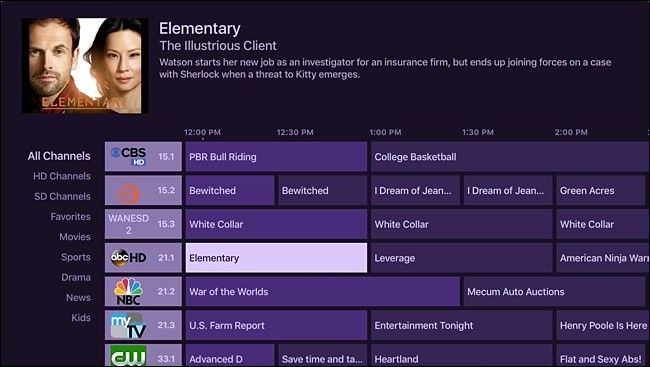
TL;DR
Нужно внешнее сетевое ТВ-тюнер HDHomeRun и приложение Channels на Apple TV. Подключите HDHomeRun к антенне или кабельной приставке и роутеру, установите Channels на Apple TV — приложение найдёт тюнер в сети, даст телегид и базовые DVR‑функции.
Быстрые ссылки
- Что нужно
- Шаг 1: Подключение HDHomeRun
- Шаг 2: Установка приложения Channels
- Как пользоваться приложением Channels
- Когда это не сработает
- Альтернативы и советы
Если вы хотите смотреть прямой эфир — по антенне или через кабель — на Apple TV, это относительно просто настроить и запустить.
Проблема в том, что большинство потоковых приставок собирают ваши стрим‑приложения в одном интерфейсе, но живое эфирное ТВ обычно остаётся вне этого окна. У сетей есть собственные приложения с вещанием в реальном времени, но для них часто нужен подписной кабель — что сводит на нет идею отказа от кабельной платной подписки.
Благодаря комбинации Apple TV и приложения Channels вы получаете прямой эфир в том же интерфейсе, где уже есть ваши стрим‑сервисы, включая удобный телегид, похожий на кабельный.
Что нужно
Для этой схемы необходим HDHomeRun — внешний сетевой ТВ‑тюнер — и антенна для бесплатных эфирных каналов (NBC, ABC, CBS и др.) или кабельная приставка для подписных каналов (ESPN, TBS и т. п.).
- HDHomeRun — сетевой тюнер, который подключается к вашему домашнему роутеру и делает эфир доступным для любых устройств в сети.
- Коаксиальный кабель от антенны или кабельной приставки.
- Ethernet‑кабель (обычно в комплекте с HDHomeRun).
- Apple TV (версии с App Store), а также приложение Channels (платно для Apple TV).
Важно: если вы используете кабель, большинству провайдеров придётся установить CableCARD в HDHomeRun, потому что большая часть кабельных каналов зашифрована.
Версии HDHomeRun и цены
Существуют три модели HDHomeRun: Connect (примерно $110), Extend (примерно $180) и Prime (примерно $135). Prime работает с кабельными приставками (только с ними), тогда как Connect и Extend рассчитаны на эфирную антенну.
- Connect и Extend сходны, но Connect требует роутера с поддержкой 802.11ac для приёма по Wi‑Fi, а Extend — только 802.11n. Большинство современных роутеров уже поддерживают 802.11ac, поэтому Connect часто оказывается выгоднее. Extend имеет более современный безвентиляторный корпус.
Цены и модели могут меняться — проверяйте актуальные данные у продавца.
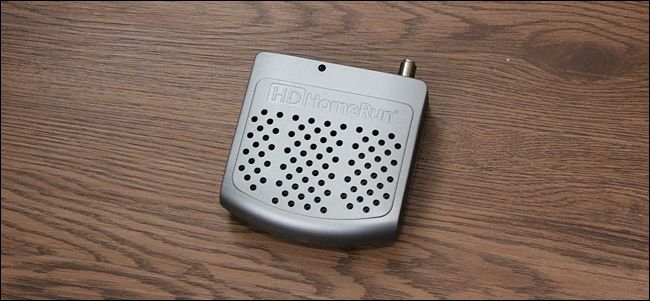
Шаг 1: Подключение HDHomeRun
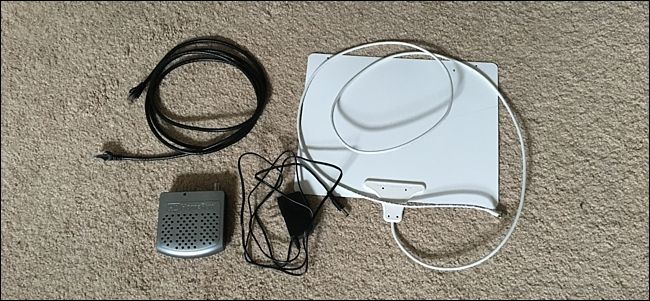
Для установки вам понадобятся сам HDHomeRun, блок питания, Ethernet‑кабель и антенна или кабельная приставка. В примерах использована антенна Mohu Leaf.
- Подключите питание к HDHomeRun.
- Подсоедините коаксиальный кабель от антенны или от кабельной приставки к разъёму на устройстве.
- Соедините HDHomeRun с роутером через Ethernet‑кабель в свободный LAN‑порт.
- Дайте устройству загрузиться — оно автоматически поднимется в сети и станет доступно для приложений.
Примечание: при использовании кабеля обратитесь к провайдеру за установкой CableCARD, если требуется декодирование подписных каналов.
Шаг 2: Установка приложения Channels
Установите приложение Channels на Apple TV. Приложение также доступно для iPhone и iPad. Версия для Apple TV стоит около $25, а iOS‑версия — примерно $15. Это одно из дороже стоящих приложений в App Store, но оно добавляет полноценный телегид и удобство управления эфиром.
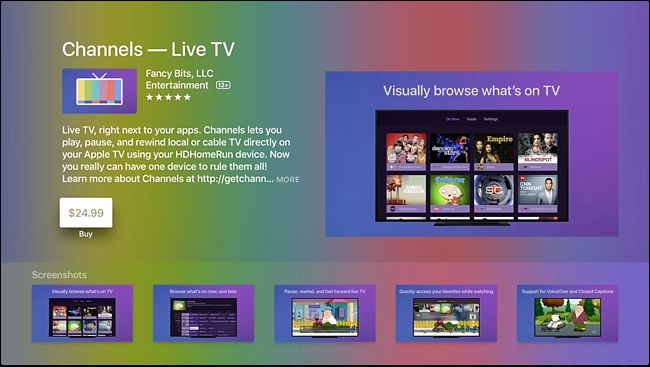
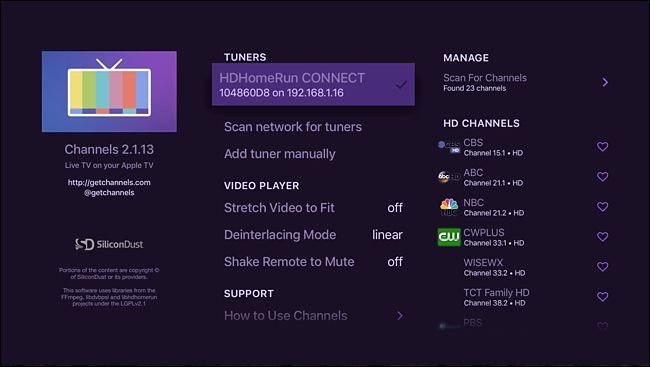
После установки откройте Channels — приложение автоматически найдёт HDHomeRun в вашей сети. Проверьте раздел «Настройки» (Settings) чтобы подтвердить обнаружение устройства.
В интерфейсе появится ваш тюнер и список каналов, которые приняла антенна.
Как пользоваться приложением Channels
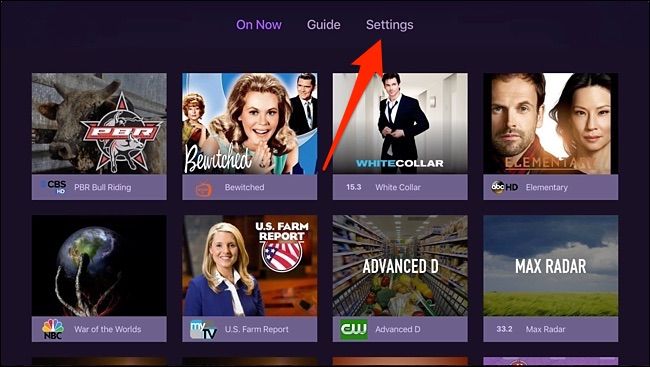
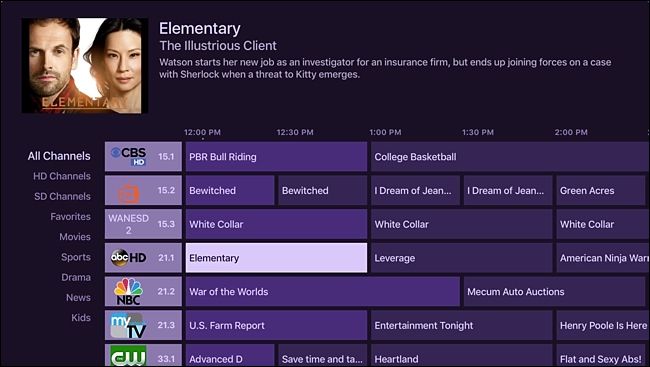
Интерфейс прост и удобен. В верхней части экрана доступны два основных режима: «On Now» (Сейчас в эфире) и «Guide» (Гид).
- On Now показывает, что идёт в реальном времени, с большими миниатюрами и быстрым выбором каналов.
- Guide даёт привычную сетку программ, где можно посмотреть текущие и будущие передачи по времени.
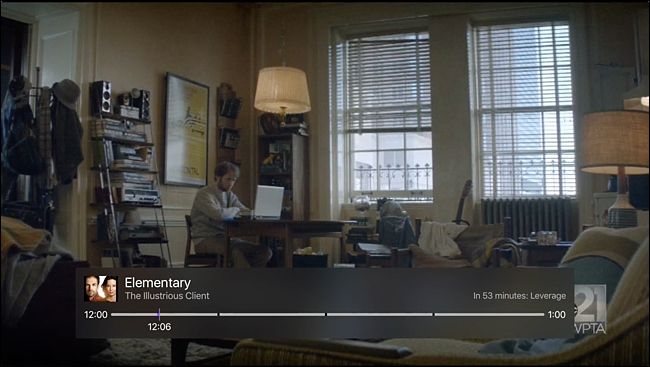
При выборе канала видео начнёт проигрываться немедленно. Внизу экрана есть индикатор прогресса (scrub bar), который показывает текущую программу и что идёт позже.
Основные возможности:
- Пауза и перемотка живого эфира.
- Запись программ в DVR (функция в бета‑стадии, подписка примерно $8/месяц).
- Совместимость с другими приложениями: HDHomeRun работает с VLC, Kodi и собственным приложением производителя для Windows/Mac.
Пошаговая методика установки (короткий чек‑лист)
- Проверьте совместимость роутера (802.11ac для потоков по Wi‑Fi с некоторыми моделями).
- Подключите антенну или кабель к HDHomeRun.
- Подключите HDHomeRun к роутеру и включите питание.
- Дождитесь загрузки и проверьте наличие устройства в интерфейсе роутера.
- Установите Channels на Apple TV и откройте приложение.
- Проверьте в Настройках обнаружение тюнера и список каналов.
- Настройте запись и программу DVR при необходимости.
Роли и чек‑листы
Для разных ролей приведены простые чек‑листы.
Для домашнего пользователя:
- Убедиться, что есть Apple TV и роутер с Ethernet‑портом.
- Купить HDHomeRun и антенну (или подготовить кабельную линию).
- Установить Channels и протестировать просмотр.
Для администратора сети:
- Обеспечить стабильную локальную сеть и приоретизацию трафика (QoS) при необходимости.
- Проверить, что DHCP выдаёт адреса и порты не блокируются.
Для тех, кто хочет записывать:
- Оценить объём дискового пространства или NAS для хранения записей.
- Активировать и протестировать бета‑DVR (подписка возможна).
Когда это не сработает
- Если провайдер использует строгую DRM‑защиту или проприетарное кодирование, HDHomeRun не сможет декодировать каналы без CableCARD.
- На слабом роутере или при высокой загруженности сети возможна буферизация и низкое качество видео по Wi‑Fi.
- Если антенна плохо принимает сигнал, список каналов будет урезан или с помехами.
Совет: для стабильности всегда лучше подключать HDHomeRun к роутеру по Ethernet, а Apple TV — по Ethernet или качественному 5 ГГц Wi‑Fi.
Альтернативные подходы
- Подключение антенны напрямую к телевизору и переключение входов вручную — самый простой, но неудобный, способ.
- Использование сетевого медиасервера (Plex с плагином DVR) — даёт продвинутый каталог и записи, но требует настройки сервера.
- Приложения от производителей ТВ‑тюнеров — могут обеспечить базовый доступ без полноты функций Channels.
Каждый подход имеет компромиссы: удобство интерфейса против гибкости и стоимости.
Факты и цифры
- Примерные цены моделей HDHomeRun: Connect ~$110, Extend ~$180, Prime ~$135.
- Channels для Apple TV: около $25; iOS‑версия ≈ $15.
- DVR‑подписка у Channels (бета): около $8 в месяц.
Эти цифры приведены для ориентира — уточняйте актуальные цены у продавцов.
Безопасность и конфиденциальность
- HDHomeRun транслирует эфир внутри вашей локальной сети. Он не должен открывать потоки в интернет без вашей явной настройки.
- Проверьте настройки роутера: отключите UPnP или настройте правила брандмауэра, если не хотите, чтобы устройство было доступно извне.
- При использовании кабеля и CableCARD соблюдайте правила вашего провайдера; некоторые операции требуют авторизации.
Примечание о GDPR и локальном законодательстве: запись трансляций и их хранение для личного пользования допустимы в некоторых юрисдикциях, но коммерческое распространение записей без прав — нарушение авторских прав.
Устранение неполадок и тестовые сценарии
Если Channels не видит HDHomeRun:
- Проверьте питание устройства и Ethernet‑соединение.
- Перезагрузите роутер и HDHomeRun.
- Убедитесь, что HDHomeRun получил IP‑адрес в вашей локальной сети.
- Попробуйте открыть веб‑интерфейс HDHomeRun с компьютера (обычно через локальный IP) и проверьте состояние тюнера.
Если картинка прерывается:
- Переключитесь на Ethernet вместо Wi‑Fi.
- Проверьте силу сигнала антенны и расположение.
- Уменьшите нагрузку сети (потоки, загрузки).
Критерии приёмки
- HDHomeRun корректно отображается в сетевых настройках.
- Channels на Apple TV обнаруживает тюнер и показывает сетку каналов.
- Воспроизведение без длительной буферизации в течение 5 минут на выбранном канале.
Советы по улучшению качества приёма
- Поднимите антенну выше и подальше от металлических препятствий.
- Используйте внешнюю антенну или усилитель сигнала, если приём слабый.
- Размещайте роутер ближе к Apple TV или используйте проводное подключение.
Краткое резюме
HDHomeRun плюс Channels — удобный путь добавить живое эфирное ТВ в интерфейс Apple TV без постоянного переключения входов на телевизоре. Эта схема особенно полезна тем, кто хочет сочетать бесплатные эфирные каналы и стрим‑сервисы в одном месте, сохраняя возможность паузы, перемотки и записи.
Важно: проверьте совместимость кабельного провайдера для доступа к платным каналам и обеспечьте стабильную локальную сеть для лучшего качества воспроизведения.

Похожие материалы

Несколько аккаунтов Skype: Multi Skype Launcher

Журнал для работы: повысить продуктивность

Персональные звуки уведомлений на Android

Скачивание шоу Hulu для офлайн‑просмотра

Microsoft Start: персонализированная новостная лента
