
Как смотреть и записывать эфирное ТВ на ПК с помощью NextPVR и Kodi
Краткие определения
- NextPVR — бесплатная Windows-программа для приёма, записи и управления эфирным ТВ (PVR).
- Kodi — кроссплатформенный медиаплеер с интерфейсом для просмотра медиа и работы с плагинами.
- PVR (Personal Video Recorder) — персональный видеорегистратор: устройство/приложение для записи ТВ.
Изображение: человек смотрит телевизор через компьютер — интерфейс медиаплеера на экране.
Почему это имеет смысл
Эфирные телеканалы (включая крупные сетевые станции) бесплатно вещают по антенне. С помощью тюнера и софта вы можете принимать эти сигналы, записывать передачи, и организовать просмотр на всех устройствах в локальной сети. В результате вы избавляетесь от платы за арендованный видеорегистратор и части тарифов за ретрансляцию.
Важно: приём эфирного ТВ и запись для личного использования законны в большинстве юрисдикций, но расписание и права трансляции остаются под контролем вещателя — всегда проверьте местное законодательство при сомнениях.
Содержание
- Шаг 1: ТВ-тюнер и антенна
- Шаг 2: Установка и настройка NextPVR
- Шаг 3: Интеграция с Kodi — удобный интерфейс
- Дополнительно: удаление рекламы, сетевой доступ, удалённое управление
- Альтернативные подходы и сравнение
- Чек-листы и критерии приёмки
- Устранение неполадок и советы
- Безопасность и приватность
- Мини-методология и шаблон для внедрения
Шаг 1: Купите ТВ-тюнер и антенну
Совет по стандартам: в большинстве стран эфирное телевидение использует цифровые стандарты (например, DVB-T/T2 в ряде стран). Уточните местный стандарт — тюнер должен поддерживать тот стандарт, который используется в вашем регионе.
Выбор тюнера:
- PCIe/PCI тюнеры — хороши для стационарного настольного ПК: низкая задержка, питание через шину.
- USB тюнеры — удобны, если не хотите открывать корпус или используете ноутбук.
- Популярные производители и модели часто упоминаются в документации NextPVR; перед покупкой погуглите «модель NextPVR».
Типы приёма:
- Внешняя антенна (внутренняя/наружная) — выбор зависит от расстояния до передатчика.
- Комнатные плоские антенны подходят при хорошей зоне приёма; наружные антенны лучше в пригородной/сельской зоне.
Практические советы по расположению антенны:
- Расположите антенну как можно выше и ближе к окну, направьте в сторону передатчика.
- Избегайте металлических преград и крупных приборов между антенной и внешним горизонтом.
- Перемещайте антенну по сантиметрам — сигнал может значительно меняться.
Полезные инструменты:
- AntennaWeb.org — показывает близлежащие станции и направление для США (можно найти локальные аналоги для других стран).
- Локальные сайты вещателей или форумы пользователей часто содержат карты приёма и рекомендации по антеннам.
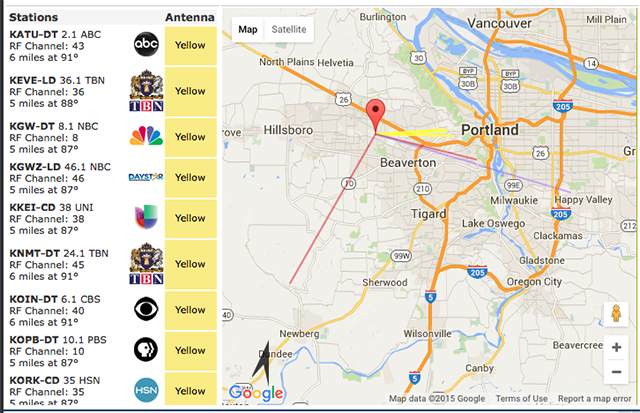
Изображение: карта расположения передатчиков и приёмных зон.
Важно: если вы живёте в России или соседних странах, убедитесь, что тюнер поддерживает DVB-T2 — это актуально для многих регионов.
Шаг 2: Установка и настройка NextPVR
NextPVR — основной элемент записи и планирования. Программа бесплатна и регулярно обновляется.
Драйверы и установка:
- Установите драйверы тюнера, следуя инструкции производителя.
- Скачайте NextPVR с официального сайта NextPVR.com и установите.
Первичный запуск и обнаружение устройств:
- Запустите NextPVR. В интерфейсе правый клик откроет настройки.
- В разделе «Devices» (Устройства) убедитесь, что тюнер виден. Если нет — проверьте драйверы.
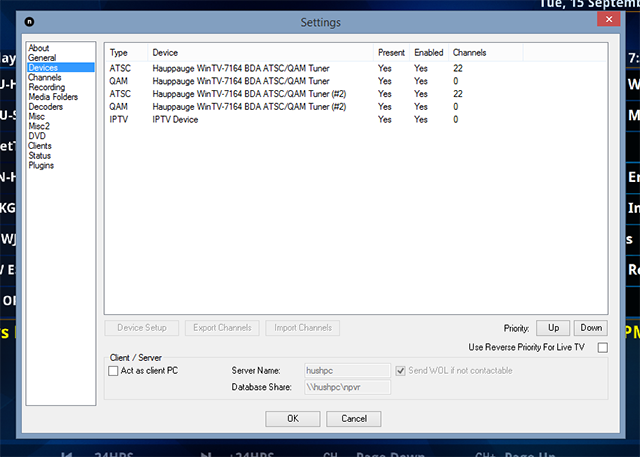
Изображение: список обнаруженных устройств в NextPVR.
- Сканирование каналов:
- Перейдите в Device Setup → Scan channels.
- Сравните найденные каналы с теми, что рекомендованы сервисом определения станций.
- Перемещайте антенну и повторно сканируйте, чтобы поймать максимум каналов.
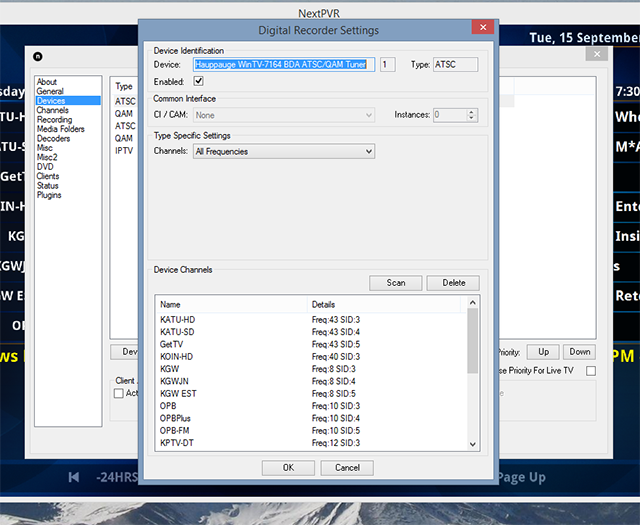
Изображение: окно сканирования каналов в NextPVR.
Каналы и EPG:
- В разделе Channels переименуйте каналы по вкусу.
- Нажмите Update EPG для загрузки текущей телепрограммы (EPG). Если EPG не загрузился, проверьте интернет-соединение и источник EPG в настройках.
Кодирование и хранилище:
- В разделе Encoders выберите предварительно настроенный кодировщик. Для современных тюнеров предпочтителен H.264 / HEVC (если аппаратно поддерживается).
- В Recording укажите папку для записей (по умолчанию C:). Если у вас SSD небольшой, используйте отдельный HDD для архивов.
- На Misc задайте место для Live TV buffer (буфер живого телевидения).
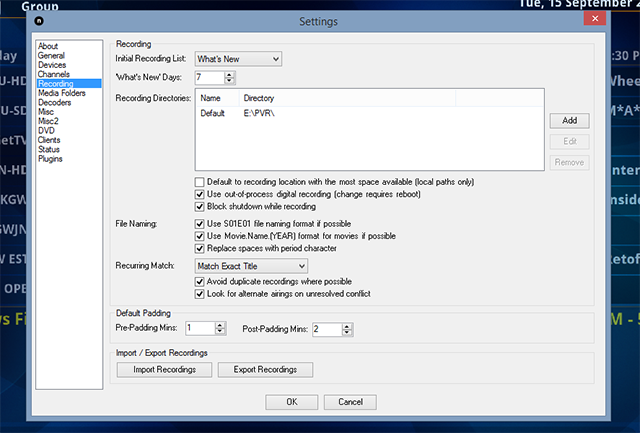
Изображение: настройки записи в NextPVR.
- Быстрый тест:
- Откройте Live TV в интерфейсе NextPVR и проверьте воспроизведение. Если картинка есть, звук в порядке и каналы переключаются — базовая настройка готова.
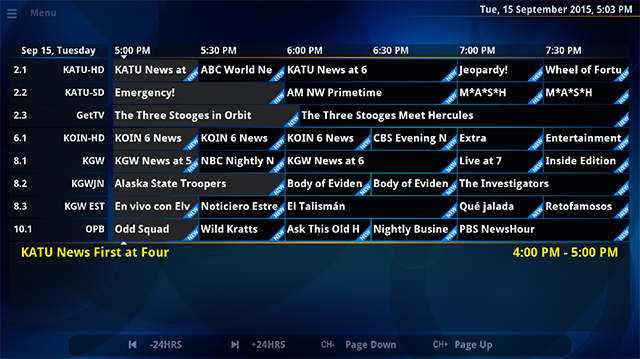
Изображение: главный экран NextPVR с просмотром и меню.
Важно: если планируете хранить терабайты видео — подумайте о RAID или регулярном резервном копировании.
Шаг 3: Настройка Kodi для удобного интерфейса
Kodi даёт красивый интерфейс, пульты и плагины. Интеграция с NextPVR превращает ПК в полноценный медиацентр.
Подготовка Kodi:
- Установите Kodi на машину(ы), где будете смотреть контент. Kodi есть для Windows, macOS, Linux, Android.
- В настройках зайдите в раздел TV → включите «Enable live TV».
Плагин NextPVR:
- При включении Live TV Kodi попросит активировать плагин. Выберите NextPVR и нажмите Configure.
- Обычно достаточно оставить параметры по умолчанию: Hostname — IP машины с NextPVR (если Kodi на той же машине, оставьте localhost), Port — стандартный порт NextPVR.
- В Advanced включите Live TV Buffer, чтобы получить паузу в живом эфире и возможность перематывать.
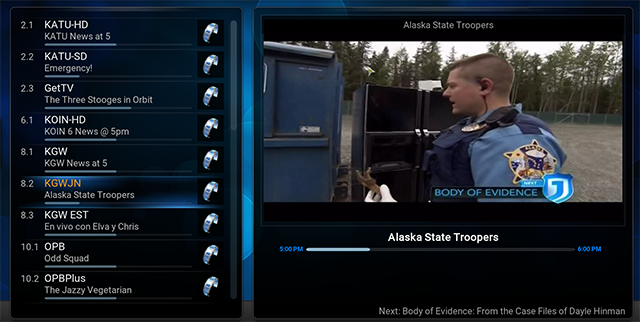
Изображение: Kodi с настроенным плагином NextPVR, список каналов и программа передач.
Сетевой доступ:
- Любой клиент Kodi в локальной сети может подключаться к NextPVR, если вы укажете IP-адрес хоста в настройке плагина.
- Для удалённого доступа из интернета требуется проброс порта и внимательная настройка безопасности (см. раздел Безопасность).
Управление пультом и CEC:
- Kodi поддерживает пульты дистанционного управления, а также CEC через HDMI (позволяет управлять Kodi с пульта телевизора).
- Можно настроить отдачу команд по сети (например, мобильные приложения Kodi Remote).
Удаление рекламы и автоматизация пост-обработки
Если хотите автоматически вырезать рекламные блоки, используйте сторонние инструменты:
- Comskip — утилита для обнаружения рекламных вставок в записи. Она генерирует файлы меток (обычно .edl или .csv), которые можно применить при проигрывании или при пост-обработке видео.
- Интеграция: в NextPVR можно настроить запуск скрипта после записи для автоматической обработки Comskip и перезаписи файла.
Важно: инструменты для удаления рекламы не всегда идеальны — иногда вырезаются короткие куски контента. Смотрите результаты и корректируйте правила.
Альтернативные подходы и сравнение
- HDHomeRun (SiliconDust) — сетевые DVB-приёмники, которые транслируют эфир по локальной сети; удобны, если хотите избежать отдельного ПК-серверa для тюнера.
- TVHeadend — серверная часть для Linux, хорошо подходит для NAS и Linux-серверов.
- Plex Pass DVR — платный модуль Plex с поддержкой некоторых тюнеров; даёт интеграцию в Plex-клиенты.
- Аппаратные DVR — готовые устройства, но менее гибкие по сравнению с ПК и программным PVR.
Выбор зависит от предпочтений: если вы хотите гибкость и скрипты — NextPVR + Kodi на ПК; если хотите простоту и сетевую трансляцию без ПК — HDHomeRun; для Linux-экосистемы — TVHeadend.
Чек-листы по ролям
Чек-лист для новичка:
- Купить тюнер (USB или PCIe).
- Приобрести комнатную антенну.
- Установить драйвер и NextPVR.
- Просканировать каналы и обновить EPG.
- Установить Kodi и подключить плагин NextPVR.
Чек-лист для энтузиаста:
- Переключить записи на большой HDD.
- Настроить Comskip для удаления рекламы.
- Установить сетевой доступ к NextPVR с других устройств.
- Настроить резервное копирование записей.
Чек-лист для продвинутого пользователя:
- Настроить несколько тюнеров для одновременных записей.
- Автоматизировать пост-обработку и метаданные.
- Подключить NAS и/или RAID-массив.
- Ограничить сетевой доступ и добавить VPN для внешнего доступа.
Критерии приёмки
- Можно смотреть живое ТВ без заметных прерываний в локальной сети.
- Запись запускается по расписанию и файл корректно воспроизводится.
- EPG соответствует текущей программе и позволяет планировать записи.
- Записи доступны с других компьютеров/устройств в домашней сети.
Устранение неполадок — частые проблемы и решения
Проблема: нет каналов после сканирования
- Проверьте подключение антенны и кабеля.
- Убедитесь, что тюнер поддерживает используемый стандарт (DVB-T, DVB-T2 и т.д.).
- Попробуйте переместить антенну и повторить сканирование.
Проблема: буферизация/задержки при воспроизведении
- Переключитесь на другой кодировщик/профиль в NextPVR.
- Если поток идёт по сети, убедитесь, что сеть — не узкое место (Wi‑Fi может давать задержки; предпочтителен Ethernet).
Проблема: EPG не загружается
- Проверьте источник EPG в настройках NextPVR.
- Попробуйте обновить вручную или задать альтернативный провайдер EPG.
Проблема: запись не запускается по расписанию
- Проверьте, что служба NextPVR запущена и работает под учётной записью с правами на запись в выбранную папку.
- Убедитесь, что нет конфликтов при записи (другие программы или недостаток свободных тюнеров).
Безопасность и приватность
- По умолчанию локальная сеть безопасна, но если вы пробрасываете порт NextPVR в интернет — используйте надёжный пароль, ограничьте доступ по IP и по возможности включите VPN.
- Отключайте удалённый доступ, если он не нужен.
- Следите за правами к файлам записей и защищайте архивы.
Важно: открытие портов без настроек безопасного доступа потенциально делает ваш сервер видимым извне.
Мини-методология внедрения (быстрый план)
- Подготовка: выбрать тюнер и антенну, подготовить машину (Windows).
- Установка: поставить драйверы, NextPVR, просканировать каналы.
- Проверка: посмотреть Live TV в NextPVR, записать короткую передачу.
- Интерфейс: поставить Kodi, подключить NextPVR-плагин и протестировать на другом устройстве.
- Оптимизация: настроить места хранения, Comskip, резервное копирование, безопасность.
Типовые сценарии использования и когда это не подойдёт
Подходит если:
- вам важна экономия и гибкость;
- вы хотите сохранить локальные записи и управлять ими;
- у вас стабильный приём эфирного сигнала.
Не подходит если:
- вам нужен доступ к платным каналам или специфическим сервисам, требующим подписки;
- вы в зоне с плохим эфирным приёмом и не можете установить внешнюю антенну.
Локальные особенности и подводные камни
- В некоторых регионах список эфирных каналов и формат вещания меняются — проверяйте актуальную информацию у местных вещателей.
- Если вы находитесь в многоэтажном доме с металлическим остеклением, внутренние антенны могут давать плохой приём — рассмотрите наружную антенну или размещение в окне с наилучшим приёмом.
Итог и следующие шаги
Создать домашний PVR на базе NextPVR и Kodi — относительно доступный проект, приносящий экономию и контроль над медиатекой. После базовой сборки можно перейти к автоматизации (Comskip), организации хранения и доступу из любой точки дома.
Если вы хотите, я могу подготовить отдельный выпуск с пошаговой инструкцией по: настройке Comskip и автоматической обрезке рекламы; конфигурации нескольких тюнеров для параллельных записей; или настройке NextPVR на NAS/сервере.
Давайте обсуждать: какие модели тюнеров вы используете, какие сложности возникли при сканировании каналов и требуется ли инструкция для Linux-эквивалентов.
Краткое резюме в одном абзаце: установите ТВ-тюнер и антенну, настройте NextPVR для записи и планирования, подключите Kodi как интерфейс — и вы получите гибкую систему просмотра и записи эфирного телевидения на ПК с возможностью автоматизации пост-обработки и сетевого доступа.

Похожие материалы

Несколько аккаунтов Skype: Multi Skype Launcher

Журнал для работы: повысить продуктивность

Персональные звуки уведомлений на Android

Скачивание шоу Hulu для офлайн‑просмотра

Microsoft Start: персонализированная новостная лента
