
Как включить и получить максимум от HDR на Mac
Быстрые ссылки
Какие модели Mac поддерживают HDR?
Подключение внешних HDR-дисплеев
Проигрывание HDR-видео
Другие источники HDR-контента
Разблокировка яркости HDR в режиме SDR
Когда HDR полезен и когда — нет
Какие модели Mac поддерживают HDR?
Поддержку HDR-воспроизведения видео официально имеют следующие модели Mac:
- MacBook Pro 2018 и новее
- MacBook Air 2018 и новее (внешнее HDR-воспроизведение требует M1 или новее)
- iMac 2020 и новее
- iMac Pro
- Mac mini 2018 и новее
- Mac Pro 2019 и новее
- Mac Studio
Важно: не у всех перечисленных моделей есть встроенные дисплеи высокого качества, пригодные для впечатляющего HDR. Ключевой параметр — пиковая яркость в нитах (cd/m²). Например, MacBook Pro 2021 может достигать порядка 1600 нит для HDR-пиков, а MacBook Air 2018 с ~300 нит будет разочаровывать в HDR.

Apple
Совет: при выборе внешнего монитора ориентируйтесь на сертификацию VESA DisplayHDR — DisplayHDR 600 или выше даст заметно лучшее впечатление в HDR, чем DisplayHDR 400. Тем не менее, мониторы с DisplayHDR 400 могут превосходно работать для SDR-контента (высокая частота обновления, плотность пикселей, точность цвета).
Подключение внешних HDR-дисплеев — пошагово
- Подключите монитор через DisplayPort (через порт Thunderbolt/USB‑C), через HDMI (если монитор и кабель поддерживают нужную версию), или через Thunderbolt на поддерживаемом дисплее (например, Pro Display XDR).
- Откройте Системные настройки > Дисплеи (System Settings > Displays) и найдите подключённый внешний дисплей в боковой панели.
- Выберите внешний дисплей и отметьте опцию «HDR Mode» (или соответствующую локализованную опцию). Экран может мигнуть и переконфигурироваться.
- Для встроенного экрана MacBook дополнительных действий обычно не требуется — macOS автоматически переключится в HDR при воспроизведении совместимого контента.
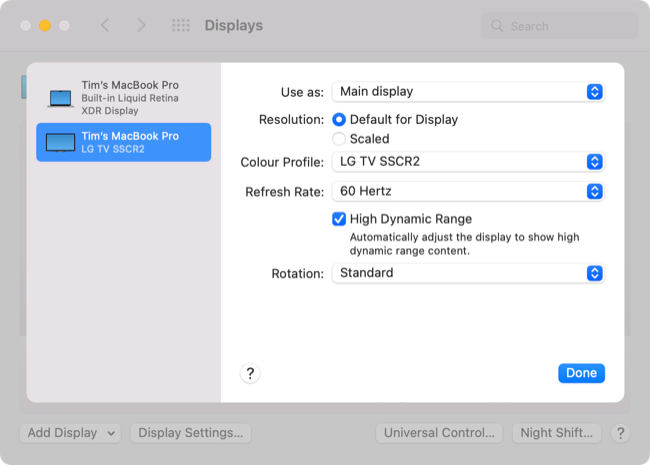
Важно: некоторые USB‑C хабы и кабели урезают пропускную способность видео; если HDR не включается, попробуйте подключение напрямую через Thunderbolt/USB‑C кабель производителя или используйте сертифицированный HDMI 2.0/2.1 кабель.
Как проигрывать HDR-видео на Mac
Коротко: macOS поддерживает HDR10, Dolby Vision и HLG на встроенных дисплеях и Pro Display XDR; для внешних мониторов macOS выводит HDR10, а Dolby Vision/HLG будет преобразовано в HDR10.
Рекомендации по плеерам и форматам:
- QuickTime Player — хороший вариант для MP4/HEVC (H.265), особенно если видео снято на iPhone или камеру. Плеер поставляется с macOS и корректно обрабатывает встроенные HDR-файлы.
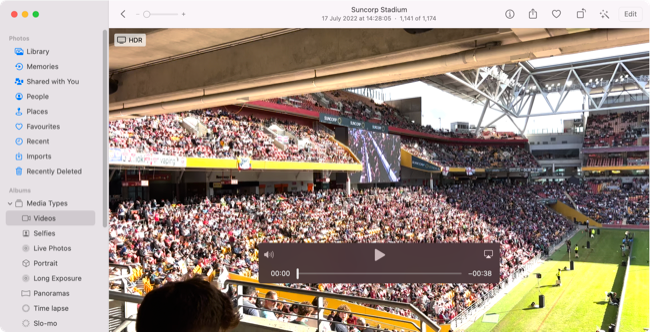
- Фото (Photos) — для видеозаписей с iPhone, снятых в HDR, плеер в Фото будет воспроизводить их нативно.
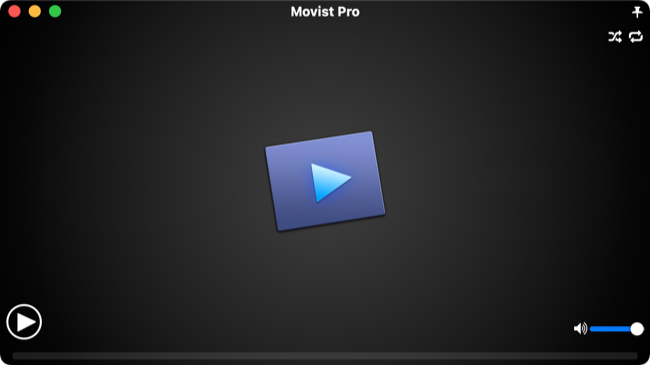
- Movist (платный, упомянут автором) — иногда лучше справляется с MKV-контейнерами и HDR внутри них. Отмечено, что Movist корректно воспроизводил HDR MKV на встроенном экране и внешнем LG C2.
- VLC, Elmedia Player — в некоторых случаях возникают проблемы с HDR в MKV/редких контейнерах. Проверяйте актуальные версии — поддержка плееров обновляется.
Если ваш внешний монитор поддерживает только HDR10, а файл в Dolby Vision, macOS автоматически конвертирует для вывода. Это нормально, но может приводить к небольшим отличиям в картинке по сравнению с нативным Dolby Vision на официально сертифицированных устройствах.
Другие источники HDR-контента
- YouTube — множество HDR-видео доступно в браузерах (Safari, Chrome, Firefox, Edge). Проверьте в параметрах качества ролика, что выбран HDR-профиль.
- Vimeo — поддерживает 4K и HDR-материалы.
- Netflix — на macOS лучше всего смотреть 4K HDR в Safari (поддержка HDCP 2.2 важна). Качество зависит от подписки и скорости интернета.
- Apple TV+ — приложение Apple TV на macOS нативно поддерживает HDR.
Ограничение: сторонние потоковые сервисы (Paramount+, Disney+ и др.) могут не поддерживать 4K HDR в браузерах на macOS; иногда требуется отдельное приложение или ограничение платформы.
Разблокировка яркости HDR в режиме SDR
Если у вас MacBook Pro 2021 или Pro Display XDR, можно частично повысить яркость дисплея в обычном SDR‑режиме с помощью сторонних утилит, например Vivid (платно, указана цена в евро в исходном материале). Приложение предлагает «split screen» режим для сравнения до/после и сообщает о повышении рабочей температуры дисплея.
Важно: авторы Vivid отмечают, что не используют «низкоуровневые хаки», но предупреждают, что приложение не несёт ответственность за возможный ущерб. Повышение яркости увеличивает энергопотребление и температуру на несколько процентов — соблюдайте осторожность.
Когда HDR полезен и когда — нет
Плюсы HDR:
- Значительно лучше передаёт яркие участки и глубокие тёмные зоны при корректном материале.
- Подходит для просмотра фильмов, сериалов и поддержки некоторых игр.
Ограничения и когда HDR не нужен:
- Для офисной работы, веб‑серфинга и большинства приложений разница минимальна.
- На дисплеях с низкой пиковой яркостью (например, ~300 нит) HDR не выглядит впечатляюще.
- Игры и приложения без HDR‑поддержки будут показываться в SDR или с конвертацией; возможна потеря деталей.
Чек‑листы по ролям
Пользователь (домашний просмотр):
- Проверьте модель Mac и пик яркости встроенного экрана.
- Оцените внешний монитор: DisplayHDR 600+ желательно.
- Используйте QuickTime или проверенные плееры для локальных файлов.
- Тестируйте контент на YouTube/Vimeo/Apple TV+.
Создатель контента (видео/фото):
- Работайте с мастер‑файлами в HDR‑совместимых NLE (Final Cut Pro, DaVinci Resolve и т.д.).
- Контролируйте метаданные HDR (PQ, HLG, Dolby Vision).
- Проверяйте результат на нескольких дисплеях (встроенный Mac, внешний монитор с VESA рейтингом, телевизор).
IT‑администратор/специалист по AV:
- Убедитесь в совместимости кабелей и хабов (Thunderbolt, HDMI 2.0/2.1).
- Настройте политики конфиденциальности и обновления драйверов/firmware для мониторов.
- Документируйте рабочие сценарии и откатные шаги для пользователей.
Матрица совместимости (модель ↔ HDR-функции)
| Модель Mac | Встроенный HDR | Внешний HDR (через macOS) | Комментарии по яркости |
|---|---|---|---|
| MacBook Pro 2021 | Да | Да | Пиковая яркость до ~1600 нит (локально для HDR-пиков) |
| MacBook Pro 2018–2020 | Частично | Да | Менее впечатляющая пиковая яркость, зависит от модели |
| MacBook Air 2018 | Нет (плохой HDR) | Да (M1+) | ~300 нит — слабый HDR на встроенном экране |
| iMac 2020+ | Да (уточнять в модели) | Да | Современные iMac поддерживают HDR лучше старых моделей |
| Pro Display XDR | Да | Да | Профессиональный экран с высокой яркостью и цветовым покрытием |
Быстрая методика проверки и устранения проблем (mini‑method)
- Проверьте кабель и порт: используйте сертифицированный HDMI 2.0/2.1 или Thunderbolt‑кабель.
- Убедитесь, что macOS видит внешний монитор как HDR‑устройство (Системные настройки > Дисплеи).
- Попробуйте различный плеер: QuickTime для H.265 MP4; Movist или современный VLC для MKV.
- Если изображение слишком тёмное/блеклое — проверьте профиль цвета и настройки яркости монитора.
- Обновите прошивку монитора и macOS; иногда баги исправляются в обновлениях.
Важно: перед покупкой внешнего монитора убедитесь в его реальной пиковой яркости и поддерживаемых HDR‑форматах.
Контрпримеры и когда HDR «не работает»
- Старые мониторы с низкой яркостью и без локального затемнения не дают выигрыш по HDR.
- Плохой кабель или хаб ограничит пропускную способность и может не дать 10‑битного вывода.
- Некоторые потоковые сервисы ограничивают 4K/HDR на macOS — нужен браузер/приложение с поддержкой HDCP.
Потенциальные риски и рекомендации
Риск: повышение яркости дисплея сторонними утилитами увеличивает тепловую нагрузку. Рекомендация: используйте такие утилиты только если вы понимаете компромиссы по температуре и сроку службы панели.
Дерево решений: нужен ли вам HDR? (Mermaid)
flowchart TD
  A[Нужен ли вам HDR?] --> B{Вы смотрите много фильмов/игр в HDR}
  B -- Да --> C{Имеется ли монитор с DisplayHDR 600+ или MacBook Pro 2021}
  B -- Нет --> D[Оставьте SDR — HDR не обязателен]
  C -- Да --> E[Включайте HDR: настройка, плеер, кабели]
  C -- Нет --> F[Рассмотрите апгрейд монитора или используйте SDR]
  E --> G[Тестируйте контент и профили цвета]
  F --> G
Что ещё учесть: лицензии и DRM
Некоторые сервисы требуют HDCP 2.2 для 4K/HDR потоков. Safari на macOS часто обеспечивает лучшую совместимость для Netflix 4K из‑за поддержки защищённого контента. Если поток не отображается в 4K/HDR, проверьте требования сервиса и совместимость браузера.
Краткая сводка ключевых чисел
- DisplayHDR 600 — рекомендуемый минимум для достойного HDR на внешнем мониторе.
- ~1600 нит — пиковая яркость для выбранных сцен на MacBook Pro 2021 (HDR‑пики).
- ~300 нит — пример пикового значения у MacBook Air 2018 (недостаточно для яркого HDR).
Рекомендуемые сценарии и чек‑лист перед покупкой
- Для просмотра фильмов в HDR: купите монитор с DisplayHDR 600+, убедитесь в наличии HDMI 2.0/2.1 или Thunderbolt порта.
- Для авторов контента: используйте профессиональный монитор (Pro Display XDR или эквивалент) и проверяйте метаданные HDR в редакторе.
- Для игр: убедитесь, что игра поддерживает HDR и ваш графический стек/драйверы совместимы.
Итог
HDR на Mac может значительно улучшить визуальный опыт, но требует того же внимания при выборе оборудования, что и профессиональная работа с цветом: подходящий экран, кабели, плеер и корректные форматы. Для большинства пользователей HDR полезен преимущественно при воспроизведении фильмов и некоторой игровой контента; для офисных задач он не обязателен.
Ключевые шаги: проверьте модель Mac и пик яркости, используйте сертифицированный монитор (DisplayHDR 600+), подключайтесь по правильному кабелю, и выбирайте плеер, корректно работающий с форматом файла.
Заметка: если вы видите проблемы с воспроизведением HDR в конкретном плеере, попробуйте альтернативный плеер и обновите macOS и прошивку монитора.
Краткие выводы
- HDR даёт ощутимый выигрыш для видео и некоторых игр.
- Нужны совместимая модель Mac, монитор с достаточной яркостью и правильный кабель.
- QuickTime и nативные приложения часто работают лучше всего для HEVC/MP4; для MKV стоит пробовать Movist или обновлённый VLC.

Похожие материалы

Несколько аккаунтов Skype: Multi Skype Launcher

Журнал для работы: повысить продуктивность

Персональные звуки уведомлений на Android

Скачивание шоу Hulu для офлайн‑просмотра

Microsoft Start: персонализированная новостная лента
