
Как настроить Plex DVR и смотреть эфирное ТВ
Plex DVR и функция Live TV позволяют принимать эфирное телевидение через антенну, записывать передачи, автоматически удалять рекламу и смотреть трансляции на всех ваших устройствах. Для работы нужен Plex Pass, совместимый тюнер, антенна и компьютер с сервером Plex; настройка занимает считанные минуты и включает скан каналов, выбор поставщика программ и правила записи.
Быстрые ссылки
- Что потребуется
- Начало работы
- Просмотр прямого эфира и навигация
- Планирование записей
- Автоматическое удаление рекламы
Важно: в статье описаны шаги для Plex на момент написания. Интерфейс может меняться в будущих версиях — ориентируйтесь на текущие пункты меню в приложении Plex.
Краткое объяснение
Plex DVR — это функция Plex, которая объединяет тюнер и антенну на вашем сервере для приёма эфирного ТВ, записи передач и просмотра на любых устройствах, подключённых к вашему Plex-серверу. Plex использует данные поставщиков программ (guide data), поэтому после ввода почтового индекса будет доступен локальный телегид.
Определения в одну строку:
- Тюнер — устройство (USB или PCIe), принимающее сигнал от антенны.
- Plex Pass — платная подписка Plex, дающая доступ к PVR/DVR и другим премиум-функциям.
Что понадобится
- Plex Pass — функция PVR доступна только подписчикам Plex Pass. Стоимость в исходной статье указана в долларах США: $5 в месяц, $40 в год или $120 единоразово за пожизненную подписку. Решайте по своему использованию Plex.
- Совместимый тюнер — устройство (внутреннее или USB), которое принимает сигнал от антенны. Plex поддерживает ограниченный набор тюнеров; проверьте официальную совместимость на сайте Plex.
- Антенна — наружная или комнатная антенна для приёма бесплатных эфирных каналов в вашем регионе.
- Plex-сервер — компьютер или NAS, к которому подключены тюнер и антенна. Рекомендуется использовать машину, которая постоянно включена для записи по расписанию.
Примечание по оборудованию: вы можете использовать старый HTPC, мини-ПК или энергосберегающий сервер. Главное — стабильное подключение тюнера и достаточное дисковое пространство для записей.
Когда Plex DVR имеет смысл
- Вы хотите бесплатно дополнять потоковые сервисы локальным эфиром (новости, местные каналы, некоторые сети).
- Нужна единая библиотека с записями, доступная на всех устройствах.
- Вы хотите планировать записи и автоматически удалять рекламу (опционально).
Когда Plex DVR может не подойти:
- Если в вашем регионе мало эфирных каналов или их приём слабый.
- Если вы предпочитаете TV-провайдеров с функцией «всё включено» и облачными DVR, а не локальными записями.
Начало работы — пошаговая инструкция
- Подключите антенну к тюнеру и вставьте тюнер в сервер (USB/PCIe).
- Убедитесь, что Plex Media Server установлен и запущен на той же машине, к которой подключён тюнер.
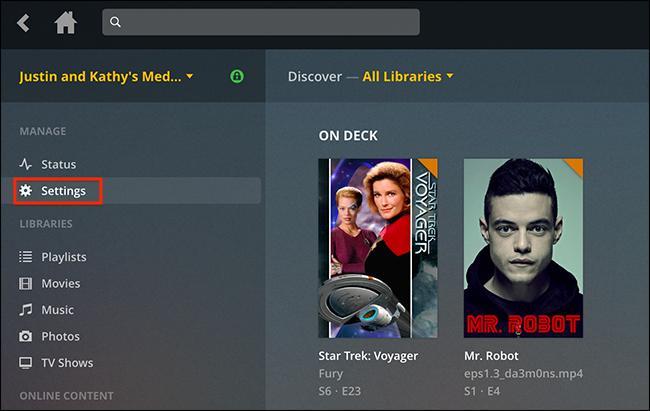
- Откройте Plex: либо Plex Media Player в оконном режиме, либо веб-интерфейс Plex.
- В боковой панели нажмите «Настройки».
- Выберите раздел «Live TV & DVR» (Живой эфир и DVR).
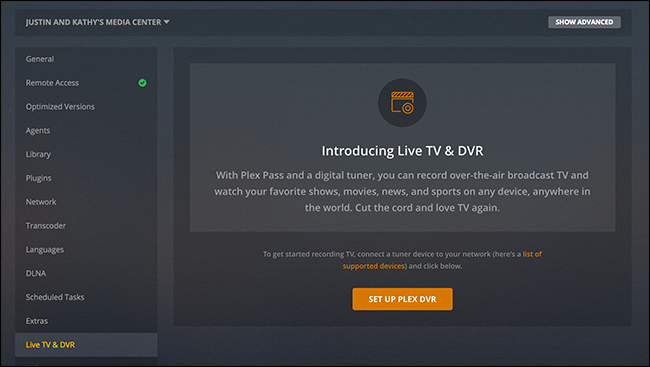
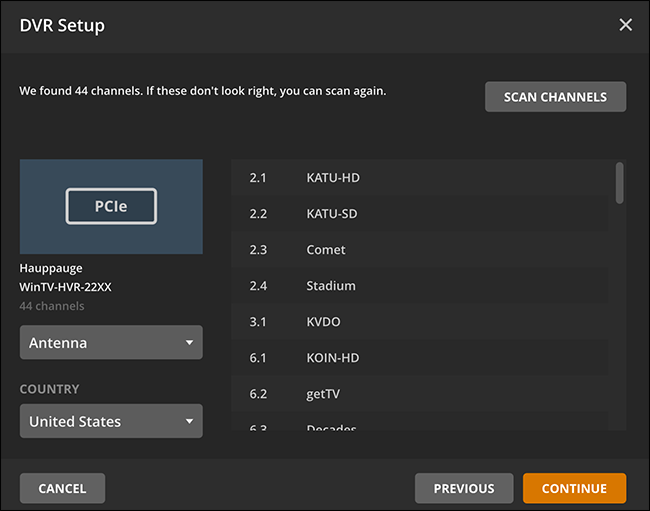
- Plex покажет совместимые тюнеры; выберите ваш и нажмите «Продолжить», чтобы начать сканирование каналов. Сканирование может занять несколько минут — дождитесь завершения.
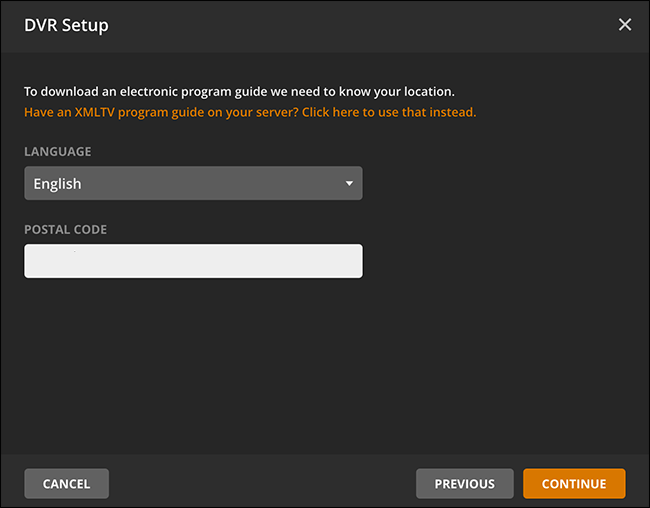
- Введите почтовый индекс (или ZIP) — это нужно Plex, чтобы получить корректный телегид для вашей локации.
- Выберите поставщика телегида в вашем регионе. Plex предложит список каналов; просмотрите их, отключите ненужные (например, торговые или религиозные каналы) и подтвердите.
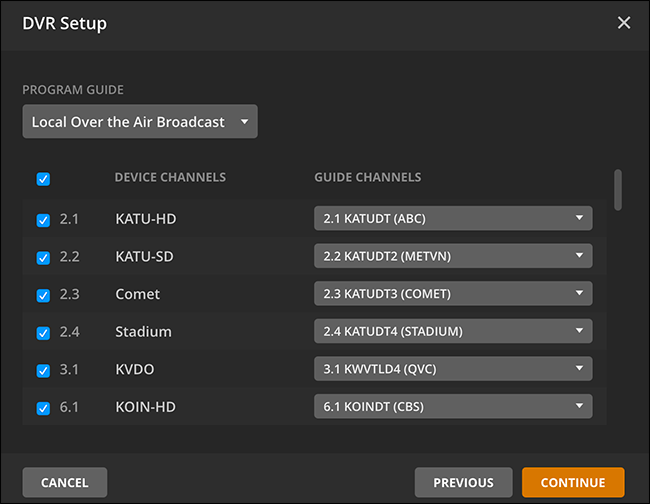
- Plex инициализирует путеводитель; процесс продолжается в фоне, вы можете закрыть окно и вернуться позже. Полный набор данных будет доступен после завершения инициализации.
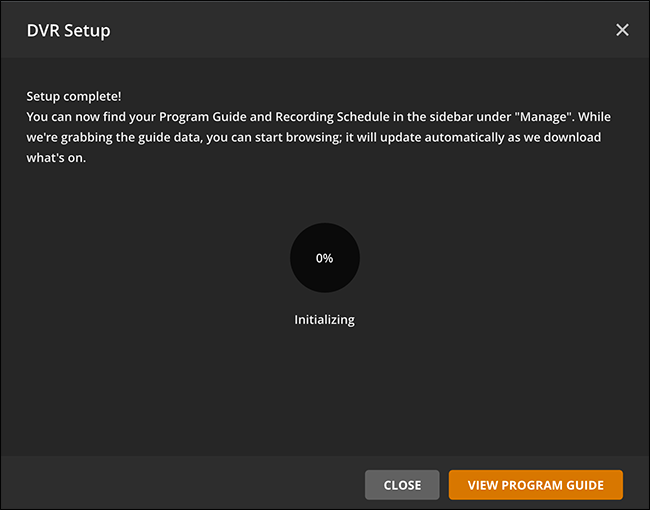
Поздравляем — базовая настройка Plex DVR завершена.
Просмотр прямого эфира и навигация
После настройки на главной странице Plex появится новый раздел «Live» (Живой эфир) с двумя основными режимами: «Recording Schedule» (Расписание записей) и «Program Guide» (Путеводитель по программам).
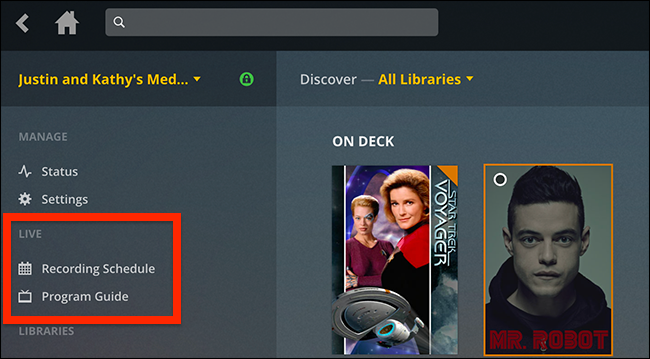
Выберите «Program Guide», чтобы увидеть, что идёт в эфир прямо сейчас. Plex ориентируется на контент, поэтому интерфейс фокусируется на телепрограммах и их афишах — не на номерах каналов.
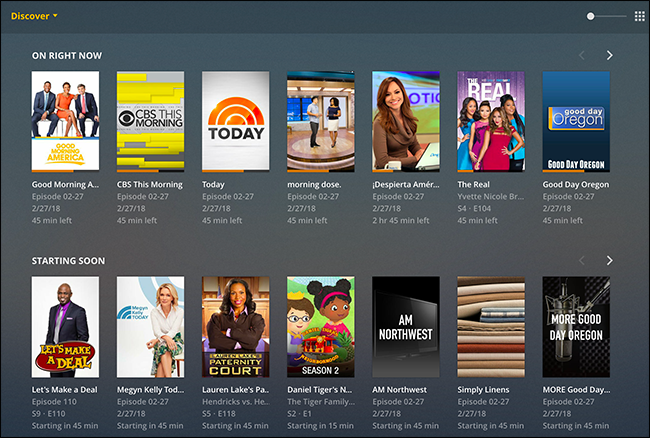
Полноэкранный режим предлагает похожий интерфейс с крупными постерами:
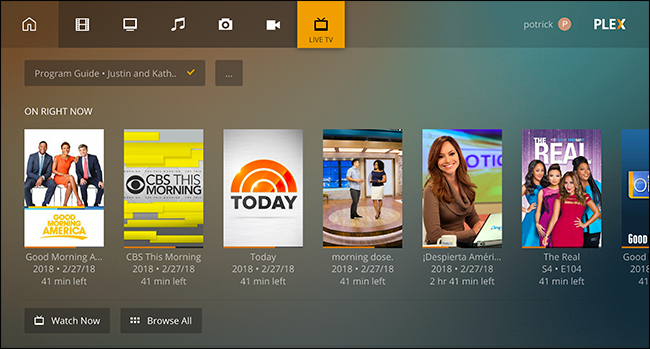
Контент организован по категориям: новые эпизоды сериалов, фильмы, спортивные события и т.д. Это удобно для тех, кто предпочитает «что посмотреть», а не «какой канал». Если вы хотите «линейное» переключение каналов (channel surfing), такой опыт будет менее привычен — Plex делает акцент на записях и открытиях контента.
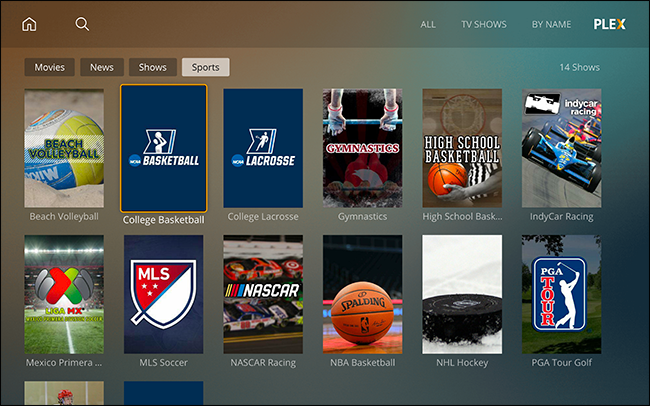
Советы по навигации:
- Используйте поиск по названию передачи для быстрого доступа.
- В полноэкранном режиме комфортнее просматривать визуальные карточки программ.
- Категории позволяют быстро найти фильмы, новости или спорт.
Планирование записей
Plex интегрирует записи в вашу библиотеку: после записи эпизоды появляются рядом с другими фильмами и сериалами.
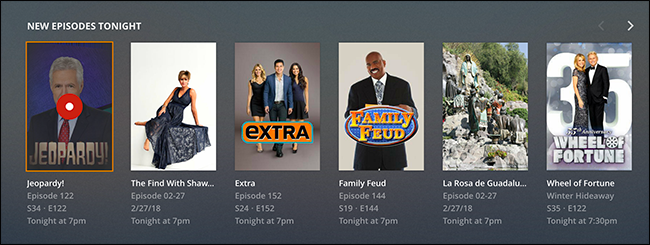
Как настроить запись:
- В путеводителе или в карточке программы нажмите на нужную программу.
- Выберите параметры записи: единичная запись, запись всех эпизодов, запись только новых выпусков.

- В разделе “Advanced” (Дополнительно) можно задать автоматическое удаление старых записей и прочие правила хранения.
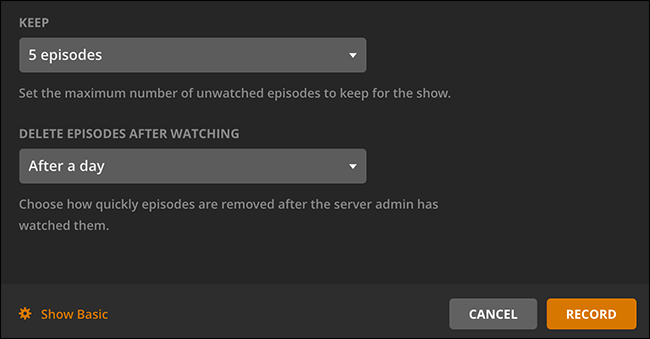
Если нужной программы нет в путеводителе, воспользуйтесь строкой поиска в Plex, найдите шоу и установите правило записи через его карточку.
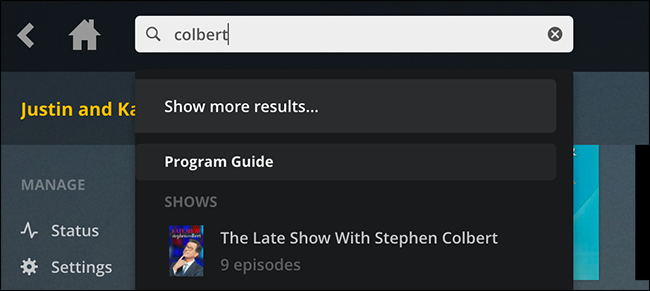
Проверить будущие записи можно в разделе «Recording Schedule» (Расписание записей):

Там же можно менять приоритеты записей (перетаскиванием) — это важно при конфликте нескольких одновременных трансляций.
Критерии приёмки для настройки DVR
- Тюнер определяется сервером Plex и успешно сканирует каналы.
- Путеводитель содержит локальные каналы после ввода почтового индекса.
- Можно запланировать запись и она появляется в расписании.
- Запись воспроизводится и доступна в библиотеке Plex.
Автоматическое удаление рекламы
Plex поддерживает опцию автоматического удаления рекламных вставок (через Comskip). Это настраивается в разделе “DVR Settings” (Настройки DVR) внутри “Live TV & DVR”.
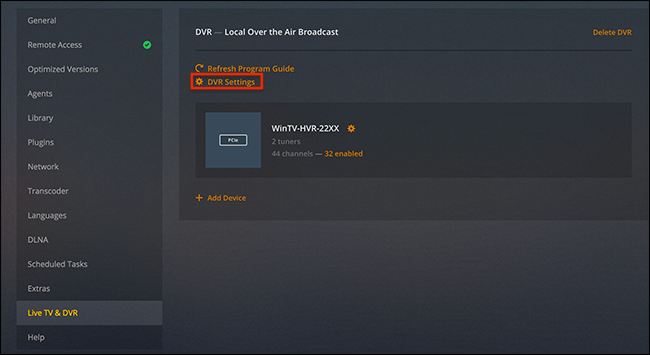
Прокрутите до опции “Remove commercials” (Удалять рекламу) и включите, если хотите попробовать. Помните:
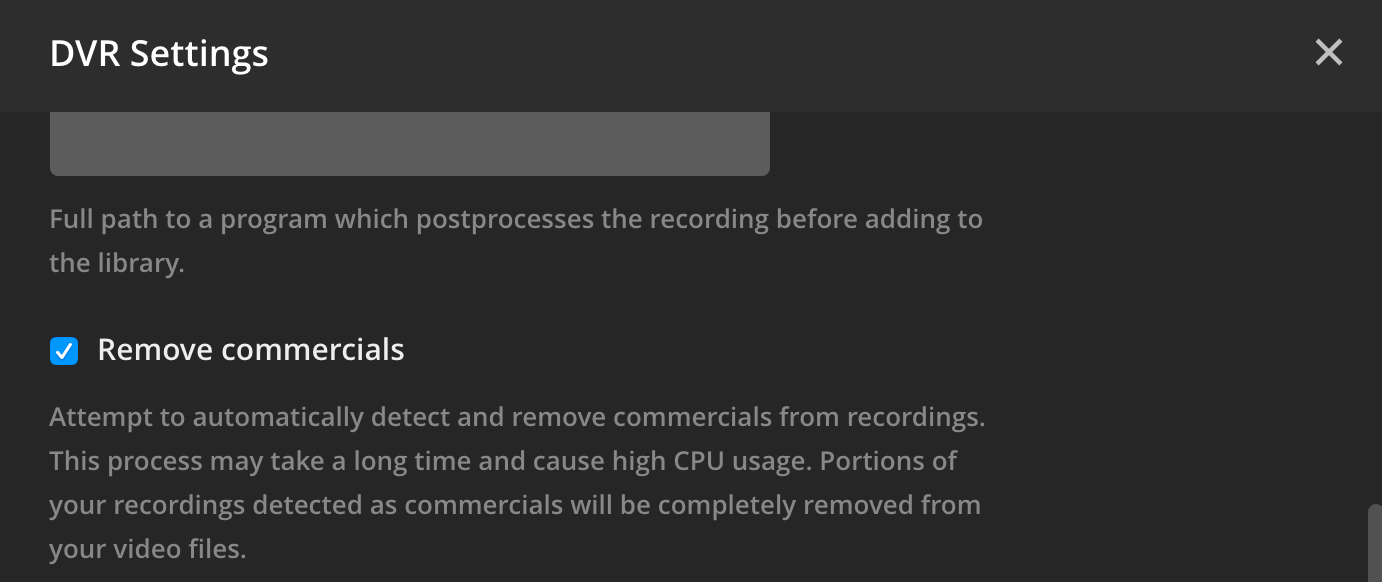
Important: Plex не рекомендует включать автоматическое удаление рекламы всем подряд — алгоритмы не всегда идеальны и иногда могут «срезать» фрагменты передачи. Если вы решите включить это, храните оригинальные файлы в качестве резервной копии, пока не убедитесь в стабильности работы.
Советы по Comskip и настройке:
- Comskip — сторонний инструмент детектирования рекламных пауз. Plex умеет его интегрировать, но для тонкой настройки может потребоваться правка конфигурационных файлов Comskip.
- Если записи пропускают сегменты или обрезаются неаккуратно, уменьшите агрессивность detection в настройках Comskip.
- Ознакомьтесь с сообществом Plex и руководствами по Comskip для конкретных профилей и региональных особенностей рекламы.
Частые проблемы и их решения
Тюнер не обнаруживается
- Проверьте физическое подключение и питание тюнера.
- Убедитесь, что драйверы установлены (особенно для USB-тюнеров на Linux).
- Перезапустите сервер Plex.
Сканирование каналов не находит ничего
- Проверьте антенну: направление, усиление, кабели.
- Попробуйте переместить антенну ближе к окну или поднять её выше.
- Проверьте, поддерживает ли ваш тюнер диапазоны (VHF/UHF) для вашего региона.
Записи не запускаются по расписанию
- Проверьте включён ли сервер Plex в момент записи.
- Удостоверьтесь, что в расписании нет конфликтов при одновременных записях (приоритеты).
Проблемы с удалением рекламы
- Попробуйте отключить удаление рекламы и проверить целостность записи.
- Настройте параметры Comskip, если есть возможность.
Альтернативные подходы и сравнение
- NextPVR + Kodi: гибкая и бесплатная связка, но требует настройки двух программ и больше ручной конфигурации.
- HDHomeRun + их облачный DVR: удобный коммерческий вариант с минимальной настройкой, но часто платный за облачные функции.
- Поставщик кабельного/спутникового ТВ с облачным DVR: ноль забот по локальному хранению, но ежемесячные расходы и ограниченная гибкость.
Ментальная модель при выборе: если вы хотите локальный контроль, единый медиахаб и возможность смотреть записи офлайн — Plex DVR выигрывает. Если хотите «всё работает из коробки» и готовы платить за облако — смотрите в сторону поставщиков с облачным DVR.
Playbook: быстрая контрольная карта для настройки Plex DVR
- Аппарат:
- Подключить антенну к тюнеру; подключить тюнер к серверу.
- Проверить питание и подключение к сети.
- Софт:
- Установить и обновить Plex Media Server.
- Войти в Plex и перейти в Настройки → Live TV & DVR.
- Настройка:
- Выбрать тюнер → Сканировать каналы → Ввести почтовый индекс → Выбрать поставщика → Отключить ненужные каналы.
- Тест:
- Запустить прямой эфир через «Program Guide».
- Запланировать одноразовую запись — дождаться завершения и проверить файл в библиотеке.
- Оптимизация:
- Включить/настроить удаление рекламы при необходимости.
- Настроить автоматическое удаление по возрасту или объёму диска.
Decision flowchart (быстрое решение — подходит ли вам Plex DVR)
flowchart TD
  A[Нужен локальный DVR?] -->|Да| B[Есть антенна и тюнер?]
  A -->|Нет| C[Используйте облачный DVR/стриминг]
  B -->|Да| D[Есть Plex Pass?]
  B -->|Нет| E[Приобретите тюнер + антенну]
  D -->|Да| F[Настройте Plex DVR по шагам выше]
  D -->|Нет| G[Купите Plex Pass или выберите альтернативу]
  F --> H{Работает прием и запись?}
  H -->|Да| I[Готово — используйте Plex DVR]
  H -->|Нет| J[Траблшутинг: драйверы, антенна, настройки]
Критерии приёмки
- Сервер Plex видит тюнер и завершает скан каналов.
- Путеводитель отображает локальные программы.
- Запланированная запись появляется в расписании и успешно сохраняется в библиотеке.
- Воспроизведение записанных файлов без разрывов и критических дефектов.
Справочная таблица (fact box)
- Подписка: Plex Pass (поддержка DVR).
- Оборудование: тюнер (USB/PCIe) + антенна + сервер Plex.
- Функции: прямой эфир, расписание записей, интеграция в библиотеку, опция удаления рекламы.
Однострочник — глоссарий
- Plex Pass — подписка Plex с премиум-функциями.
- Comskip — инструмент для детектирования рекламных пауз в записи.
- HTPC — домашний медиа-компьютер для воспроизведения и записи.
Рекомендации по локализации и практике в вашем регионе
- Проверьте доступность и качество эфирных каналов в вашем городе — в некоторых регионах спектр эфирных сетей ограничен.
- Если ваше устройство работает на Linux, убедитесь в совместимости драйверов для конкретной модели тюнера.
- Для экономии места используйте циклическое удаление старых записей или настройку «удалять после N дней/эпизодов».
Итог
Plex DVR — удобный способ получить локальный DVR с единым медиахабом для всех устройств. Он особенно полезен тем, кто хочет дополнить потоковые сервисы бесплатным эфиром, хранить записи локально и иметь гибкие правила хранения. Настройка проста: подключите тюнер и антенну, введите почтовый индекс и отберите каналы. Дополнительная опция удаления рекламы работает, но требует осторожности и возможной тонкой настройки.
Краткие рекомендации:
- Используйте Plex Pass, если намерены регулярно записывать эфир.
- Настройте приоритеты записей во избежание конфликтов.
- Тестируйте удаление рекламы на неглавных записях, прежде чем включать массово.
Спасибо, что прочитали — настройка займёт немного времени, но даст доступ к локальному ТВ и удобному управлению записями в одном приложении.

Похожие материалы

Несколько аккаунтов Skype: Multi Skype Launcher

Журнал для работы: повысить продуктивность

Персональные звуки уведомлений на Android

Скачивание шоу Hulu для офлайн‑просмотра

Microsoft Start: персонализированная новостная лента
