
Как смотреть фильмы офлайн через Google Play Movies во время поездок
Что вам понадобится
Прежде чем начать, убедитесь в следующем:
- Достаточно свободного места на устройстве для загрузки фильмов. Если память ограничена, используйте SD‑карту, если ваш смартфон её поддерживает.
- Установленное и обновлённое приложение Google Play Movies (в некоторых регионах просто «Play Фильмы и ТВ»).
- Доступ к стабильному Wi‑Fi без жёсткого лимита по трафику для загрузки больших файлов.
- По возможности запланированная дата просмотра — особенно если вы арендуете фильм: у аренды есть временные ограничения.
- Наушники — так вы не будете мешать другим.
Важно: если устройство почти заполнено, оставьте запас места в 1–2 ГБ на случай временных файлов и кэша.
Быстрый план подготовки
- Проверьте свободное место и переместите фото/документы на облако или SD‑карту.
- Откройте Play Movies и обновите приложение через Google Play.
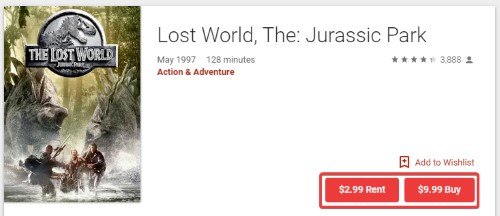
- Найдите фильм и решите аренда или покупка, SD или HD.
- Скачайте фильм по Wi‑Fi и проверьте воспроизведение офлайн.
Как выбрать: аренда или покупка
- Аренда дешевле, но привязана к срокам. После аренды у вас есть до 30 дней, чтобы начать просмотр, и 48 часов с момента первого запуска.
- Покупка даёт постоянный доступ и, возможно, возможность добавить фильм в семейную библиотеку (если он поддерживает Family Library).
Важно: не запускайте арендованный фильм «тестово» — это активирует 48‑часовое окно.
Как выбрать качество: SD или HD
- SD экономит место. Для небольших экранов смартфонов SD часто вполне достаточна.
- HD добавляет резкости и больше расходует памяти. На больших планшетах и при видимом удалении от пикселей HD выгоднее.
Совет: если вы планируете загрузить несколько фильмов, расчёт по месту важнее качества. Решите по приоритету — что важнее для вашего рейса: качество или количество.
Как проверить длительность фильма
Проверьте время воспроизведения в карточке фильма. Соответствие длительности рейсу или поездки спасёт вас от недосмотра или зря потраченного времени. Для длинных перелётов подумайте о плейлисте из нескольких коротких фильмов.
После покупки или аренды
- После совершения покупки фильм появится в вашей библиотеке Play Movies.
- Для аренованных фильмов помните о временных ограничениях (см. выше).
Важно: если вы купили фильм и он поддерживает семейный доступ, вы можете поделиться им с членами семьи.
Загрузка фильма на устройство
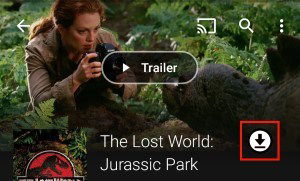
Чтобы загрузить, откройте карточку фильма в мобильном приложении и нажмите кнопку “Загрузить” (стрелка вниз). Загрузка проходит по Wi‑Fi и сохраняет копию на устройство для офлайн‑проигрывания.
Замечания по загрузке:
- Проверьте, что загрузка завершилась — в библиотеке появится статус «Загружено» или иконка загрузки.
- Если место закончилось во время загрузки, файл может быть повреждён. Освободите место и скачайте заново.
Просмотр в пути
Когда вы в дороге и готовы смотреть:
- Откройте приложение Play Movies и перейдите в свою библиотеку.
- Нажмите “Воспроизвести” на загруженном фильме.

Если слышимость плохая, включите субтитры через кнопку субтитров, если фильм их поддерживает. Google блокирует скриншоты в приложении, поэтому интерфейс вы увидите только на своём устройстве.
Полезные функции во время просмотра
- Информационные карточки: при паузе приложение может показать, кто сейчас в кадре и какая играет песня. Без интернета эта информация бывает ограничена, но при наличии соединения вы можете перейти к фильмографии актёра.

- Субтитры и настройки звука доступны через меню воспроизведения. Если вы используете Bluetooth‑наушники, убедитесь, что они заранее сопряжены.
Контроль качества и проверка перед выездом
Краткий чек перед посадкой:
- Файл загружен и воспроизводится офлайн.
- Субтитры (если нужны) присутствуют.
- Наушники заряжены и работают.
- Свободного места достаточно для ещё одного фильма на случай задержки.
Критерии приёмки
- Фильм запускается и воспроизводится без ошибок офлайн.
- Звук и субтитры синхронизированы.
- Старт не активировал арендное окно преждевременно.
Когда этот способ может не сработать
- Если вы арендуете и нечаянно запускаете фильм заранее — окно просмотра начнёт отсчёт.
- Если устройство переполнено, загрузка может прерваться или файл повредится.
- В регионах с ограничениями контента некоторые фильмы могут быть недоступны для офлайн‑загрузки.
Альтернативы и сравнение
Если Google Play Movies неудобен, подумайте о других вариантах:
- Стриминговые сервисы с офлайн‑режимом (например, сервисы по подписке) — хороши для регулярного использования, но требуют подписки.
- Загрузка через официальные клиенты производителей контента — иногда предлагают разную политику DRM и качества.
Сравнение по критериям:
- Цена: аренда Play Movies обычно дешевле покупки.
- Доступность: покупки в Play Movies остаются у вас навсегда.
- Совместимость: Play Movies работает в экосистеме Google.
Чеклист для разных ролей
Для частого путешественника:
- Поддерживать свободный резерв в 5–10 ГБ.
- Иметь список коротких фильмов для коротких поездок.
- Планировать загрузки накануне рейса.
Для семьи с детьми:
- Скачивать несколько детских фильмов/эпизодов.
- Проверить наличие родительских контролей и подходящего рейтинга.
Для редкого пользователя:
- Проверить приложение и настройки заранее.
- Скачивать один фильм на длительный перелёт.
Мини‑методология: как выбрать фильм за 10 минут
- Откройте Play Movies и отфильтруйте по длительности.
- Отметьте SD/HD и цену (аренда/покупка).
- Прочитайте краткое описание и отзывы — если сомневаетесь, выбирайте короче фильм.
- Скачайте и проверьте офлайн‑воспроизведение.
Частые проблемы и их решения
- Загрузка прерывается — проверьте свободное место и перезапустите загрузку.
- Файл не воспроизводится офлайн — удалите и скачайте заново.
- Нет субтитров — проверьте, поддерживает ли фильм субтитры в вашей стране.
Часто задаваемые вопросы
Могу ли я воспроизвести арендованный фильм после 48 часов с первого запуска?
Нет. После первого запуска арендованный фильм станет недоступен через 48 часов.
Можно ли перенести загруженный фильм на другое устройство?
Загруженные копии защищены DRM и обычно привязаны к вашему аккаунту и устройству. Купленный фильм доступен в библиотеке, но нужно заново скачать его на другом устройстве.
Что делать, если фильм недоступен для загрузки?
Некоторые фильмы не разрешены для офлайн‑загрузки по лицензионным причинам. В этом случае ищите альтернативу или покупку через другой сервис.
Как уменьшить расход места при загрузке нескольких фильмов?
Выберите SD‑версию вместо HD или загрузите меньше фильмов и подпитайте свободную память удалением ненужного контента.
Итог
Просмотр фильмов офлайн через Google Play Movies — удобный способ скоротать время в дороге. Главное — подготовиться заранее: освободить место, решить вопрос аренды/покупки, выбрать качество и скачать фильм по Wi‑Fi. Соблюдите чеклист, и поездка пройдёт с комфортом.
Важно: никогда не запускайте арендованный фильм до тех пор, пока не будете готовы смотреть — это сохраняет ваше 48‑часовое окно для совпадения с путешествием.
Что вы обычно смотрите в дороге? Поделитесь советами в комментариях.

Похожие материалы

Несколько аккаунтов Skype: Multi Skype Launcher

Журнал для работы: повысить продуктивность

Персональные звуки уведомлений на Android

Скачивание шоу Hulu для офлайн‑просмотра

Microsoft Start: персонализированная новостная лента
