
Как воспроизводить загруженные или рипнутые видеофайлы на Roku
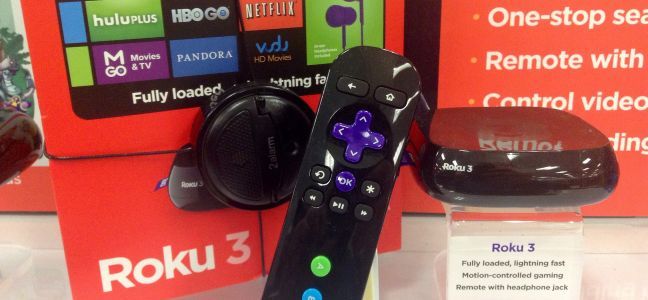
Roku может воспроизводить локальные видео с USB-накопителя, с компьютера через Plex или DLNA, а также с телефона через приложение “Play On”. Для одноразового просмотра проще всего использовать USB; для регулярного доступа и автоматического транскодирования — Plex. Прочитайте краткие инструкции, советы по совместимости и чек-листы в этой статье.
Быстрые ссылки
- Использовать USB-накопитель с Roku Media Player
- Использовать Plex Media Server и канал Plex на Roku
- Доступ к файлам по сети через Roku Media Player
- Воспроизведение с телефона на Roku
Roku умеет не только стримить контент из интернета. Вы можете воспроизводить видеофайлы, которые скачали или рипнули сами, а также свою личную коллекцию музыки и фотографий. Это можно сделать с помощью USB-накопителя или по локальной сети.
Если вы хотите просто подключить компьютер к телевизору и запустить видео через VLC — это работает, но использование Roku даёт удобный интерфейс и пульт для управления с дивана.
Использовать USB-накопитель с Roku Media Player
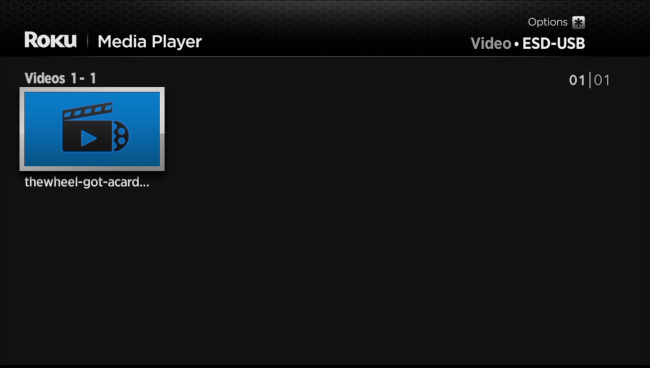
Некоторые модели Roku имеют встроенный USB-порт. Например, Roku 3 всегда имел USB-порт, а новые модели Roku 2 также могут его включать. Это простой способ перенести видео, музыку и фотографии с компьютера на телевизор.
Шаги:
- Скопируйте медиафайлы на USB-накопитель с компьютера.
- Вставьте накопитель в порт USB на Roku.
- Установите и запустите канал Roku Media Player (если он ещё не установлен — найдите канал в магазине каналов Roku).
- В Roku Media Player выберите подключенное USB-устройство и нужный файл.
Важно: медиафайлы должны быть в поддерживаемом формате. Обратитесь к официальному списку поддерживаемых форматов Roku. Если формат не поддерживается, можно перекодировать файл с помощью утилит вроде HandBrake перед переносом на USB.
Короткая проверка совместимости:
- Видео: контейнеры MP4 (H.264), MKV (частично), другие — проверьте.
- Аудио: AAC, MP3 и т. п.
- Субтитры: SRT/встроенные треки — поведение зависит от модели.
Советы по надёжности:
- Используйте качественный USB-накопитель и форматируйте его в совместимой файловой системе (FAT32/exFAT) для совместимости.
- Избегайте записи на сильно фрагментированные носители — проигрывание может прерываться.
Использовать Plex Media Server и канал Plex на Roku
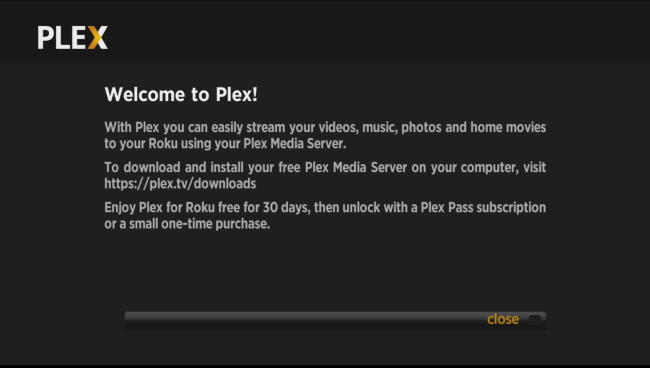
Plex — популярное решение для организации медиатеки. Установите Plex на компьютер (сервер) и добавьте туда папки с видео, музыкой и фотографиями. Затем установите канал Plex на Roku и подключитесь к серверу по локальной сети.
Преимущества Plex:
- Централизованная медиатека, доступная с нескольких устройств.
- Автоматическое транскодирование «на лету», если файл не поддерживается напрямую.
- Удобная сортировка, постеры, метаданные и субтитры.
Когда выбрать Plex:
- Если вы регулярно добавляете контент и хотите единое хранилище.
- Если вы предпочитаете интерфейс с обложками, метаданными и плейлистами.
Короткая методология настройки Plex:
- Установите Plex Media Server на компьютер (Windows/macOS/Linux).
- Добавьте папки с медиа в библиотеку Plex и разрешите доступ в локальной сети.
- На Roku установите канал Plex и авторизуйтесь в аккаунте Plex.
- Выбирайте и воспроизводите контент через интерфейс Plex на Roku.
Альтернатива: если вам нужна полностью бесплатная альтернатива, рассмотрите Jellyfin — открытый сервер для медиатеки, который также имеет способы подключения к Roku (через клиентские приложения или кастомные каналы).
Доступ к файлам по сети через Roku Media Player
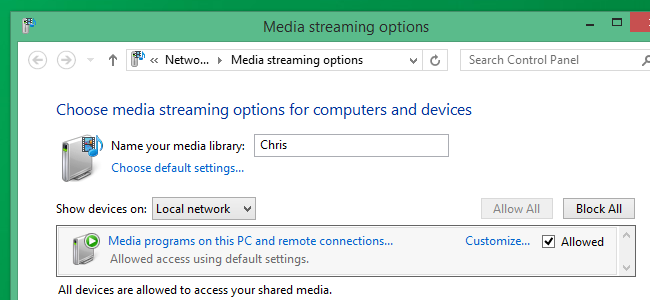
Roku Media Player может подключаться к DLNA-серверам на локальной сети и воспроизводить видео и музыку напрямую. На Windows можно включить общую трансляцию медиа через “Параметры потоковой передачи мультимедиа” в панели управления. Mac и Linux тоже поддерживают DLNA-серверы с помощью сторонних приложений.
Особенности DLNA:
- Простой способ просматривать папки и файлы на компьютере без настройки Plex.
- Зависит от того, что ваш сервер умеет транслировать — он может не транскодировать.
Ограничения и советы:
- Компьютер с включённым DLNA-сервером должен быть включён во время воспроизведения.
- Если файл не поддерживается, воспроизведение может не начатьсь или прерваться — тогда нужен Plex или локальное перекодирование.
Воспроизведение на Roku с вашего смартфона
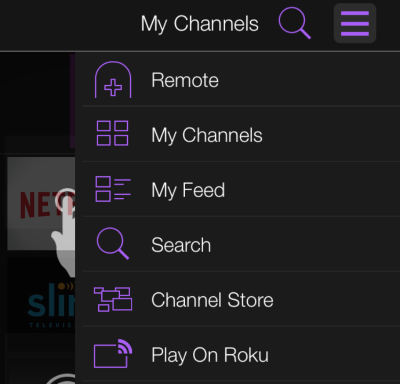
Приложения Roku для iPhone и Android предлагают функцию “Play On Roku”. Она позволяет воспроизводить видео и музыку, хранящиеся на телефоне, на телевизоре через Roku.
Как использовать:
- Установите официальное приложение Roku на телефон.
- Подключите телефон и Roku к одной Wi‑Fi сети.
- В приложении выберите функцию “Play On” и выберите файл для воспроизведения.
Ограничения:
- Файл должен быть доступен на самом телефоне.
- Качество зависит от скорости сети и мощности телефона.
Как выбрать метод — простая схема выбора
flowchart TD
  A[Нужно разово посмотреть файл?] -->|Да| B[Используйте USB]
  A -->|Нет, хочу доступ часто| C[Хочу сервер и метаданные]
  C -->|Да| D[Используйте Plex]
  C -->|Хочу просто по сети без сервера| E[DLNA через Roku Media Player]
  A -->|С телефона| F[Play On через приложение Roku]
Таблица совместимости и приёмлемости (упрощённая)
- USB — надёжно для локального воспроизведения, минимальные задержки, требует физического доступа.
- Plex — лучший опыт для многопользовательской медиатеки и транскодирования, требует сервера и начальной настройки.
- DLNA — простой сетевой доступ без сложной конфигурации, но ограниченное управление форматами.
- Play On — удобно для разовых показов с телефона, зависит от телефона и сети.
Чек-листы по ролям
Пользователь, который хочет разовое воспроизведение:
- Скопировать файл на USB-накопитель.
- Убедиться в совместимости формата или перекодировать.
- Вставить USB в Roku и открыть Roku Media Player.
Домашний медиасервер (энтузиаст):
- Установить Plex или альтернативу на выделенный компьютер/NAS.
- Организовать папки по типам и прописать метаданные.
- Настроить автоматическое сканирование и резервное копирование библиотеки.
Быстрый показ с телефона:
- Установить приложение Roku.
- Подключить телефон к той же Wi‑Fi сети.
- Использовать функцию Play On.
Безопасность и приватность
- DLNA и файлообмен по сети делают ваши папки видимыми в локальной сети. Убедитесь, что общий доступ включён только в защищённой домашней сети.
- Plex предлагает аккаунт и удалённый доступ. Если вы включаете удалённый доступ, используйте надёжный пароль и, при возможности, двухфакторную аутентификацию.
- Не публикуйте личные медиа в общедоступных каналах и не используйте автоматические внешние индексы, если контент приватен.
Важно: при использовании сторонних каналов проверяйте отзывы и политику конфиденциальности этих приложений.
Когда этот подход не подойдёт
- Если файлы используют редкие кодеки, которые ни Roku, ни Plex не поддерживают и которые нельзя перекодировать.
- Если у вас ограниченная сеть с высокой задержкой — потоковое воспроизведение может прерываться.
- Если вам нужно защищённое корпоративное решение с управлением доступом — домашние решения не заменят корпоративных медиасерверов.
Минимальная методология для надёжного воспроизведения
- Подготовьте файл: убедитесь в совместимом контейнере и кодеке.
- Выберите метод доставки (USB/Plex/DLNA/Play On).
- Тест: воспроизведите короткий отрывок, чтобы проверить работу субтитров и звука.
- Оптимизация: при проблемах перекодируйте файл в H.264/AAC в MP4.
- Автоматизация: если планируете частое использование — настройте Plex или другой сервер.
Часто задаваемые вопросы
Поддерживает ли Roku все форматы MKV и AVI?
Поддержка контейнеров и кодеков зависит от модели Roku и приложения. MKV может работать не на всех моделях. AVI часто требует перекодирования. Для самых надёжных результатов используйте MP4 (H.264) и AAC.
Нужно ли перекодировать большие файлы для USB?
Не обязательно, если ваш Roku поддерживает формат. Если возникают прерывания или отсутствует звук, попробуйте перекодировать файл утилитой HandBrake в профиль MP4 H.264.
Можно ли играть видео с NAS?
Да. NAS обычно поддерживает DLNA или может запускать Plex Media Server, что делает доступ к медиа на Roku возможным.
Итог и рекомендации
- Для одноразового и простого воспроизведения — используйте USB и Roku Media Player.
- Для регулярного доступа, удобной библиотеки и автоматического транскодирования — настройте Plex.
- Для быстрого показа с телефона — используйте приложение Roku и функцию Play On.
Ключевые советы:
- Проверьте совместимость форматов заранее.
- Используйте Plex, если нужен стабильный многопользовательский доступ и транскодирование.
- Защитите общий доступ в локальной сети и настройте пароли для удалённого доступа.
Image Credit: Mike Mozart on Flickr

Похожие материалы

Несколько аккаунтов Skype: Multi Skype Launcher

Журнал для работы: повысить продуктивность

Персональные звуки уведомлений на Android

Скачивание шоу Hulu для офлайн‑просмотра

Microsoft Start: персонализированная новостная лента
