
Dolby Atmos на Disney+: что нужно и как включить
Что такое Dolby Atmos?
Dolby Atmos — это объектно-ориентированная звуковая технология, которая добавляет высотные каналы к традиционным системам 5.1 и 7.1. Кратко: вместо фиксированных каналов звук позиционируется как объекты в трёхмерном пространстве, что позволяет размещать эффекты над и позади слушателя для более правдоподобной атмосферы.
Определение в одну строку: Dolby Atmos — технология трёхмерного звука с объектным микшированием для реалистичного объёмного звучания.
Важно: кинотеатральные реализации Atmos сложнее, но домашние системы дают ощутимый прирост качества при корректной установке.
Что потребуется — краткий список
- Совместимый саундбар или AV-ресивер с поддержкой Dolby Atmos (встроенные верхние динамики или модули отражённого звука).
- Источник с поддержкой Atmos: Apple TV 4K, Amazon Fire TV (совместимые модели), некоторые модели Roku, или встроенная поддержка в смарт‑ТВ. Точные модели зависят от производителя.
- Подписка на Disney+ и стабильное интернет‑соединение.
- Правильные кабели и настройки: HDMI 2.0/2.1 (HDMI ARC/eARC предпочтительны) и включённый вывод Atmos в настройках устройства.
Как найти контент с Dolby Atmos на Disney+
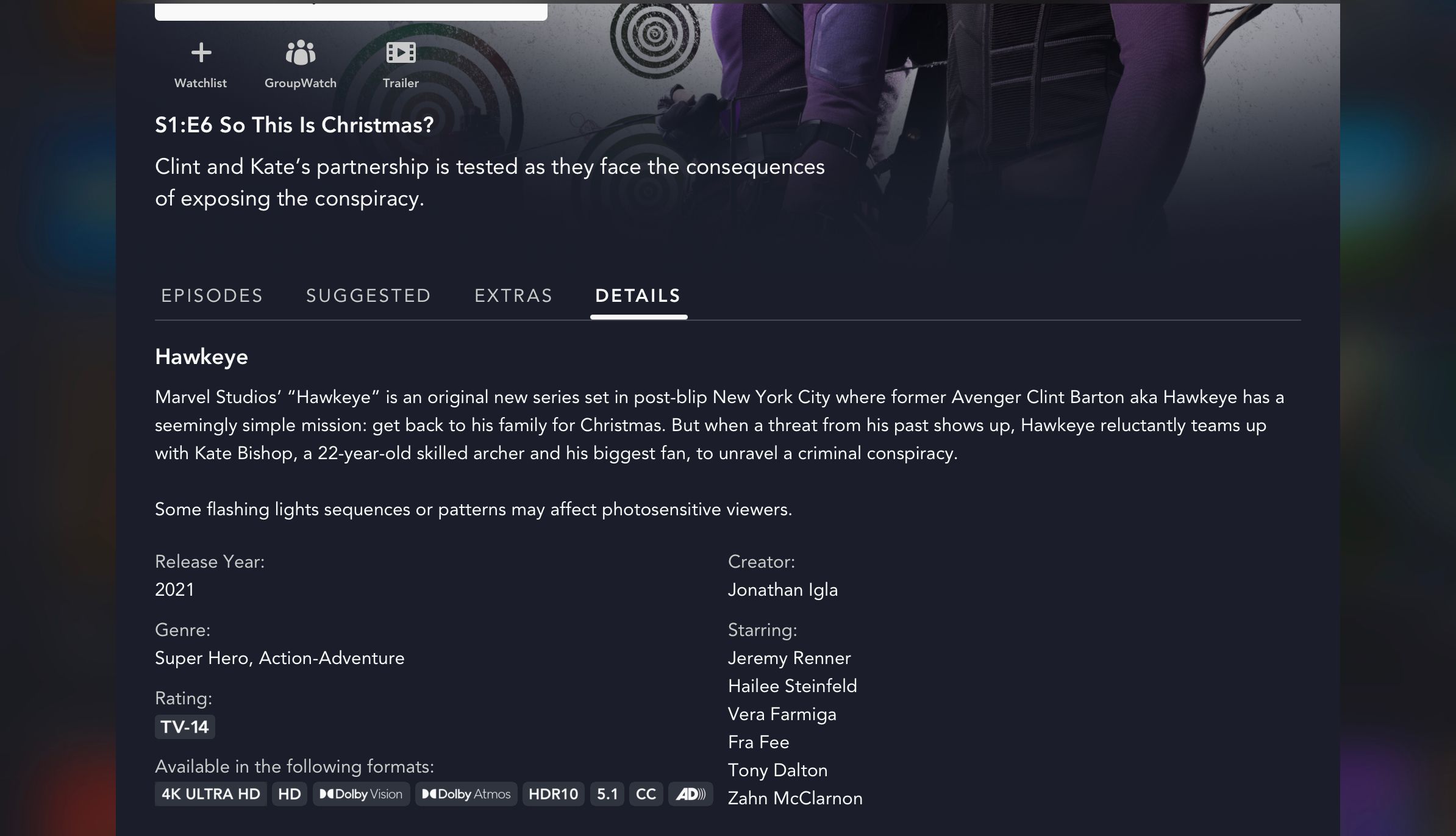
- Откройте приложение Disney+ на выбранном устройстве.
- Найдите фильм или сериал, который хотите посмотреть.
- Перейдите во вкладку “Details” (Детали).
- В секции “Available in the following formats” (Доступно в форматах) ищите надпись Dolby Atmos.
- Запустите воспроизведение и проверьте индикатор на саундбаре или на дисплее устройства — обычно появляется логотип или индикатор работы Atmos.
Пошаговая методология проверки Atmos (мини‑гайд)
- Подключите источник к телевизору/ресиверу через HDMI 2.0/2.1. Для передачи Atmos через ТВ к саундбару используйте eARC/ARC, если прямое подключение к саундбару невозможно.
- В настройках телевизора и стримера включите вывод многоканального звука (битность/формат — авто или Dolby Atmos).
- На саундбаре выберите правильный вход и при воспроизведении ищите подтверждение Dolby Atmos.
- Откройте в Disney+ страницу контента и проверьте “Available in the following formats”.
- Если звук не Atmos — проведите тест с другим контентом, другим приложением или подключением напрямую к саундбару.
Критерии приёмки:
- В “Details” у контента указан Dolby Atmos.
- Саундбар/ресивер показывает активный режим Atmos.
- Звук имеет выраженные высотные эффекты (например, пролёт объекта над головой в сцене).
Частые проблемы и их устранение
- Нету опции Dolby Atmos в деталях
- Убедитесь, что вы используете международную версию Disney+ в регионе, где Atmos доступен. Ассортимент и форматы могут отличаться по регионам.
- Приложение показывает Atmos, но звук обычный
- Проверьте настройку вывода звука на стримере/ТВ: выставьте «бит‑поток»/«passthrough» или автоматический режим, чтобы устройство не декодировало звук самостоятельно.
- Попробуйте подключить стример напрямую к саундбару минуя телевизор.
- Нет соединения eARC/ARC
- Убедитесь, что HDMI‑кабель сертифицирован для нужного стандарта и что eARC/ARC включены в меню телевизора и саундбара.
- Плохая картинка или звук прерывистый
- Проверьте скорость интернета. Для стабильной потоковой передачи 4K + Atmos рекомендуется минимальная скорость, указанная сервисом (обычно 25 Мбит/с для 4K), но точные значения уточняйте у провайдера.
- Перезагрузите источник, телевизор и саундбар.
Советы: всегда сначала проверяйте воспроизведение с коротким тестовым фрагментом, чтобы быстро выявить проблему.
Совместимость устройств — ориентиры
- Потоковые приставки: Apple TV 4K (поддерживает Atmos), Amazon Fire TV (ряд моделей), некоторые модели Roku (проверьте поддержку конкретной модели).
- Смарт‑ТВ: некоторые современные телевизоры с встроенной поддержкой Atmos (обычно флагманские модели LG, Samsung, Sony). Производитель указывает поддержку в спецификациях.
- Саундбары и AV‑ресиверы: ищите маркировку Dolby Atmos. Модели варьируются по цене и набору динамиков — от базовых с виртуализацией до комплексов с настоящими верхними драйверами.
Примечание: названия моделей и поддержка обновляются производителями. Всегда проверяйте данные на официальных страницах.
Роль‑ориентированные чеклисты
Для быстроты — три чеклиста в зависимости от роли.
Домашний зритель:
- Есть подписка Disney+.
- Саундбар маркирован как Dolby Atmos.
- Подключил источник через HDMI, в настройках выбрал passthrough/auto.
- Проверил “Details” у контента.
Энтузиаст‑аудиофил:
- Использует AV‑ресивер и отдельные потолочные/верхние динамики либо саундбар с физическими высотными каналами.
- Прямое подключение плеера к ресиверу по HDMI 2.1.
- Настроил корректный аудиоформат: 24‑бит/48–96 кГц (если доступно).
Установщик/инсталлятор:
- Проверил совместимость устройств и версий прошивок.
- Использовал сертифицированные HDMI‑кабели и настроил eARC.
- Выполнил контроль качества: тестовые треки Atmos, измерения уровней.
Альтернативные подходы и когда Atmos не нужен
- Если в комнате небольшая площадь и у вас ограниченный бюджет, хороший 3.1/5.1 саундбар может обеспечить более качественное звучание, чем плохо настроенный Atmos.
- В случаях, когда важна простота: выбирайте саундбар с простым подключением и автоматической настройкой комнаты вместо сборки многокомпонентной системы.
Когда Atmos не даст выгоды:
- Когда контент не микширован в Atmos.
- Если комната и акустика не позволяют оценить высотные каналы.
Быстрый чек по шагам перед просмотром
- Включите саундбар и стример.
- Убедитесь в HDMI‑подключениях и включённом eARC/ARC.
- Откройте Disney+, найдите фильм, перейдите в “Details”.
- Убедитесь, что указано Dolby Atmos.
- Наблюдайте индикаторы на саундбаре во время воспроизведения.
Решение проблем — краткий план отката
Если никаких шагов не помогает:
- Переключитесь на другой мультимедийный вход (например, подключите ноутбук напрямую)
- Обновите прошивку ТВ/саундбара/приставки.
- Свяжитесь со службой поддержки производителя устройства и Disney+.
Заключение
Dolby Atmos на Disney+ добавляет глубину и высоту звуковой сцене, делая фильмы и сериалы более захватывающими. Для получения наилучшего результата нужна совместимая аппаратура, корректные соединения и настройки. Даже базовый Atmos‑саундбар способен существенно улучшить впечатления от просмотра, а для энтузиастов доступны сложные многокомпонентные решения.
Важно: проверяйте поддержку Atmos для конкретного контента через вкладку “Details” в приложении Disney+. Если звук не воспроизводится как Atmos — начните с проверки HDMI‑подключений, настроек вывода звука и обновления прошивок.
Краткое резюме:
- Atmos требует аппаратной и программной поддержки.
- Проверяйте метаданные контента в Disney+.
- Начните с простых шагов устранения неполадок: перезагрузка, проверка кабелей, режим passthrough.
Дополнительно: если хотите, я могу подготовить таблицу совместимых моделей саундбаров и приставок для вашего региона или составить пошаговый чеклист под вашу конкретную систему.

Похожие материалы

Несколько аккаунтов Skype: Multi Skype Launcher

Журнал для работы: повысить продуктивность

Персональные звуки уведомлений на Android

Скачивание шоу Hulu для офлайн‑просмотра

Microsoft Start: персонализированная новостная лента
