
Как установить Netflix, Amazon Video, Plex и Disney+ на Raspberry Pi с OSMC

Важно: используйте Raspberry Pi 4 для лучшего опыта; на старых моделях возможны проблемы с воспроизведением и скоростью.
О чём эта инструкция
В этом руководстве подробно показано, как шаг за шагом установить и настроить OSMC (Kodi), подключить Plex-клиент, добавить Amazon Video, Netflix и Disney+, а также установить Widevine CDM, необходимый для воспроизведения защищённого контента. Включены рекомендации по аппаратным требованиям, безопасность, устранение неполадок и альтернативные подходы.
Ключевые варианты использования: настроить медиацентр для семейного просмотра, использовать как Plex-клиент в локальной сети, получить доступ к потоковым сервисам на телевизоре через Raspberry Pi.
Кому подойдёт это руководство
- Домашним пользователям, которые хотят доступ к подпискам (Netflix, Amazon, Disney+) на телевизоре через Raspberry Pi.
- Тем, кто хочет сделать небольшой и энергосберегающий медиасервер/плеер.
- Техникам и энтузиастам, которые готовы работать с репозиториями и сторонними аддонами.
Требования и совместимость
- Рекомендуемый мини‑ПК: Raspberry Pi 4 (минимум 2–4 ГБ оперативной памяти). Pi 3B+ работает в большинстве сценариев, но может быть ограничен по производительности.
- Карта microSD класса A1/A2 объёмом минимум 16 ГБ (рекомендуются 32 ГБ и выше) или SSD через USB‑3 адаптер для лучшей производительности.
- Соединение с интернетом (для скачивания репозиториев и Widevine). Проводное Ethernet-соединение предпочтительнее при первоначальной настройке.
- Учётные записи и действующие подписки для Netflix, Amazon Prime Video и Disney+.
- Сервер Plex (если нужен доступ к локальной медиатеке): простой ПК/сервер в сети с установленным Plex Media Server.
Факторы, влияющие на совместимость:
- Модель Raspberry Pi (минимальные ограничения у Pi 4).
- Версия OSMC/Kodi (инструкции ориентированы на Kodi 19.x — Matrix).
- DRM‑модуль Widevine (закрытый код, загружается через установщик аддона).
Быстрая проверка перед началом
- Убедитесь, что у вас есть доступ к SD‑карте и к компьютеру для записи образа.
- Подготовьте учетные данные для Amazon, Netflix, Disney+ и Plex (если есть).
- Знайте IP‑адрес Raspberry Pi: он понадобится для SSH.
1. Выбор Raspberry Pi — зачем Pi 4 лучше
Pi 4 имеет значительно более мощный процессор и более современную подсистему видеоаппаратного ускорения, что критично для воспроизведения потокового контента и для декодирования видео высокой чёткости. Pi 3B+ может работать, но чаще возникают проблемы с буферизацией, декодированием HEVC/VP9 и защитой DRM.
Совет: если планируете смотреть видео в 1080p и выше, используйте Pi 4 с 4 ГБ или 8 ГБ RAM и подключением по Ethernet.
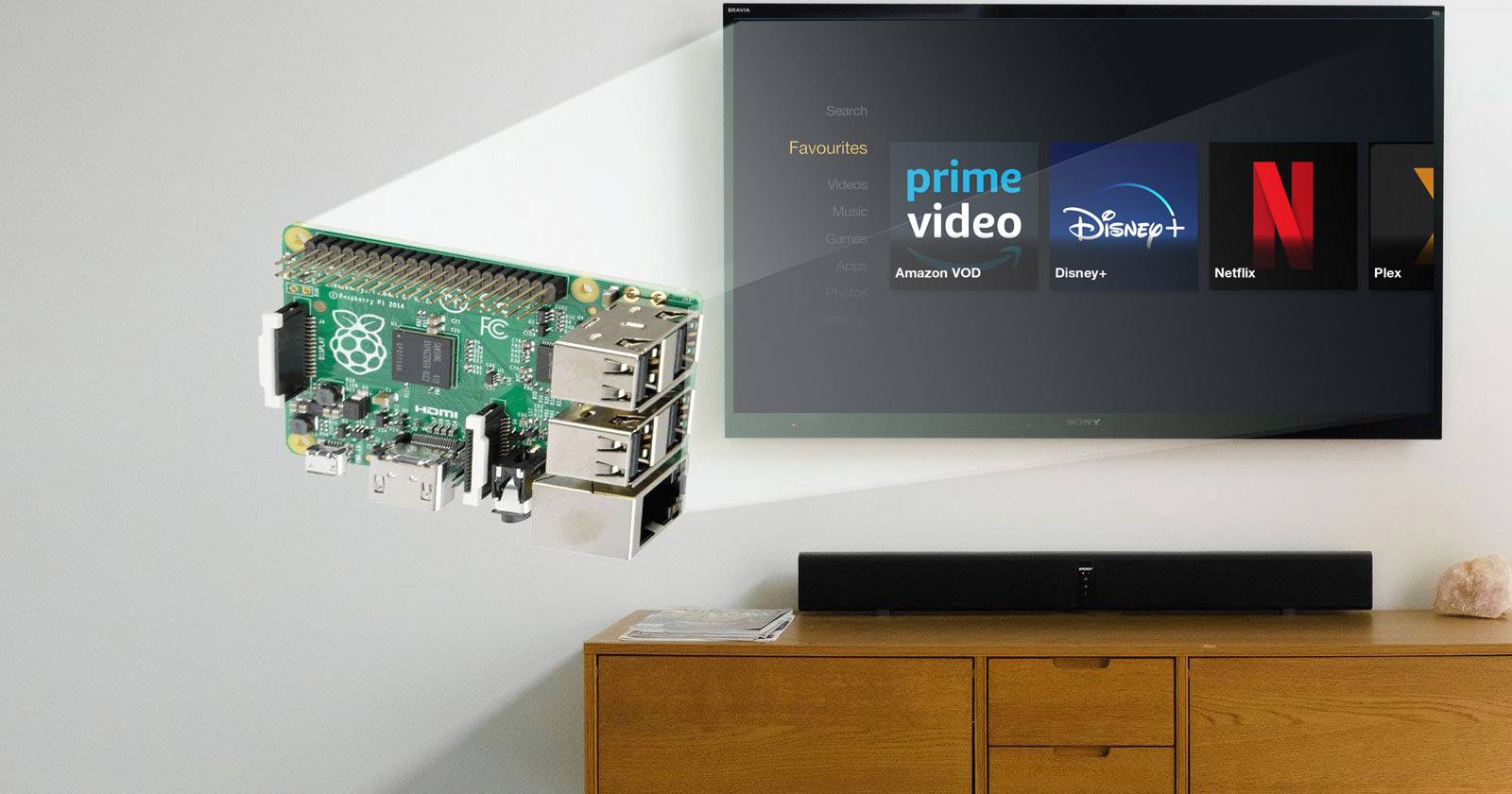
ALT: Raspberry Pi и логотипы стриминговых сервисов на телевизоре — демонстрация медиаплеера на базе Pi.
2. Установка Kodi через OSMC — варианты
OSMC (Open Source Media Center) — готовая сборка Kodi, адаптированная для Raspberry Pi. Она включает оптимизации и удобный установщик.
У вас три варианта установки:
2.1 Вариант A: OSMC Installer (Windows/macOS)
- Скачайте установщик с osmc.tv.
- Запустите и следуйте мастеру: выберите модель Raspberry Pi и образ OSMC.
- При желании укажите Wi‑Fi (можно пропустить и настроить позже).
- Дождитесь записи образа на microSD и безопасно извлеките карту.
Ссылка (в интерфейсе OSMC): OSMC installer for Raspberry Pi 4
2.2 Вариант B: Raspberry Pi Imager
ALT: Raspberry Pi 4 на рабочем столе — готов к установке OSMC.
- Скачайте Raspberry Pi Imager с официального сайта Raspberry Pi.
- Выберите Choose OS > Media player – Kodi OS > OSMC и версию для вашей модели Pi.
- Выберите устройство хранения и нажмите Write.
Примечание: это удобный способ, если вы обычно используете Pi Imager для других образов.
2.3 Вариант C: Скачивание дискового образа OSMC
- Скачайте .img файл для вашей модели Raspberry Pi со страницы загрузки OSMC.
- Используйте предпочитаемую утилиту записи (balenaEtcher, Raspberry Pi Imager, dd) для записи образа на microSD.
Ссылка (в интерфейсе OSMC): OSMC disk image for Raspberry Pi 4
3. Первичная загрузка и обновление OSMC
- Вставьте microSD в Raspberry Pi.
- Подключите Ethernet‑кабель к роутеру (Wi‑Fi можно настроить позже).
- Подключите HDMI к телевизору и питание к Pi.
- OSMC выполнит начальную установку и перезагрузится.
Настройте язык, часовой пояс, hostname и SSH (при необходимости).
Обязательно обновите OSMC: Settings > My OSMC > Updates > Manual Controls > Scan for updates now. Подождите завершения и перезагрузите систему.
4. Plex — доступ к локальной медиатеке
Plex делит роли: Plex Media Server (на ПК/сервере) и Plex client (в Kodi/OSMC). Для воспроизведения локальных видео и автоматической организации медиатеки используйте связку:
- Установите Plex Media Server на ваш компьютер/сервер (инструкции на plex.tv).
- В OSMC: Settings > Add‑on browser > Install from repository > Video add‑ons > Plex > Install.
- Перезагрузите Pi и подключите Plex‑аддон к вашему серверу Plex в сети.
ALT: Логотип Plex и интерфейс аддона на экране Raspberry Pi.
Полезные скрытые настройки Plex: включите Hardware acceleration на сервере Plex (если доступно) и проверьте транс-кодирование в зависимости от возможностей клиента.
5. Amazon Video (Amazon VOD) — установка через репозиторий
- Подключитесь к Pi по SSH (username: osmc, password: osmc по умолчанию). IP‑адрес смотрите в Settings > System Info.
- Скачайте репозиторий Sandmann79 прямо на Pi:
wget https://github.com/Sandmann79/xbmc/releases/download/Repository/repository.sandmann79-py3.plugins-1.0.0-matrix.zip- В OSMC включите установку из неизвестных источников: Settings > System > Add‑ons > Unknown sources > Yes.
- Install from Zip File > выберите путь home/osmc/repository.sandmann79-py3.plugins-1.0.0-matrix.zip.
- Install from repository > Sandmann79s Repository Matrix > Video add‑ons > Amazon VOD > Install.
- При запросе согласитесь на установку дополнительных зависимостей.
- Перезагрузите и в разделе Videos > Video add‑ons найдите Amazon VOD, затем настройте вход в Amazon.
ALT: Скриншот процесса установки Amazon VOD в интерфейсе Kodi на Raspberry Pi.
Настройка InputStream: в настройках аддона в разделе Configure > General > Inputstream Addon Settings включите Override DHCP Status если требуется.
Совет: при проблемах с входом проверьте двухфакторную аутентификацию Amazon и используйте одноразовый код.
6. Netflix — установка скриптом и аддоном
- Подключитесь по SSH и загрузите скрипт установки:
wget https://raw.githubusercontent.com/zjoasan/netflix-install-script/master/netflix_prep_install.sh- Сделайте скрипт исполняемым:
chmod +x netflix_prep_install.sh- Запустите:
./netflix_prep_install.shВо время процесса введите Y при запросах и подтверждайте установки. После завершения перезагрузите OSMC при необходимости.
- В интерфейсе OSMC: Settings > Add‑on browser > Install from Zip File > Root filesystem > home/osmc/addons > выберите netflix-repo.zip и установите.
- Install from repository > CastagnaIT Repository for Kodi 19.x (MATRIX) > Video add‑ons > Netflix > Install.
- Перезагрузите OSMC и зайдите в Videos > Video add‑ons > Netflix. Выберите метод входа: Authentication key или Email/password. Введите данные и подтвердите.
ALT: Интерфейс настройки Netflix‑аддона в Kodi на Raspberry Pi.
Не запускайте воспроизведение до установки Widevine CDM (см. раздел про Widevine ниже).
Дополнительно: в Settings > Add‑on browser > My add‑ons найдите VideoPlayer InputStream > InputStream Adaptive и включите, затем настройте Max Resolution general decoder и Max Resolution secure decoder под разрешение вашего ТВ.
7. Disney+ — через SlyGuy Repository
- Убедитесь, что Unknown sources включены.
- Settings > File manager > Add source > введите URL: http://k.slyguy.xyz и укажите имя источника slyguy.
- Settings > Add‑on browser > Install from ZIP file > slyguy.zip.
- После установки: Install from repository > SlyGuy Repository > Video add‑ons > Disney+ > Install.
- Откройте Videos > Video add‑ons > Disney+ и выполните вход.
ALT: Меню аддона Disney+ в Kodi на Raspberry Pi.
Disney+ позволяет выбирать битрейты и версию Widevine CDM в момент воспроизведения.
8. Widevine CDM — почему он нужен и как установить
Widevine CDM — закрытый модуль для декодирования защищённого контента. Он не поставляется с Kodi/OSMC и должен быть загружен автоматизированно аддоном (Netflix или Amazon VOD).
- Выберите любой защищённый ролик в Netflix/Disney+/Amazon VOD.
- Появится уведомление о необходимости загрузки Widevine CDM — подтвердите Install Widevine.
- Система скачает Chrome OS recovery image и извлечёт Widevine. Процесс может занять долгое время в зависимости от скорости интернета.
- После установки перезагрузите Raspberry Pi.
Важно: Widevine — проприетарный модуль. Его загрузка происходит автоматически и только через аддон.
ALT: Процесс установки Widevine CDM в интерфейсе OSMC/Kodi.
9. Настройки производительности и оптимизации
- GPU/CPU: если вы планируете играться с видео высокой чёткости, убедитесь, что в config.txt выделено достаточное количество видеопамяти (например, gpu_mem=256 — зависит от вашей модели и RAM).
- Питание: используйте качественный блок питания 5V/3A (для Pi 4) во избежание падений производительности.
- Сеть: для потокового видео лучше подключать Pi кабелем Ethernet. При Wi‑Fi используйте 5 GHz при возможности.
- Хранение: для локальной медиатеки используйте внешний SSD по USB‑3 для быстрой загрузки и минимальной задержки.
Совет: если видео периодически тормозит, проверьте, не включено ли транс‑кодирование на Plex Server; лучше использовать direct play/direct stream, если кодеки поддерживаются клиентом.
10. Устранение неполадок — чеклист
Проблема: видео не воспроизводится
- Проверьте, установлен ли Widevine CDM.
- Проверьте InputStream Adaptive в My add‑ons.
- Убедитесь в корректности учётных данных и активной подписке.
- Перезагрузите OSMC.
Проблема: буферизация / прерывания
- Используйте Ethernet вместо Wi‑Fi.
- Уменьшите битрейт в настройках аддона (если доступно).
- Проверьте загрузку сети другими устройствами.
Проблема: аддон не устанавливается из репозитория
- Проверьте дату и время на Pi (важно для HTTPS сертификатов).
- Убедитесь, что включены Unknown sources.
- Повторно скачайте ZIP‑архив репозитория по SSH и попробуйте установить вручную.
Проблема: видео не загружается с ошибкой DRM
- Убедитесь, что Widevine установлен и версии совместимы с вашей сборкой Kodi.
- Если Widevine не устанавливается автоматически, перезапустите попытку через другой аддон (например, Amazon VOD).
11. Когда предложенный подход не подходит: альтернативы
- LibreELEC: более «легковесная» сборка Kodi, ориентированная на медиаплееры. Подходит тем, кто хочет минимальную систему без доп. функций OSMC.
- Chromium/Chromium‑widevine на Raspberry Pi OS: запустить браузер и использовать веб‑версии Netflix/Disney+/Amazon. Подходит, если вы предпочитаете веб‑интерфейс и умеете собирать/устанавливать Widevine для Chromium.
- Аппаратные медиаплееры (NVIDIA Shield, Apple TV): если важна максимальная совместимость и простота, готовое устройство иногда предпочтительнее.
Сравнение кратко:
- OSMC+Kodi: гибкость, большое количество аддонов, хорош для локального управления.
- LibreELEC: минимальная система, быстрый старт и стабильность.
- Chromium: прямой доступ к веб‑приложениям, но возможны сложности с аппаратным ускорением.
12. Безопасность и приватность
- Храните учётные данные в надежном месте; не сохраняйте пароли в публично доступных местах.
- Включите двухфакторную аутентификацию для Netflix/Amazon/Disney+.
- Учитывайте, что некоторые сторонние репозитории не гарантируют полную безопасность — используйте только проверенные источники (CastagnaIT, Sandmann79, SlyGuy более известны в сообществе Kodi).
- GDPR/конфиденциальность: если вы используете Plex для совместного доступа к медиатеке, убедитесь, что друзья/члены семьи имеют необходимые доступы, а личные данные (метаданные) корректно настроены.
13. Роли и чеклисты
Чеклист для домашнего пользователя:
- Raspberry Pi 4, блок питания, microSD, HDMI = готово
- OSMC установлен и обновлён
- Unknown sources включены
- Установлены Plex, Amazon VOD, Netflix, Disney+
- Widevine CDM установлен
- Тестовый просмотр успешно воспроизводится
Чеклист для администратора сети:
- Резервное копирование образа microSD после настройки
- Обновление OSMC/аддонов по расписанию
- Мониторинг загрузки сети и сервера Plex
14. Приёмочные тесты (Test cases)
- Тест 1: Воспроизведение 1080p Netflix в 30+ минут без пропаданий.
- Тест 2: Доступ к локальной медиатеке через Plex и воспроизведение без транскодирования (direct play).
- Тест 3: Успешный вход в Amazon с 2FA.
- Тест 4: Установка и корректная работа Widevine (видео начинается и не выдаёт ошибку DRM).
Критерии приёмки
- Все пункты чеклиста пройдены и подтверждены просмотром минимум одного эпизода/фильма с каждого сервиса.
15. Типичные ошибки и их решения
- Ошибка: «Playback failed» — проверьте InputStream Adaptive и Widevine.
- Ошибка: «Cannot install repository» — проверьте права файлов и корректность пути при установке из ZIP.
- Неполадки с сетью — смените на проводное подключение и проверьте DNS/роутер.
16. Советы по дальнейшему улучшению (Maturity roadmap)
- Начальный уровень: OSMC + Plex + один стриминг‑аддон.
- Средний уровень: установка Widevine, оптимизация GPU и сети, подключение внешнего хранилища.
- Продвинутый: автоматические бэкапы, VPN на роутере для гео‑доступа (учтите лицензионные ограничения), интеграция с медиасервером и домашней автоматизацией.
17. Ограничения и юридические замечания
- Установка аддонов для доступа к легальному контенту (ваши подписки) допустима. Не используйте нелегальные источники.
- Widevine — проприетарный модуль; его распространение регулируется правилами поставщика.
- Использование VPN может нарушать условия подписки некоторых сервисов.
18. Быстрые подсказки и «cheat sheet» команд
- Получение IP Pi: Settings > System Info или команда по SSH: hostname -I
- Скачивание репозитория по SSH:
wget - Сделать скрипт исполняемым и запустить:
chmod +x script.sh
./script.sh
19. Часто задаваемые вопросы (кратко)
Q: Нужно ли платить за OSMC? A: Нет, OSMC — бесплатный проект с открытым исходным кодом. Q: Можно ли использовать Raspberry Pi Zero? A: Технически можно, но производительность будет недостаточна для комфортного воспроизведения защищённого HD‑контента.
20. Итог и дальнейшие шаги
Вы настроили OSMC на Raspberry Pi, установили Plex, Amazon VOD, Netflix и Disney+ и загрузили Widevine CDM. Теперь вы можете воспроизводить защищённый контент и стримить медиатеку по локальной сети.
Рекомендуемые дальнейшие шаги:
- Резервное копирование настроенной microSD (dd или balenaEtcher image‑backup).
- Настройка автоматических обновлений и мониторинга состояния сервера Plex.
- Тестирование на разных видео (разные кодеки и разрешения).
Заметка: если встречаются сложные ошибки DRM или несовместимости, попробуйте альтернативные сборки (LibreELEC) или аппаратные медиаплееры для бесшовного опыта.
Короткое резюме
- ОSMC + Raspberry Pi 4 = гибкий медиаплеер.
- Plex обеспечивает доступ к локальной медиатеке.
- Amazon VOD, Netflix и Disney+ работают через сторонние репозитории, а Widevine CDM необходим для DRM‑контента.
ВАЖНО: сохраняйте пароли и доступы в безопасном месте и не используйте сомнительные репозитории.
Список полезных изображений (на экране выше):
- Сборка медиаплеера на Raspberry Pi с логотипами сервисов (ALT: Raspberry Pi и логотипы стриминговых сервисов).
- Raspberry Pi 4 на рабочем столе (ALT: Raspberry Pi 4 на рабочем столе — готов к установке OSMC).
- Процесс установки OSMC и аддонов (ALT: Скриншоты установки аддонов Plex/Amazon/Netflix/Disney+ в Kodi).
Спасибо — теперь ваш Raspberry Pi превратился в мощный и недорогой медиаплеер.

Похожие материалы

RDP: полный гид по настройке и безопасности

Android как клавиатура и трекпад для Windows

Советы и приёмы для работы с PDF

Calibration в Lightroom Classic: как и когда использовать

Отключить Siri Suggestions на iPhone
