
Как превратить Raspberry Pi в медиаплеер с Netflix, Amazon Video, Plex и Disney+
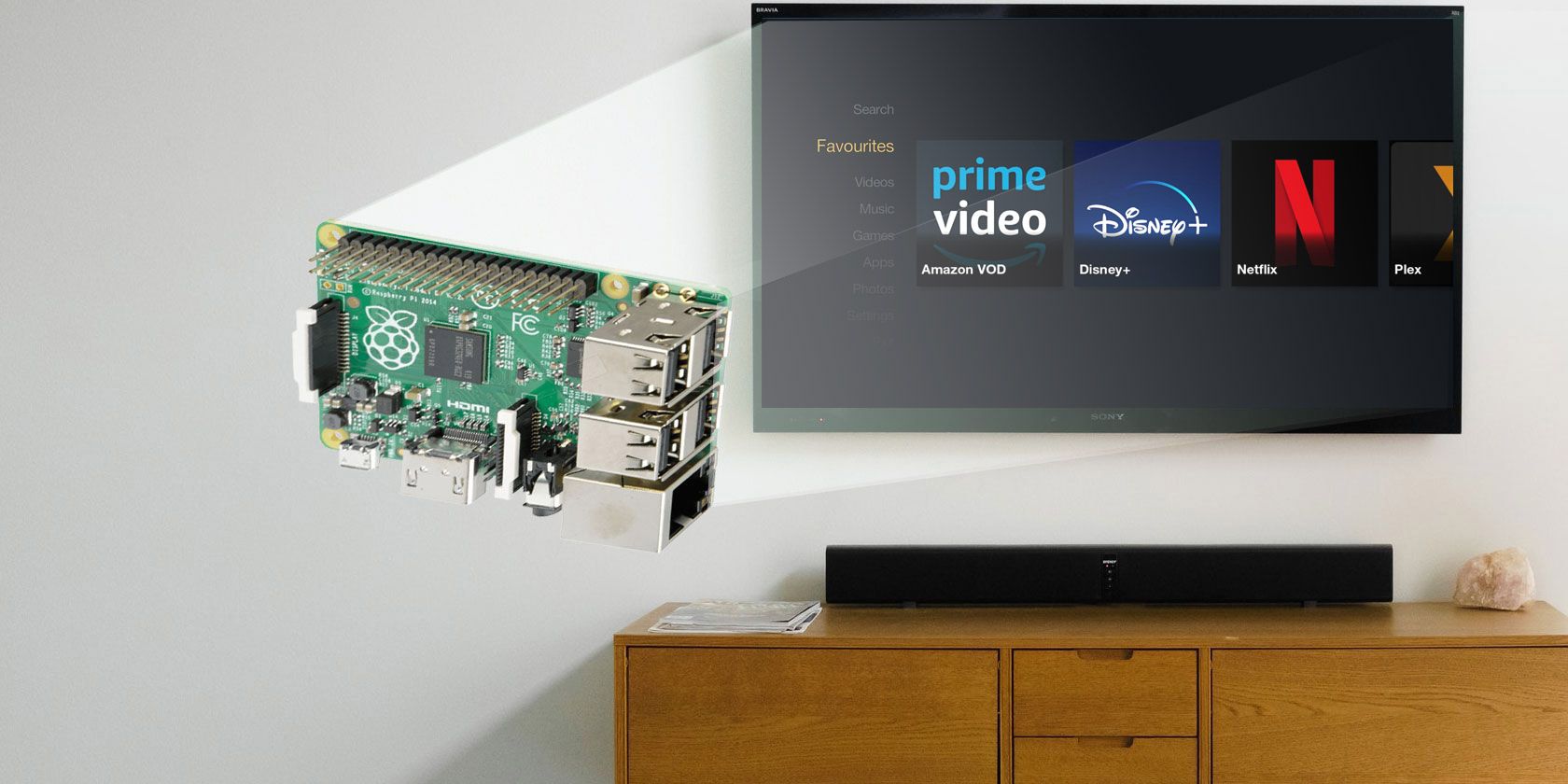
В этом подробном руководстве — пошагово: подготовка, варианты установки OSMC, настройка Plex, установка Amazon VOD, Netflix и Disney+, установка Widevine, отладка, рекомендации по производительности, контроль качества и сценарии приёма. В конце — чек-листы ролей, таблицы совместимости, критерии приёмки и краткое объявление.
Изображение: коллаж логотипов стриминговых сервисов и Raspberry Pi — иллюстрация конечного результата: мультимедийный центр на базе Pi.
Почему Raspberry Pi подходит для медиаплеера
Raspberry Pi — компактная, энергоэффективная платформа, которая годится для воспроизведения локального контента, потоковой трансляции в SD/HD и в ряде случаев — для защищённого воспроизведения (DRM) через Widevine. Однако опыт зависит от модели Pi, версии Kodi/OSMC и настроек.
Ключевая идея: используйте Raspberry Pi 4 для наилучшего результата; Pi 3 может работать, но с ограничениями по производительности и декодированию.
Аппаратные и сетевые требования
- Поддерживаемые устройства: Raspberry Pi 4 (рекомендуется), Raspberry Pi 3 B+ (минимум).
- Карта microSD класса 10 или быстрый USB-накопитель для OSMC (минимум 16 ГБ).
- Кабель HDMI, телевизор с поддержкой HDMI.
- Сетевое соединение: Ethernet предпочтительнее для стабильности, Wi‑Fi подходит при хорошем сигнале.
- По возможности подключите питание через качественный адаптер (2.5–3A для Pi 4).
Важно: производительность воспроизведения защищённого контента зависит от правильной установки Widevine CDM и конфигурации InputStream.
Проверка — какая у вас модель Pi
Если не уверены, найдите модель на плате или в коробке. В OSMC можно увидеть IP и модель в меню: Settings > System Info.
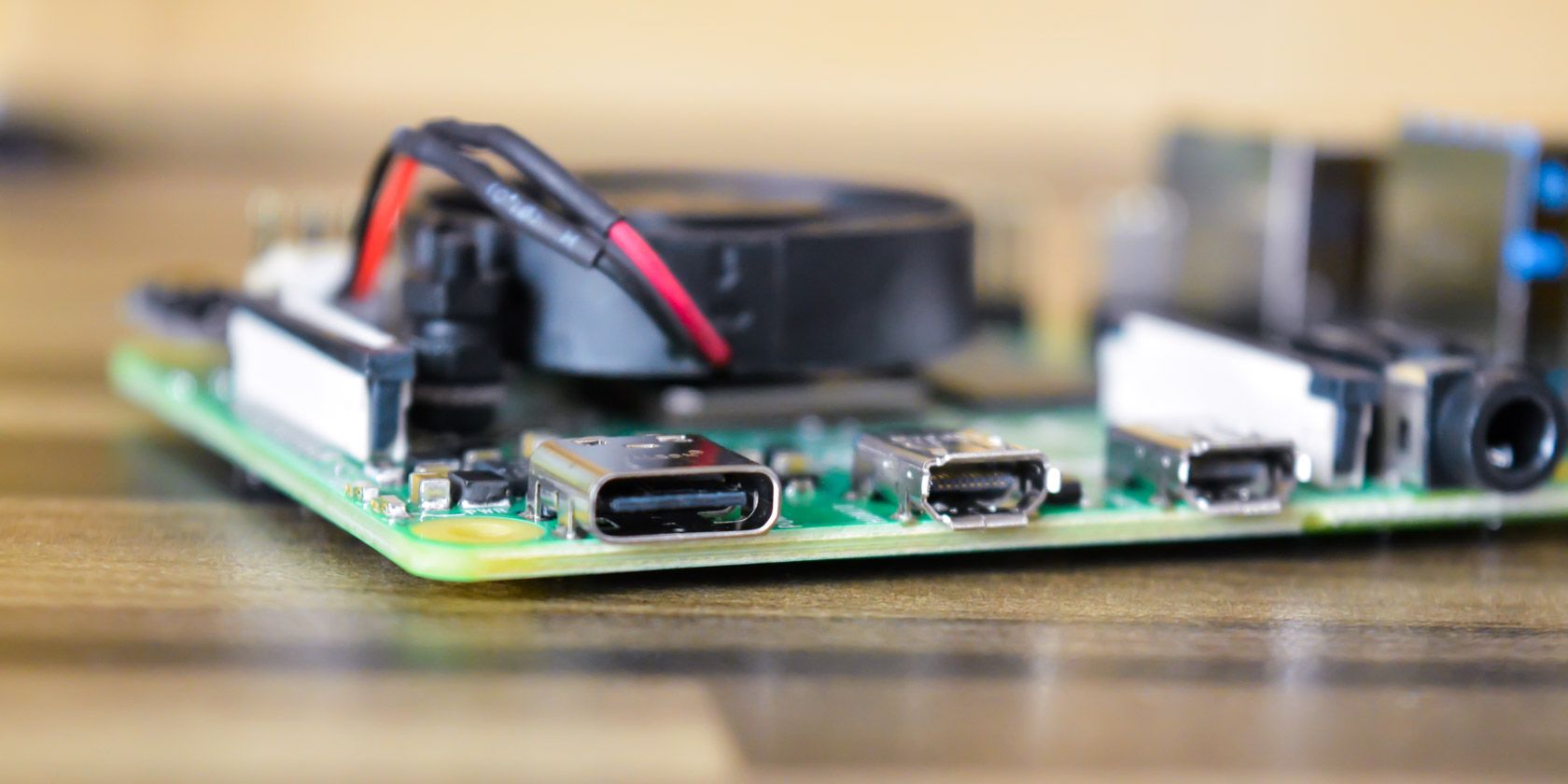
Изображение: Raspberry Pi 4 — настольный вид платы с портами USB, Ethernet и HDMI.
Установка Kodi через OSMC — три способа
OSMC (Open Source Media Center) — дистрибутив, созданный специально для Kodi на малых платформах. Для минимальной головной боли с плагинами и декодерами OSMC — лучший старт.
Вариант 1 — Официальный установщик OSMC (Windows/macOS/настольный)
- Скачайте установщик с https://osmc.tv
- Запустите, следуйте шагам; выберите модель вашей Raspberry Pi.
- При желании настройте Wi‑Fi в процессе.
Ссылка установки: OSMC installer for Raspberry Pi 4.
Вариант 2 — Raspberry Pi Imager
- Скачайте Raspberry Pi Imager с сайта Raspberry Pi.
- В меню Choose OS > Media player – Kodi OS > OSMC выберите версию для вашей модели Pi.
- Выберите накопитель и нажмите Write.
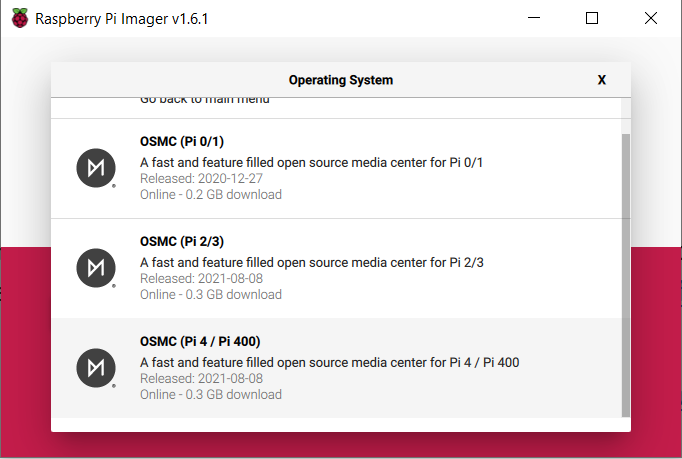
Изображение: интерфейс Raspberry Pi Imager с выбором OSMC.
Вариант 3 — Скачать диск‑образ OSMC и записать вручную
- На странице OSMC найдите образ, соответствующий модели Pi.
- Запишите через balenaEtcher, Raspberry Pi Imager или dd.
Ссылка установки: OSMC disk image for Raspberry Pi 4.
Первый запуск OSMC и базовая настройка
- Вставьте microSD в Pi, подключите Ethernet и HDMI, затем питание.
- Следуйте автоматическому установщику OSMC: язык, часовой пояс, имя устройства.
- Рекомендуется поначалу отключить SSH или включить по желанию (Settings > My OSMC).
- Обновите систему: Settings > My OSMC > Updates > Manual Controls > Scan for updates now.
После первого запуска выполните базовую навигацию в Kodi: Videos, Add‑ons, System.
Установка Plex — доступ к медиатеке в сети
Plex разделён на сервер и клиент: сервер на ПК/NAS, клиент — в Kodi (add‑on). Чтобы воспроизводить файлы с другого компьютера, у вас должен быть запущен Plex Media Server.
Шаги на Raspberry Pi/OSMC:
- Откройте Settings
- Add‑on browser
- Install from Repository > Video add‑ons
- Найдите Plex и нажмите Install
- Подтвердите OK и дождитесь установки
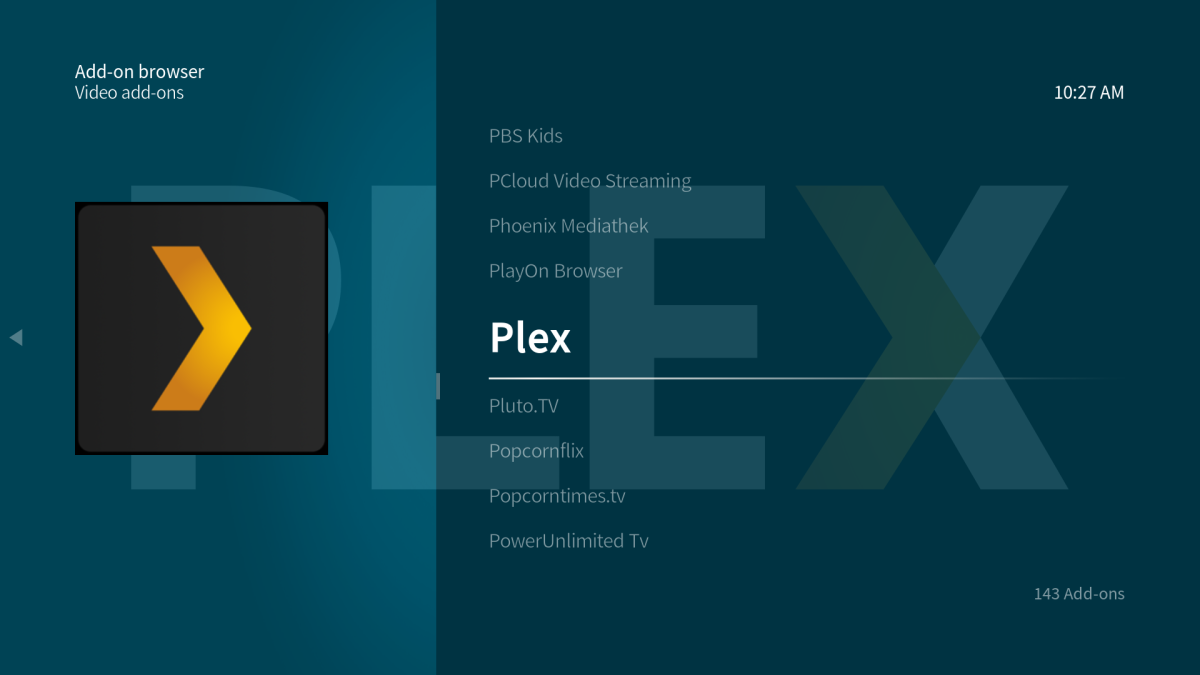
Изображение: экран установки Plex в Kodi.
После установки перезагрузите Pi, затем зайдите в Plex add‑on и синхронизируйтесь с сервером.
Полезно: проверьте сетевые настройки сервера Plex (AV, транскодирование) и убедитесь, что папки индексируются корректно.
Установка Amazon Video (Amazon VOD)
Amazon VOD для Kodi доступен через сторонний репозиторий Sandmann79. Установка требует включённого доступа по SSH и разрешения на установку неизвестных источников.
Подключитесь к Raspberry Pi по SSH (по умолчанию логин/osmc и пароль/osmc), используя IP устройства в Settings > System Info.
Скачайте репозиторий напрямую:
wget https://github.com/Sandmann79/xbmc/releases/download/Repository/repository.sandmann79-py3.plugins-1.0.0-matrix.zipЗатем в OSMC включите Unknown sources:
- Settings > System > Add-ons > Unknown sources > Yes
Установите ZIP:
- Settings > Add‑on browser > Install from Zip File
- Root filesystem > home > osmc > repository.sandmann79-py3.plugins-1.0.0-matrix.zip
После распаковки: Install from repository > Sandmann79s Repository > Video add‑ons > Amazon VOD > Install. Примите доп. зависимости при запросе.
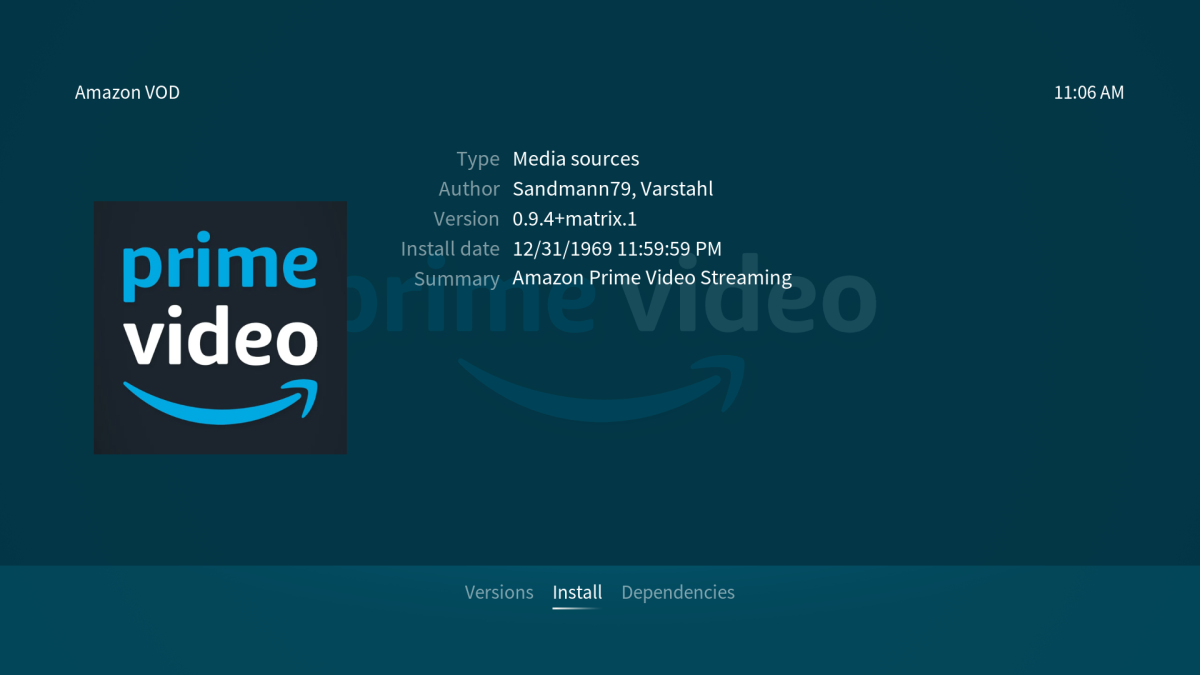
Изображение: экран установки Amazon VOD в Kodi.
Перезагрузите OSMC, затем войдите в Amazon VOD и пройдите авторизацию в настройках (Settings > Add‑on browser > My Add‑ons > Video Add‑ons > Amazon VOD > Configure > Connection > Amazon Account > Sign In).
При двухфакторной аутентификации введите OTP.
Дополнительно: в Configure > General > Inputstream Addon Settings включите Override DHCP Status, если плеер не получает поток корректно.
После настроек Amazon VOD будет доступен в Videos > Video add‑ons.
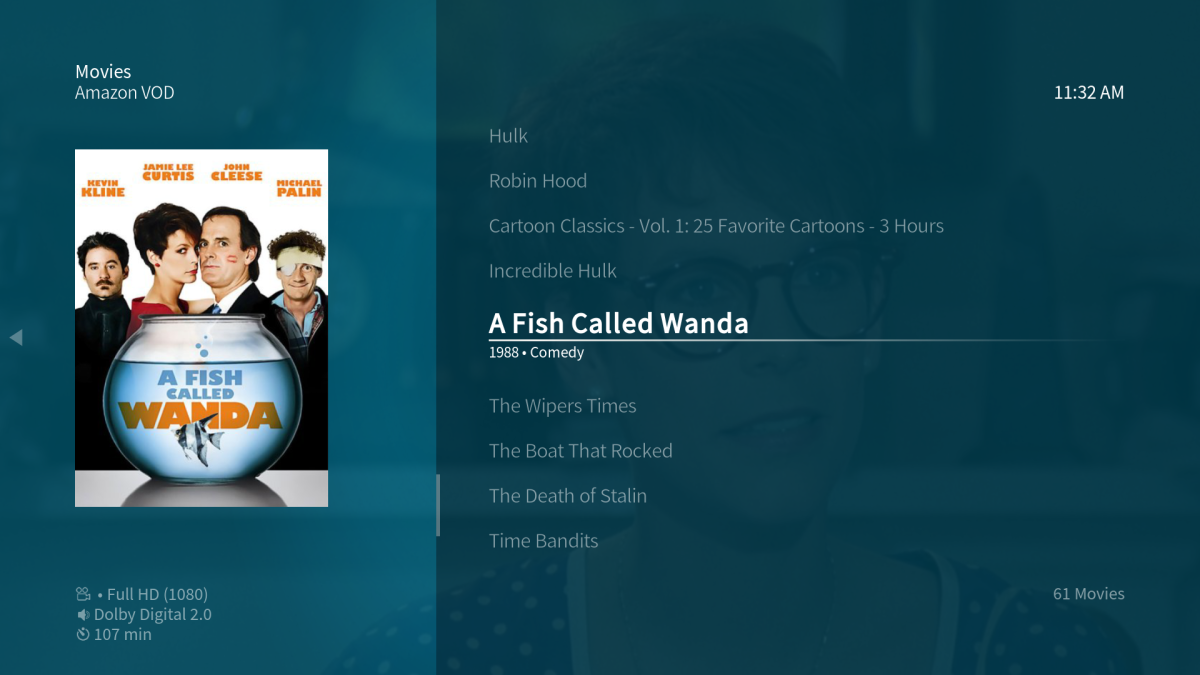
Изображение: постер фильма — пример интерфейса Amazon VOD в Kodi.
Установка Netflix
Netflix для Kodi также устанавливается через сторонний репозиторий CastagnaIT. Установка требует выполнения подготовительного скрипта на Raspberry Pi.
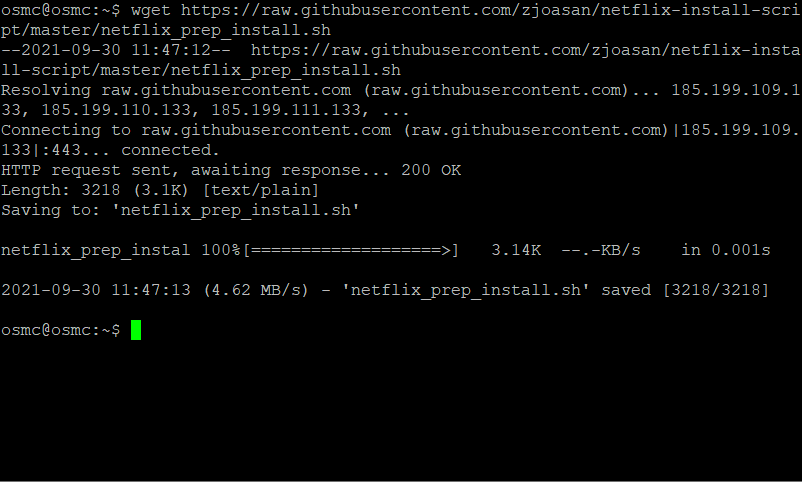
Подключитесь по SSH и скачайте скрипт:
wget https://raw.githubusercontent.com/zjoasan/netflix-install-script/master/netflix_prep_install.shСделайте скрипт исполняемым и запустите:
chmod +x netflix_prep_install.sh
./netflix_prep_install.sh
В процессе введите Y, когда будет предложено, и следуйте подсказкам. После завершения запустите перезагрузку OSMC, если это не произошло автоматически.
Далее в OSMC установите репозиторий и add‑on:
- Settings > Add‑on browser > Install from Zip File > Root filesystem > home > osmc > addons > netflix-repo.zip
- Install from repository > CastagnaIT Repository for Kodi 19.x (MATRIX) > Video add‑ons > Netflix > Install
Изображение: установка репозитория Netflix в Kodi.
После установки выполните вход в Netflix (Videos > Video add‑ons > Netflix) и выберите способ входа (Authentication key или Email/password). Не пытайтесь воспроизводить контент до установки Widevine CDM.
Также в Settings > Add‑on browser > My add‑ons включите InputStream Adaptive и настройте Max Resolution general decoder и secure decoder в соответствии с разрешением вашего телевизора.
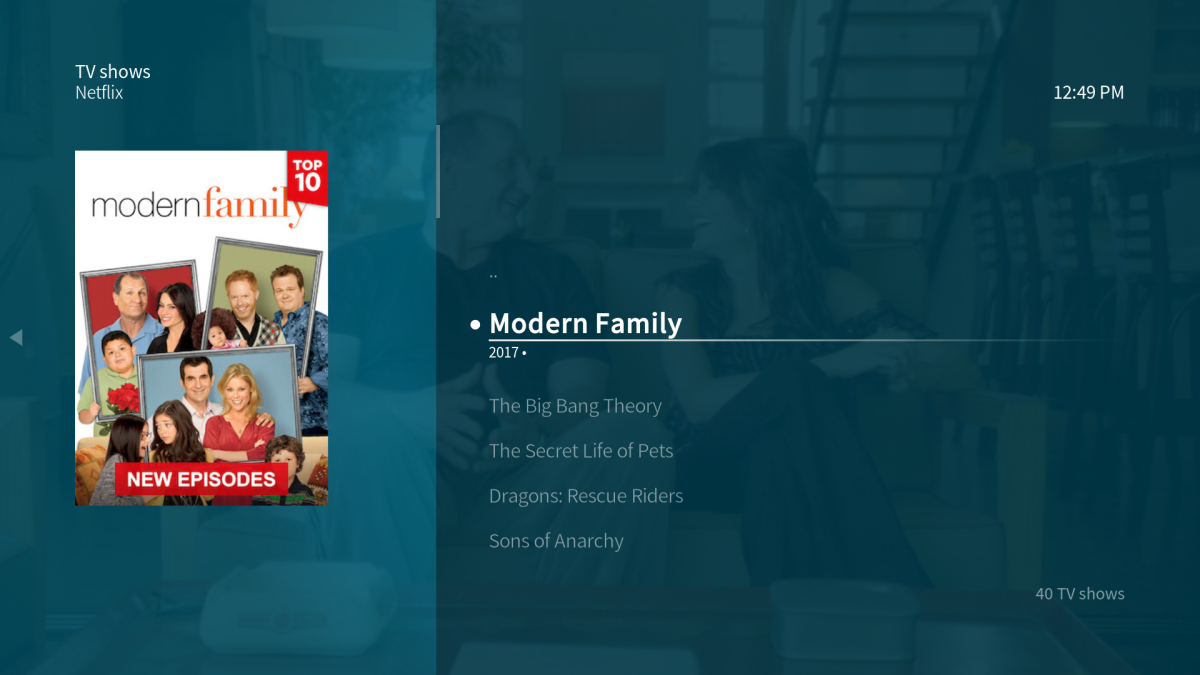
Изображение: экран входа и выбора профиля в Netflix через Kodi.
Установка Disney Plus
Для Disney+ потребуется репозиторий SlyGuy.
- Settings > File manager > Add source > None
- Введите URL: http://k.slyguy.xyz > Done
- В поле ниже укажите имя источника slyguy > OK
- Settings > Add‑on browser > Install from ZIP file > Yes > slyguy > slyguy.zip
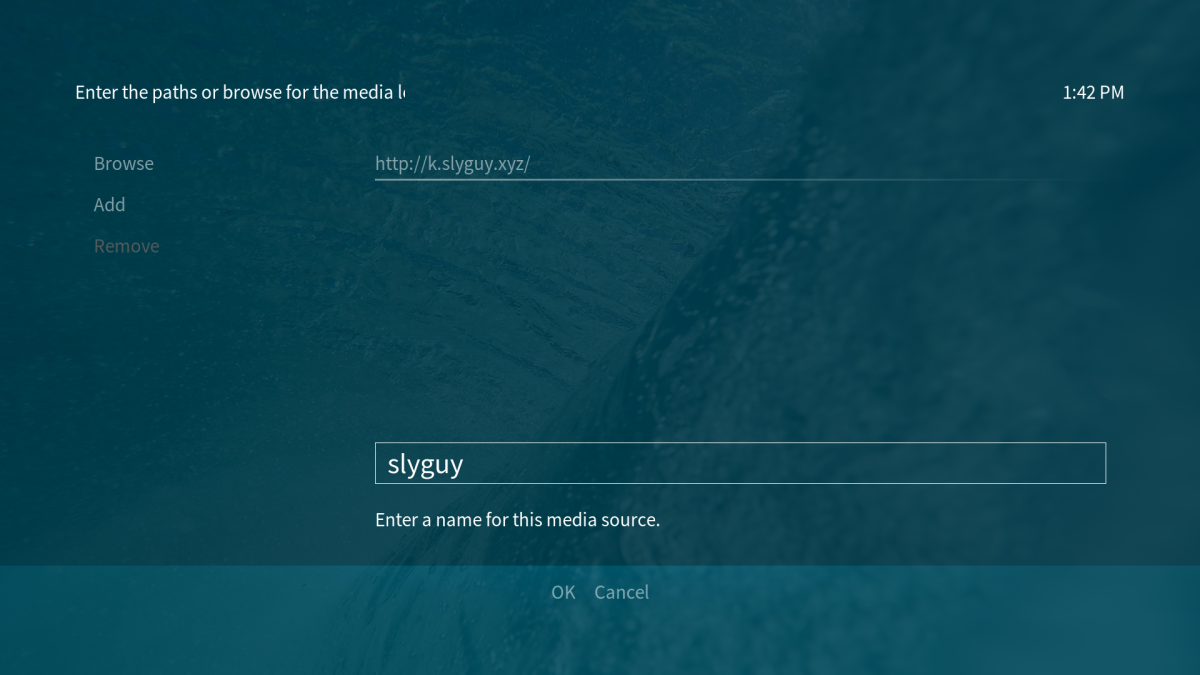
Изображение: добавление репозитория SlyGuy.
Затем: Install from repository > SlyGuy Repository > Video add‑ons > Disney+ > Install. При установке подтвердите необходимые зависимости.
После этого запустите Videos > Video add‑ons > Disney+ и выполните вход в свой аккаунт. При выборе воспроизведения вам предложат установить Widevine CDM или выбрать битрейт.
Изображение: интерфейс аддона Disney+ в Kodi.
Установка Widevine CDM (обязательная для DRM)
Widevine CDM — закрытая, проприетарная библиотека для воспроизведения защищённого контента (Netflix, Disney+ и др.). Её нельзя скачать вручную из открытых репозиториев; установка происходит автоматически через add‑on.
Процедура:
- Выберите видео в Amazon VOD или Netflix (или Disney+).
- Плагин предложит установить Widevine CDM.
- Подтвердите. Система скачает образ Chrome OS и извлечёт модуль Widevine.
- Подождите завершения; это может занять время в зависимости от скорости сети.
- Перезагрузите Raspberry Pi после завершения.
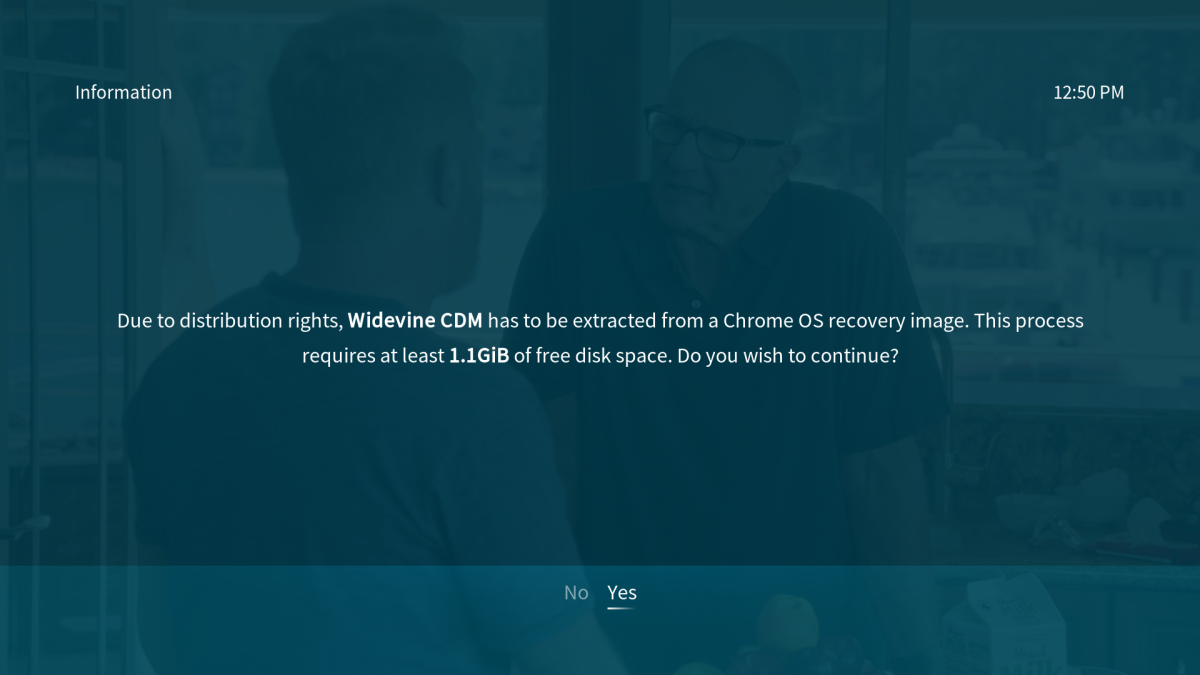
Изображение: процесс установки Widevine CDM в Kodi на Raspberry Pi.
Замечание: Widevine — закрытое ПО; его установка управляется аддонами и OSMC.
Настройка качества, битрейта и InputStream
- Включите InputStream Adaptive: Settings > Add‑on browser > My add‑ons > VideoPlayer InputStream > InputStream Adaptive > Configure.
- Установите максимальное разрешение secure и general decoder в соответствии с вашим ТВ.
- Если у вас слабое соединение, выберите меньший битрейт через опции аддона (если доступно).
Советы по производительности и стабильности
- Предпочтительнее Ethernet для стабильного стриминга HD/4K (Pi 4 не поддерживает 4K в большинстве сценариев Kodi + Widevine; используйте Pi 4 для HD).
- Используйте качественную карту microSD (UHS‑I, класс 10) или загрузку с USB SSD для улучшения отзывчивости.
- Отключайте фоновые службы, если не используются.
- Для управления устройством используйте пульт с поддержкой CEC или Bluetooth/инфракрасный пульт с USB‑приёмником.
Отладка и распространённые ошибки
Видео не воспроизводится или черный экран:
- Проверьте, установлен ли Widevine CDM.
- Убедитесь, что InputStream Adaptive включен и правильно настроен.
- Попробуйте уменьшить максимальное разрешение в настройках аддона.
Плагин не устанавливается из‑за «Unknown sources»:
- Включите Unknown sources: Settings > System > Add‑ons > Unknown sources.
Ошибки при установке репозитория через ZIP:
- Проверьте, что файл ZIP скачан в /home/osmc или доступен по указанному пути.
- Перезагрузите OSMC и повторите установку.
Проблемы с авторизацией (Amazon/Netflix/Disney+):
- Проверьте логин/пароль, OTP при двухфакторной аутентификации.
- Попробуйте альтернативный метод входа в Netflix (authentication key).
Медленное меню Kodi / зависания:
- Используйте более быстрый накопитель или уменьшите число установленных аддонов.
Когда этот подход не сработает (контрпримеры)
- Если требуется стабильное воспроизведение 4K с DRM и аппаратным декодированием — Raspberry Pi, как правило, не лучший выбор; специализированные Android TV приставки или SmartTV обычно дают лучший результат.
- Если репозитории недоступны или аддоны перестали поддерживаться — могут возникнуть ошибки установки.
- В окружениях с жёсткими корпоративными прокси или ограничениями безопасности автоматическая загрузка Widevine может быть заблокирована.
Альтернатива: использовать LibreELEC, Android TV box, Apple TV или официальные приложения на Smart TV для наилучшей совместимости с DRM и 4K.
Решение для разных ролей — чек‑листы
Роль: Инсталлятор (тот, кто делает физическую сборку)
- Подготовить Raspberry Pi 4 и качественный блок питания.
- Подготовить microSD ≥ 16 ГБ класс 10 или SSD.
- Установить OSMC через Imager или инсталлятор.
- Настроить сеть (Ethernet) и выполнить обновление OSMC.
Роль: Системный администратор
- Убедиться в резервном копировании настроек и аддонов.
- Контролировать доступ к сети для загрузки Widevine.
- Настроить мониторинг температуры и логов OSMC/Kodi.
Роль: Конечный пользователь
- Авторизоваться в Plex/Amazon/Netflix/Disney+.
- Настроить профили и подходящий битрейт.
- Проверить воспроизведение и субтитры.
Критерии приёмки
- Система загружается в OSMC и доступна по SSH.
- Plex add‑on подключается к Plex Media Server и воспроизводит локальное видео.
- Amazon VOD, Netflix и Disney+ установлены, выполнён вход и доступны меню каталога.
- Widevine CDM установлен и позволяет воспроизводить DRM‑контент без ошибок.
- Воспроизведение HD стабильно по Ethernet при типичном домашнем соединении.
Тестовые сценарии и критерии успеха
- Воспроизведение локального файла MP4 (1080p)
- Ожидаемый результат: плавное воспроизведение без падений кадров.
- Воспроизведение фильма в Netflix после установки Widevine
- Ожидаемый результат: воспроизведение не требует дополнительных модулей, звук и видео синхронизированы.
- Вход в Amazon VOD с 2FA
- Ожидаемый результат: ввод OTP позволяет войти и просматривать контент.
- Запуск Disney+ и выбор битрейта
- Ожидаемый результат: выбор битрейта применяется и качество меняется.
Таблица совместимости и миграционные заметки
- Raspberry Pi 4: совместимость высокая для HD/SD, ограничена для 4K с DRM.
- Raspberry Pi 3 B+: работает, но возможны проблемы с производительностью и декодированием.
- OSMC (совместим с Kodi 19.x Matrix) — предпочтительная сборка; LibreELEC — альтернатива.
Если у вас старая модель Pi и ключевой мандат — смотреть защищённый контент в HD/4K, рассмотрите смену платформы.
Безопасность и конфиденциальность
- Учтите, что хранение логинов и токенов в аддонах может не соответствовать корпоративным политикам.
- Widevine — проприетарный модуль; он устанавливается из образа Chrome OS.
- Если вы используете VPN для обхода геоограничений, это может нарушать условия использования сервисов. Решение об использовании VPN — на усмотрение пользователя.
Мини‑плейбук: быстрый SOP для развертывания (шаги)
- Подготовка: собрать Pi 4, зарядников, microSD.
- Установить OSMC (Imager/installer/образ).
- Подключить к Ethernet, обновить OSMC.
- Включить Unknown sources, установить Plex, проверить подключение к Plex Server.
- Через SSH скачать репозитории для Amazon VOD и Netflix, установить их.
- Добавить источник для SlyGuy и установить Disney+.
- Попытаться воспроизвести DRM видео — установить Widevine по подсказке.
- Настроить InputStream и разрешения в зависимости от ТВ.
Ментальные модели и эвристики
- «Слой за слоем»: сначала ОС (OSMC), затем базовые ad‑ons (Plex), затем сложные DRM‑аддоны (Amazon/Netflix/Disney+).
- «Минимальный набор»: сеть → обновление → Plex → Netflix/Amazon → Widevine.
- «Проверка после каждого шага»: если что‑то ломается после установки конкретного аддона — вернитесь и проверьте логи.
Примеры ошибок и способы их устранения
- “Widevine installation failed”: убедитесь, что у вас стабильный интернет и не блокируются загрузки Chrome OS образа.
- “Playback errors / stuttering”: проверьте загрузку сети, попробуйте использовать Ethernet, уменьшите битрейт.
- “Add‑on dependencies not installed”: иногда репозиторий недоступен — скачайте ZIP вручную и установите.
Глоссарий — 1 строка на термин
- OSMC: дистрибутив Linux с предустановленным Kodi для медиацентров.
- Kodi: медиаплеер с поддержкой плагинов и интерфейса для телевизора.
- Add‑on: плагин для Kodi, расширяющий функциональность.
- Widevine CDM: проприетарный модуль для воспроизведения DRM-контента.
- InputStream Adaptive: модуль Kodi для адаптивного стриминга (DASH/HLS).
Риск‑матрица и меры снижения
- Риск: Сторонние репозитории перестали работать → Митигирование: иметь резервные источники, периодически обновлять аддоны.
- Риск: Widevine не устанавливается → Митигирование: проверить сетевые блокировки, попробовать альтернативный аддон для загрузки.
- Риск: Низкая производительность → Митигирование: перейти на более быстрый накопитель, использовать Ethernet, уменьшить качество.
Короткое объявление (100–200 слов)
Я собрал медиаплеер на базе Raspberry Pi и OSMC: теперь с одного компактного устройства можно смотреть Plex с домашнего сервера, а также Netflix, Amazon Video и Disney+. Руководство подробно описывает три способа установки OSMC, настройку Plex, установку аддонов Amazon VOD, Netflix и Disney+, а также обязательную загрузку Widevine CDM для DRM‑воспроизведения. Приведены чек‑листы для установщика и администратора, критерии приёмки и тестовые сценарии. Если у вас Raspberry Pi 4 и стабильный интернет, вы получите удобный медиаплеер для телевизора. Для 4K и корпоративных условий стоит рассмотреть специализированные устройства.
Краткое резюме
- Raspberry Pi 4 + OSMC — рабочая платформа для Kodi‑медиаплеера.
- Установите Plex для локального стриминга.
- Для Amazon Video, Netflix и Disney+ требуется установка сторонних репозиториев и Widevine CDM.
- Тестируйте воспроизведение и настраивайте InputStream Adaptive для лучшего качества.
Дополнительные ресурсы и ссылки
- OSMC: https://osmc.tv
- Raspberry Pi Imager: https://www.raspberrypi.org/software/
- Sandmann79 GitHub: репозиторий Amazon VOD
- CastagnaIT Repository: репозиторий Netflix
- SlyGuy Repository: репозиторий Disney+
Если нужно, могу подготовить пошаговые команды для автоматизации установки, шаблон инвентаризации для нескольких устройств или компактное руководство для гостей дома (как подключиться и смотреть).
Изображение: пример экрана с установленным клиентом Plex на Kodi.
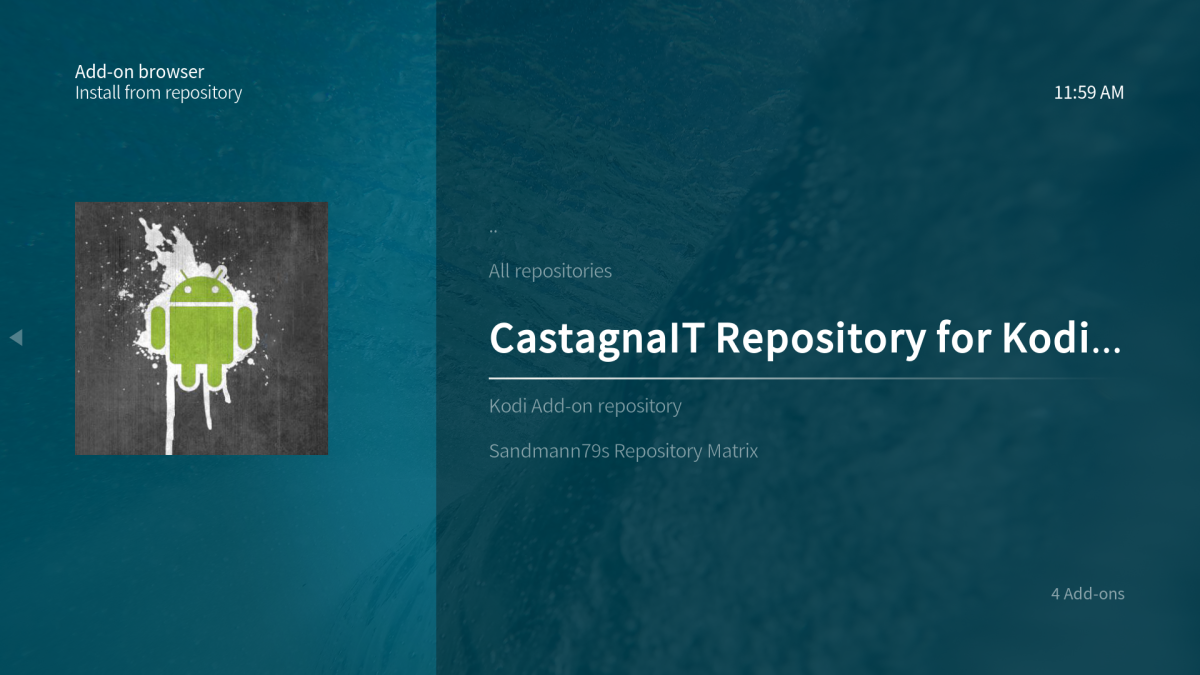
Изображение: установка репозитория в Kodi через интерфейс OSMC.
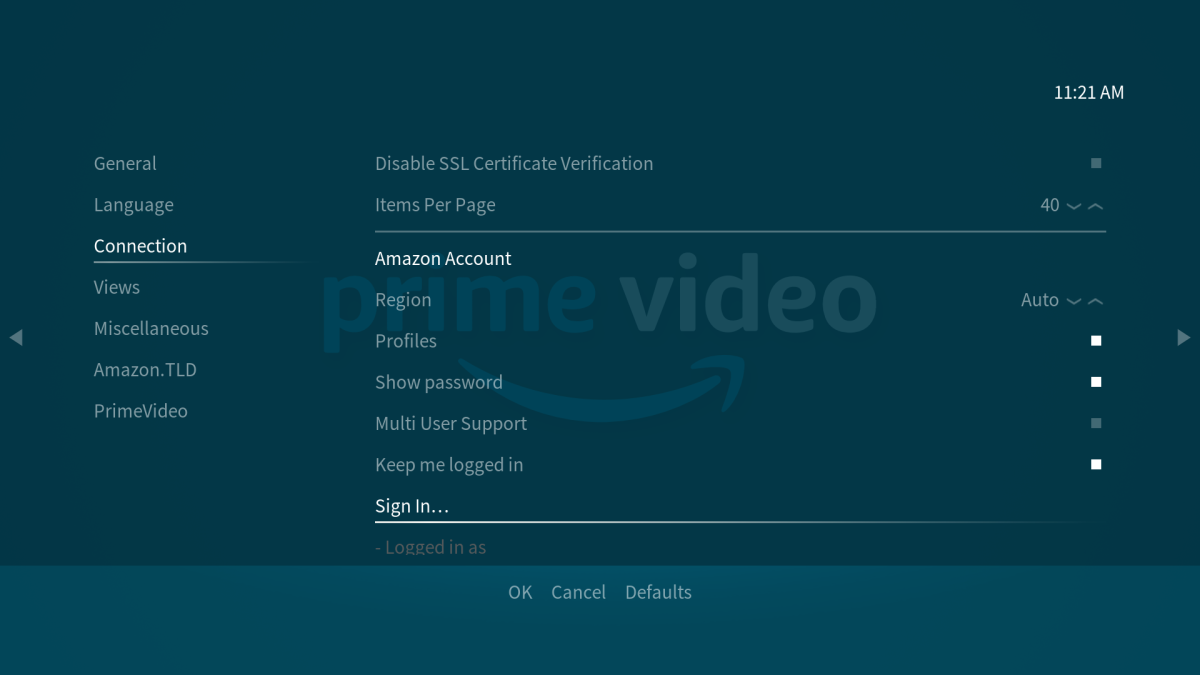
Изображение: экран ввода учётных данных Amazon VOD.

Изображение: пример страницы сериала в аддоне Disney+.
Important: если хотите, я добавлю диаграмму принятия решений (Mermaid) для выбора устройства (Pi vs Android TV vs Smart TV) и сгенерирую автоматический скрипт установки для Pi 4 с минимальными проверками.

Похожие материалы

Несколько аккаунтов Skype: Multi Skype Launcher

Журнал для работы: повысить продуктивность

Персональные звуки уведомлений на Android

Скачивание шоу Hulu для офлайн‑просмотра

Microsoft Start: персонализированная новостная лента
