
Как смотреть Apple TV+ на Android, Windows и Smart TV
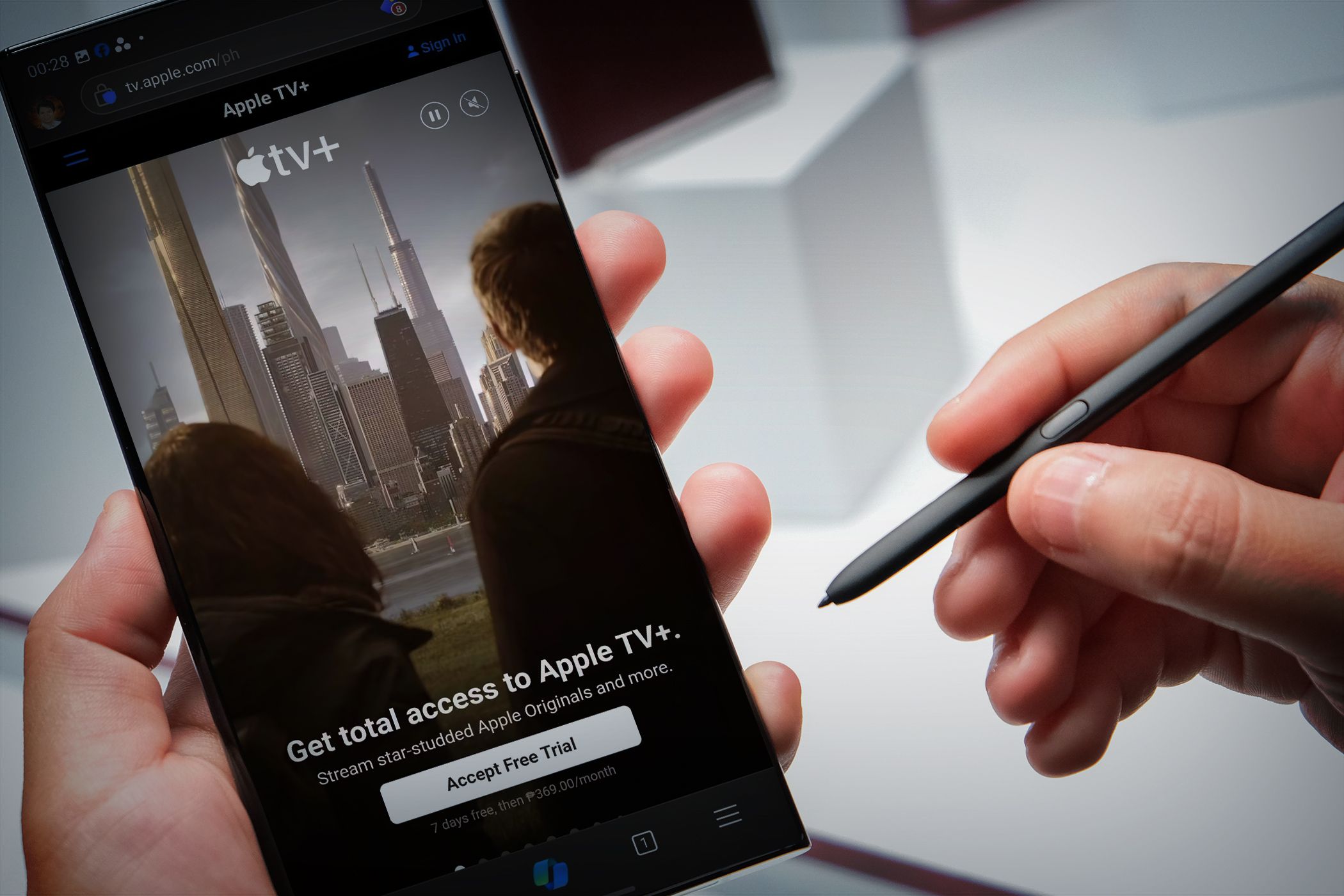
Кратко: Apple TV+ доступен на любых современных устройствах через браузер или через приложение Apple TV на поддерживаемых платформах. Для просмотра нужен Apple ID; офлайн‑просмотр возможен только через официальное приложение.
Быстрые ссылки
- Регистрация на Apple TV+
- Как смотреть Apple TV+ на Android
- Как смотреть Apple TV+ на Windows
- Как смотреть Apple TV+ на Smart TV
Резюме
- Смотреть Apple TV+ на Android или Windows можно через веб‑браузер — нужен только Apple ID.
- Для загрузки сериалов и фильмов в офлайн нужен официальное приложение Apple TV на поддерживаемых устройствах.
- Подписка Apple TV+ стоит 9,99 USD в месяц; доступно семейное использование через Family Sharing.
Регистрация на Apple TV+ может показаться сложной, если у вас нет iPhone, iPad или Mac, потому что Apple не публикует отдельное приложение в Google Play. В этой статье подробно объяснено, как подписаться и смотреть сервис на устройствах Android, Windows и смарт‑телевизорах, какие ограничения ожидать и какие обходные пути использовать.
Регистрация на Apple TV+
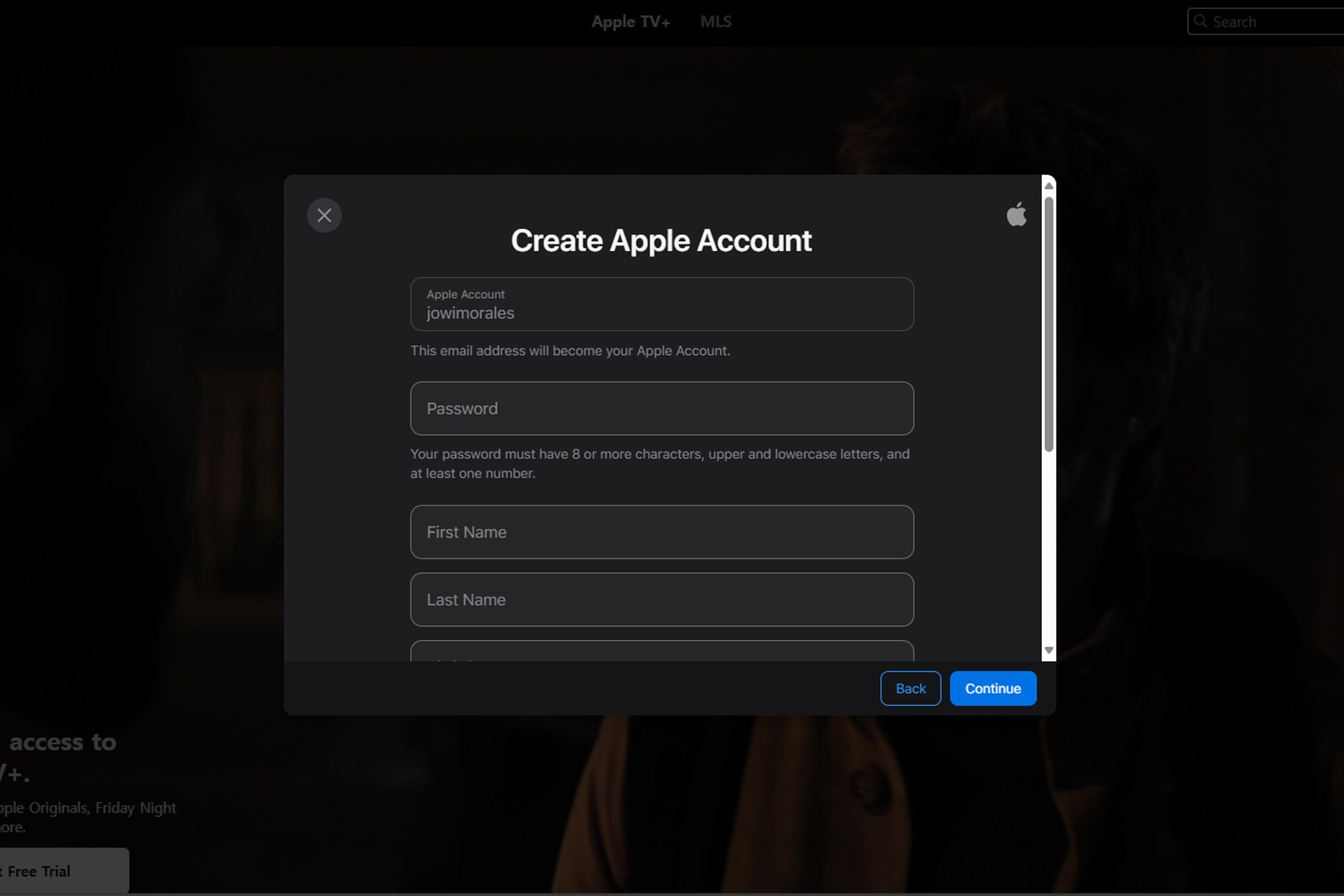
- Перейдите на https://tv.apple.com в браузере любого устройства.
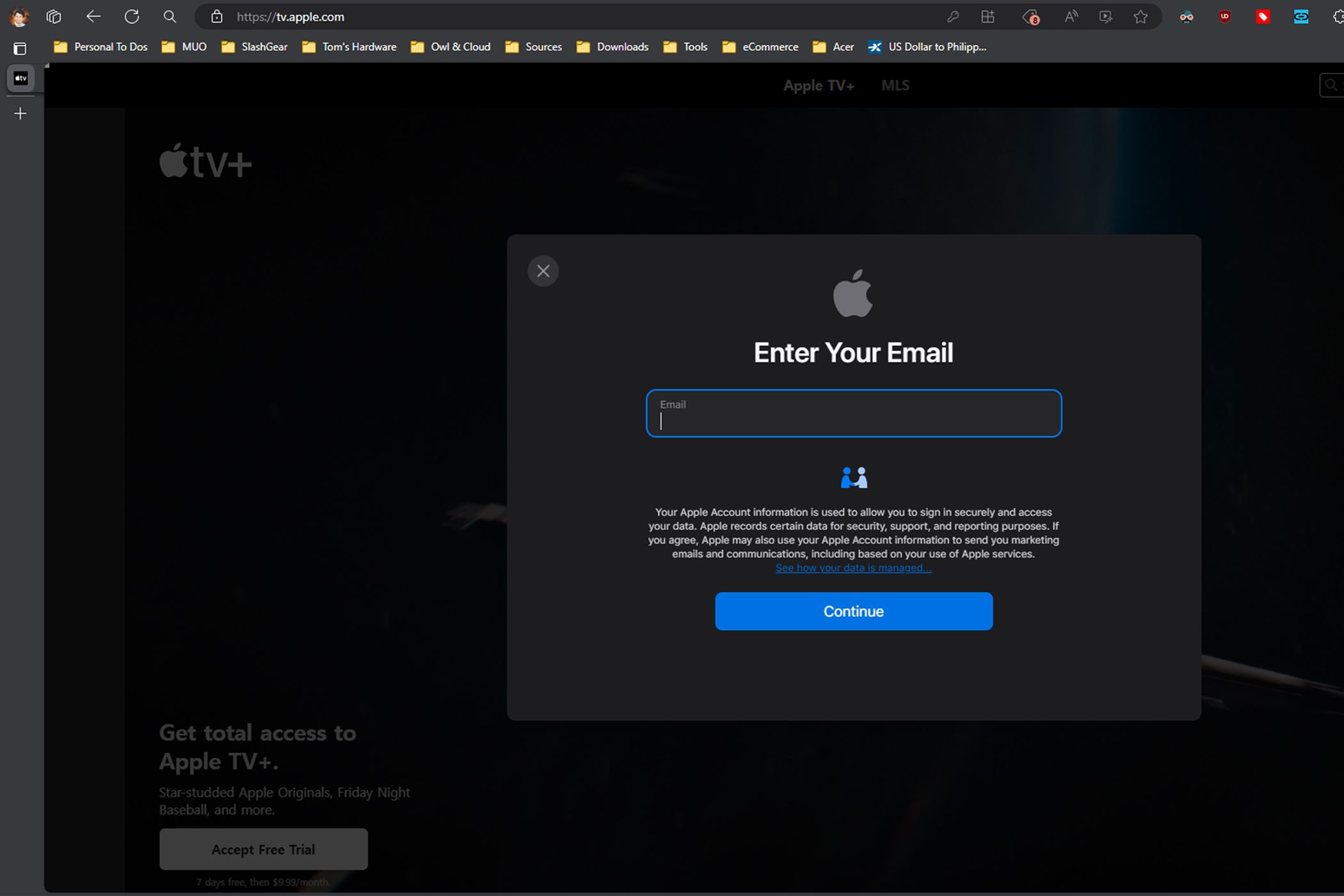
- Нажмите «Accept Free Trial» или «Sign In», если у вас уже есть Apple ID.
- Если у вас нет Apple ID, сайт предложит создать его по адресу электронной почты — укажите действующий E‑mail и задайте пароль.
- Подключите способ оплаты, чтобы подписка автоматически продолжилась после пробного периода.
Важно: пробный период обычно длится 7 дней; после него подписка автоматически продлевается и списывается 9,99 USD в месяц. При желании отмените подписку до конца пробного периода.
Советы по учётной записи
- Можно использовать одно имя пользователя на нескольких устройствах; одновременно воспроизведение поддерживается на нескольких устройствах без доплаты.
- Family Sharing позволяет поделиться подпиской с до 6 членами семьи без дополнительной платы — проверьте настройки Apple ID.
Как смотреть Apple TV+ на Android
Поскольку приложения Apple TV в Google Play нет, на Android действует простой и надёжный путь — браузер:
- Откройте современный браузер: Google Chrome, Samsung Internet или Firefox.
- Перейдите на https://tv.apple.com.
- Нажмите Sign In и войдите под Apple ID.
- Выберите фильм или сериал и начните воспроизведение.
Возможности в браузере
- Перемотка на 10 секунд, субтитры, смена аудио и языка — доступны через элементы управления плеером.
- Поделиться ссылкой по электронной почте — через меню плеера.
Ограничения
- Нельзя загружать контент для офлайн‑просмотра — требуется активное интернет‑соединение.
- Возможны отличия в разрешении и битрейте по сравнению с нативным приложением.
Когда браузер не работает
- Убедитесь, что браузер обновлён до последней версии, отключите блокировщики рекламы и расширения, мешающие плееру.
- Попробуйте переключиться на другой браузер или перезагрузить устройство.
Как смотреть Apple TV+ на Windows
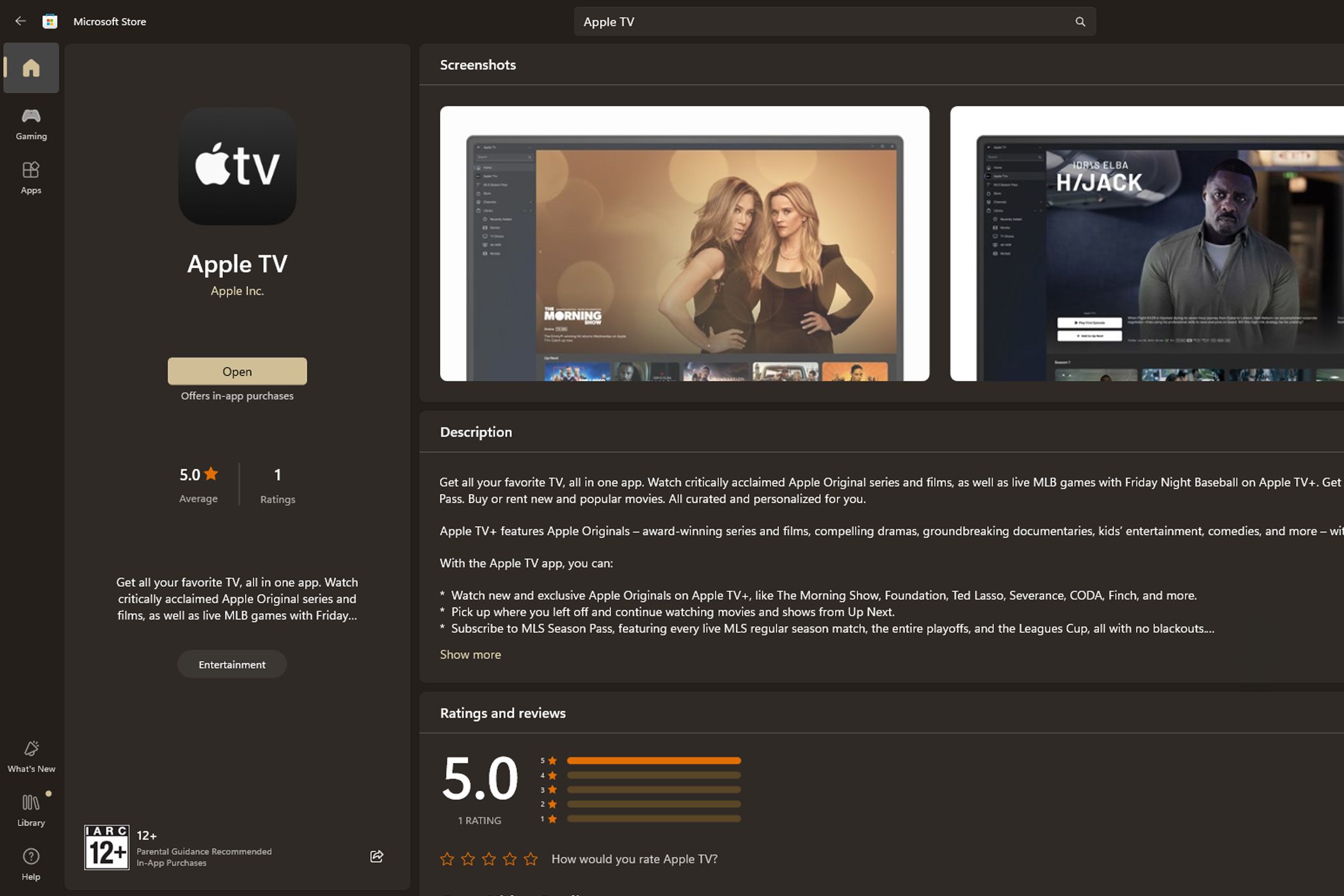
На Windows доступны два варианта:
- Приложение Apple TV из Microsoft Store — поддерживает загрузку для офлайн и удобную навигацию.
- Веб‑версия через браузер — работает на любых версиях Windows.
Требования к приложению
- Официальное приложение Apple TV требует Windows 11; на Windows 10 официальная версия не доступна.
- Если приложение нестабильно на вашем ПК, используйте веб‑версию в браузере.
Практическое замечание
Если приложение вылетает или вызывает синие экраны — попробуйте обновить Windows, драйверы графики и Microsoft Store. В некоторых случаях помогает переустановка приложения.
Скачать: Apple TV for Windows (Free)
Как смотреть Apple TV+ на Smart TV
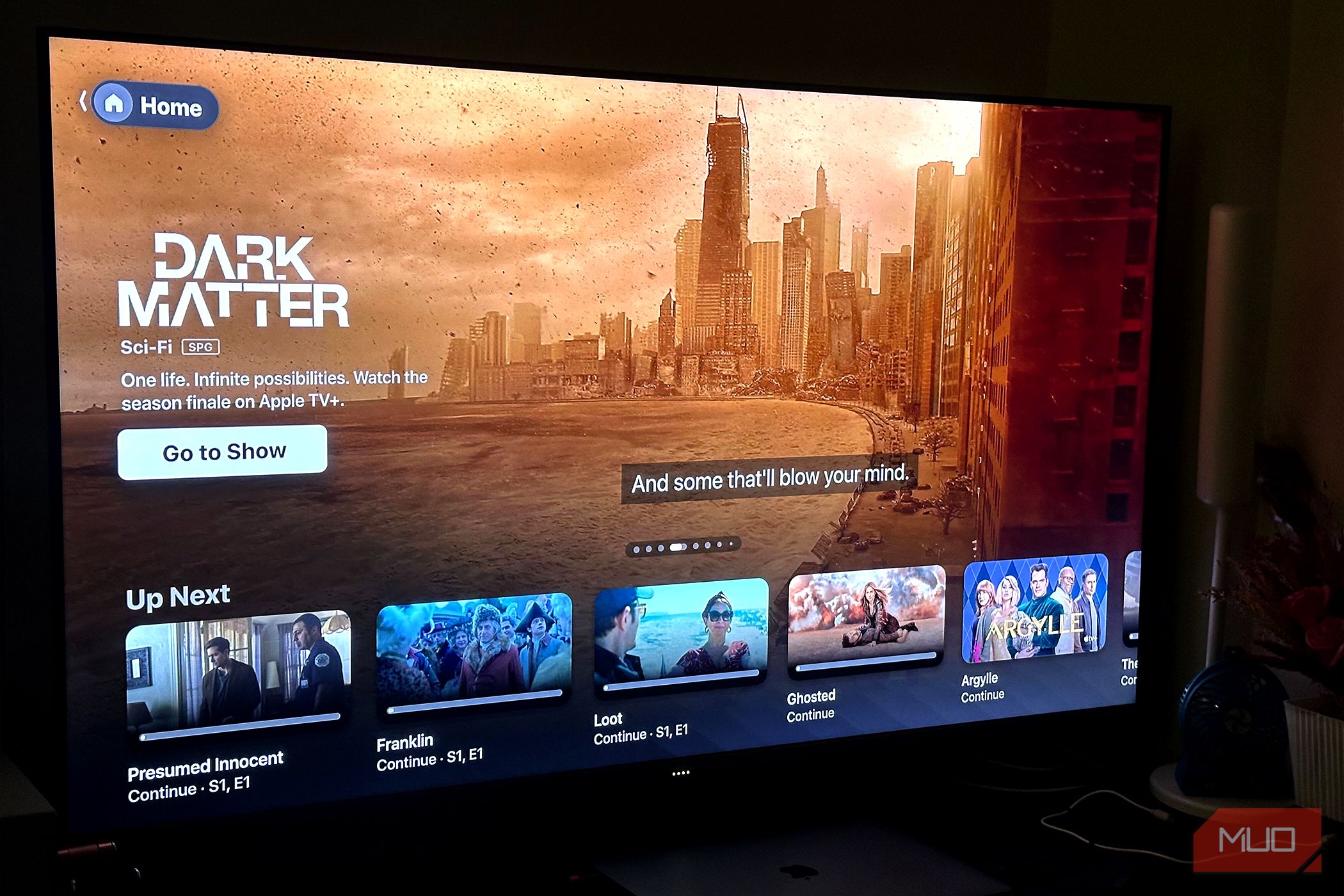
Apple TV доступен как приложение на множестве смарт‑телевизоров: Sony, LG, Samsung и другие. Также приложение доступно на приставках и медиаплеерах:
- Google TV (Chromecast с Google TV)
- Android TV / Google TV
- webOS (LG)
- Tizen (Samsung)
- Игровые консоли: PS4, PS5, Xbox One, Xbox Series X|S
Установка и вход
- Откройте магазин приложений на телевизоре.
- Найдите Apple TV и установите приложение.
- Запустите приложение и войдите с Apple ID — можно ввести данные на телевизоре или просканировать QR‑код телефоном.
Советы
- На старых телевизорах приложение может быть недоступно; в этом случае используйте внешнюю приставку (Chromecast, Apple TV box, игровую консоль).
- Для высокого качества видео убедитесь, что у телевизора включена поддержка HDR и вашего интернет‑соединения хватает по скоростным требованиям провайдера.
Скачать: Apple TV for Google TV | webOS | Xbox (Free)
Офлайн просмотр и ограничения
- Офлайн загрузка контента доступна только в официальном приложении Apple TV, а не в веб‑плеере.
- На Android через браузер и на веб‑версии Windows загрузки невозможны.
- Качество воспроизведения и доступность языков зависят от региона и прав на конкретный контент.
Устранение неполадок
Проблемы с воспроизведением
- Проверьте скорость интернета — для HD и 4K нужен стабильный канал.
- Очистите кэш браузера и перезапустите устройство.
- Отключите VPN или прокси — они могут блокировать поток.
Авторизация и Apple ID
- Если «Sign In» не принимает пароль, выполните сброс пароля на appleid.apple.com.
- При проблемах с оплатой проверьте действительность карты и её региональные ограничения.
Аппликейшн крашится на Windows
- Установите последние обновления Windows и драйверы GPU.
- Переустановите приложение через Microsoft Store.
- Если проблема повторяется, пользуйтесь веб‑версией.
Альтернативные подходы
- Используйте приставку Chromecast с Google TV или игровую консоль — тогда доступно приложение и офлайн для совместимых платформ.
- Подключите ноутбук к телевизору по HDMI и воспроизводите через браузер — простой обход, если приложение недоступно на TV.
- В некоторых регионах оператор или кабельный провайдер предлагают доступ к Apple TV+ через свои приложения — проверьте доступность у поставщика.
Матрица совместимости
| Устройство | Приложение | Офлайн загрузка | Комментарий |
|---|---|---|---|
| Android смартфон/планшет | Нет (в Google Play) — веб‑браузер | Нет | Воспроизведение через tv.apple.com |
| Windows 11 ПК | Да, Microsoft Store | Да | Требуется Windows 11 для приложения |
| Windows 10 ПК | Нет | Нет | Использовать веб‑версию |
| Smart TV (новые модели) | Да, в магазине ТВ | Зависит от платформы | Sony, LG, Samsung и др. поддерживают приложение |
| Chromecast с Google TV | Да | Да | Установите Apple TV из Play Store на приставке |
| Консоли PS/Xbox | Да | Да/зависит от платформы | Поддерживаются последние поколения консолей |
Чек‑листы по ролям
Пользователь Android
- Убедиться, что браузер обновлён
- Перейти на tv.apple.com
- Войти с Apple ID или создать новый
- Отключить блокировщики рекламы при проблемах с плеером
Пользователь Windows
- Проверить версию Windows (если 11 — можно установить приложение)
- При сбоях использовать веб‑версию
- Обновить драйверы GPU
Владелец смарт‑телевизора
- Найти Apple TV в магазине приложений телевизора
- Установить и войти с Apple ID
- При проблемах использовать внешнюю приставку или HDMI‑подключение
Краткая методика регистрации и запуска за 5 шагов
- Откройте tv.apple.com в браузере или магазин приложений на устройстве.
- Нажмите Sign In или Accept Free Trial.
- Создайте или используйте существующий Apple ID.
- Подключите способ оплаты.
- Выберите контент и начните просмотр.
Глоссарий
- Apple ID — учётная запись Apple, нужна для входа и управления подписками.
- Family Sharing — семейный доступ к покупкам и подпискам Apple.
- Офлайн‑загрузка — сохранение видео на устройство для просмотра без интернета.
Короткое объявление для соцсетей (100–200 слов)
Apple TV+ доступен не только на iPhone. Если у вас Android, Windows или смарт‑телевизор, вы всё равно можете смотреть оригинальные сериалы и фильмы — просто войдите через свой Apple ID на tv.apple.com или установите приложение Apple TV на поддерживаемую платформу. Помните, загрузка для офлайн доступна только в официальном приложении. Используйте Family Sharing для совместного доступа и проверьте совместимость устройства перед покупкой подписки.
Социальная карточка — предложение для предпросмотра
Заголовок: Как смотреть Apple TV+ на Android, Windows и Smart TV
Описание: Пошаговое руководство для просмотра Apple TV+ без iPhone — регистрация, просмотр в браузере, офлайн и советы по совместимости.
Краткое резюме
- Apple TV+ работает на большинстве устройств — через браузер или приложение.
- Для загрузок нужен официальный клиент.
- Family Sharing и одновременное воспроизведение делают подписку гибкой и удобной.
Если нужно, могу подготовить отдельную краткую инструкцию под конкретную модель телевизора или список проверенных приставок для вашего региона.

Похожие материалы

Несколько аккаунтов Skype: Multi Skype Launcher

Журнал для работы: повысить продуктивность

Персональные звуки уведомлений на Android

Скачивание шоу Hulu для офлайн‑просмотра

Microsoft Start: персонализированная новостная лента
