
Как смотреть любые видео в VR: Oculus, Rift, Vive, Daydream и Gear VR

Быстрые ссылки
- Зачем вообще смотреть видео в VR?
- Четыре вида видео для просмотра в VR
- Как перенести фильмы на Oculus Go
- Как смотреть видео на Oculus Go, Daydream View или Gear VR
- Исправление проблем в Skybox
- Как смотреть видео на Oculus Rift или HTC Vive
- Как смотреть видео в Whirligig
Зачем смотреть видео в VR
VR создаёт эффект полного погружения. Даже обычный 2D‑фильм на «виртуальном экране» в шлеме выглядит как большой изогнутый ТВ. Плюсы: впечатление масштаба, поддержка 3D и трекинга головы для 180/360/VR форматов. Минусы: текущие разрешения шлемов оставляют видимые пиксели («эффект сетки»), у некоторых людей может появляться усталость глаз и дискомфорт от ремней при длительном просмотре.
Важно: VR отлично подходит для короткого контента и отдельных сцен, но не всегда для полного киносеанса.
Четыре вида видео для VR
Краткое определение форматов, с которыми вы столкнётесь:
- Регулярное 2D видео — обычные ролики с YouTube, рипы с DVD/Blu‑ray.
- 3D видео — фильма в стерео (Side‑By‑Side или Over‑Under). Может быть Full (полное разрешение на каждое глазо) или Half (каждое изображение уменьшено).
- 180° и 360° — сферы/полусферы с возможностью оглядываться вокруг при помощи трекинга головы.
- Полный VR — сочетание стерео и 180/360 для настоящего объёма и свободы взгляда.
Совет: перед загрузкой смотреть метаданные файла или страницу скачивания — там часто указывают формат (SBS/OU/Mono, 180/360).
Как перенести фильмы на Oculus Go
Для Oculus Go устройство автономно и не постоянно подключается к ПК. Варианты доставки видео на шлем:
- Поток через браузер шлема — удобно для веб‑контента. Используйте приватный режим, очищайте историю и скачанные файлы, если контент конфиденциален.
- Копирование по USB — подключите шлем к ПК по USB и перенесите файлы в папку “Movies” или любую удобную директорию на устройстве.
- Сеть и стриминг — установите Skybox на ПК и на шлем, подключите оба по одной Wi‑Fi сети и стримьте через AirScreen.
Важно: при потоковой воспроизводстве вручную переключайте качество на HD/Full HD в плеере сайта, иначе по умолчанию может включаться низкое разрешение.
Как смотреть видео на Oculus Go, Daydream View или Gear VR
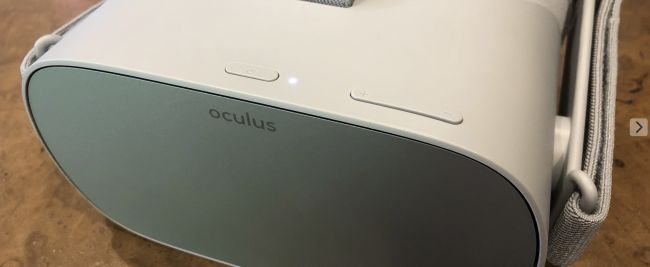
Рекомендуемые варианты для локального и сетевого воспроизведения:
- Plex — если у вас уже есть Plex‑сервер, установите клиент из магазина приложений Gear VR / Daydream / Oculus Go и подключитесь к серверу. Удобно для централизованной медиатеки.
- Skybox VR — универсальный проигрыватель и медиатека для локальных и сетевых роликов. Поддерживает 2D, 3D, 180/360 и многие форматы.
Шаги для Skybox (шлем + ПК):
- Установите Skybox на шлем через магазин приложений.
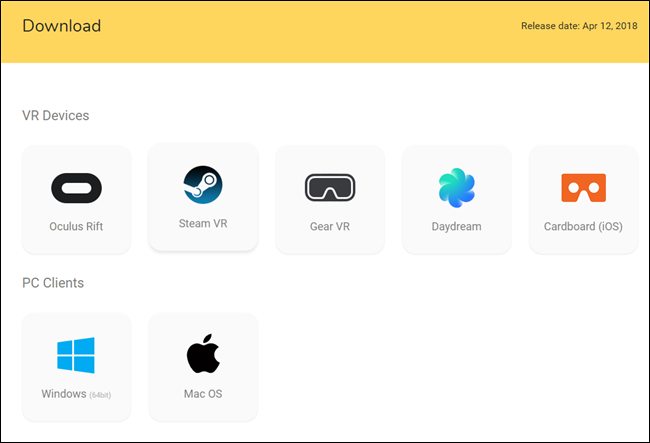
- На ПК скачайте Skybox Desktop (Windows 64‑bit / macOS) с официальной страницы и установите.
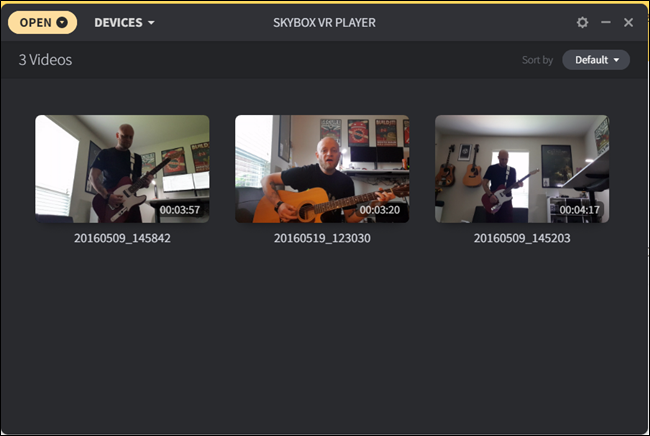
- Добавьте папки/файлы в библиотеку Skybox на ПК (кнопка Open или drag & drop).
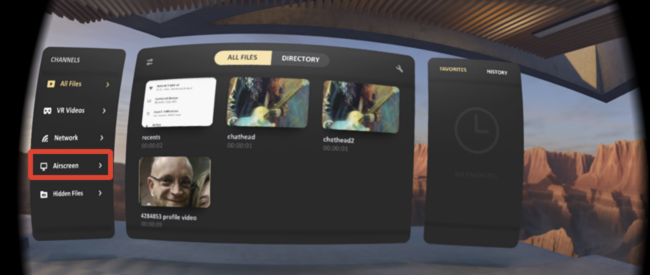
- В шлеме откройте Skybox → AirScreen → Search Device. Когда ПК найден — подключитесь. Библиотека появится в интерфейсе шлема.
Совет: если видео не отображается корректно, в Skybox нажмите кнопку меню и используйте иконку куба для переключения между SBS, OU, Mono, 180/360.
Практические примечания:
- Skybox хорош при потоковой передаче по Wi‑Fi и при локальном хранении.
- Windows‑клиент Skybox 64‑bit — следите за совместимостью.
- Если видео не воспроизводится на ПК, попробуйте K‑Lite (Basic) и будьте внимательны к доп. софту в инсталляторе.
Исправление проблем в Skybox
Если изображение искажено или отображается некорректно:
- Откройте меню воспроизведения и используйте иконку куба, чтобы переключить формат (SBS, OU, Mono, 180/360).
- Попробуйте изменить соотношение сторон и масштаб в настройках плеера.
- Если возникают артефакты — проверьте кодек на ПК, попробуйте конвертировать файл в H.264 MP4 с помощью HandBrake для теста.
Важно: часто решение — перебрать варианты отображения до тех пор, пока картинка не станет корректной.
Как смотреть видео на Oculus Rift или HTC Vive
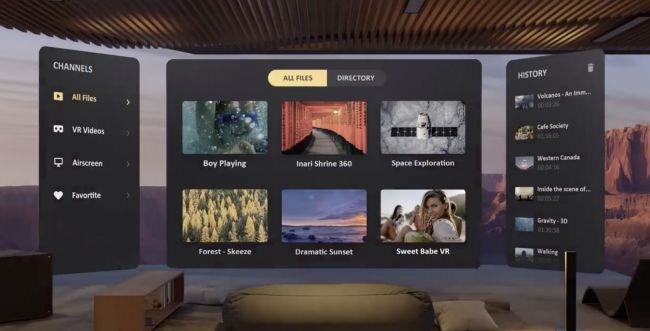
Для Rift и Vive у вас больше гибкости: шлем подключён к ПК, поэтому можно использовать сетевые и локальные проигрыватели. Рекомендуемые приложения:
- Skybox (Oculus Store / Steam) — бесплатный, удобный интерфейс, сетевой стриминг и локальный просмотр.
- Whirligig — платный (рекомендуется версия в Steam, есть бета), мощные настройки для разных форматов.
- Virtual Desktop — платный (~15 USD), превращает ваш рабочий стол в VR и позволяет fullscreen‑воспроизведение любого плеера.
Общие советы:
- Если используете Rift с приложениями SteamVR, включите в настройках Oculus разрешение установки «Unknown Sources», чтобы позволить доступ внешним приложениям.
- Для стабильного воспроизведения больших Full SBS файлов используйте последние бета‑сборки Whirligig или убедитесь, что система достаточно мощная.
- При проблемах с воспроизведением роликов попробуйте K‑Lite (Basic) или убедитесь, что в вашей системе есть необходимые декодеры.
Как смотреть видео в Whirligig
Whirligig — мощный плеер с большим количеством настроек. Ниже — развернённое руководство по подготовке и воспроизведению.
Установка и подготовка:
- Купите Whirligig в Steam (рекомендована версия $4). Альтернативно можно скачать старую бесплатную версию с сайта разработчика для теста.
- В Steam в каталоге найдите Whirligig → правый клик → Свойства → Бета → подключитесь к бета‑ветке для получения последних улучшений.
- При необходимости установите K‑Lite (Basic) на ПК. Выбирайте режим Expert в установщике и не соглашайтесь на сторонние программы.
Запуск и навигация:
- Запустите Whirligig через SteamVR. В пространстве VR вы увидите HUD меню Whirligig.
- Управление: Vive touchpad, контроллеры или мышь+клавиатура. Мышь и клавиатура часто удобнее для навигации.
- Для загрузки видео нажмите Browse → выберите файл на диске.
Основные рекомендованные настройки по типу контента:
- Регулярное 2D видео: Projector → Cinema или Cinema Curved.
- 3D видео: определите формат (Half/Full SBS или OU). Projector → Cinema/Cinema Curved, затем выберите SBS или OU. Для Half SBS установите Stretch = 100.
- 180° видео: Projector → Fisheye, FOV = 180. При необходимости подправьте Tilt.
- 360° видео: Projector → Barrel, FOV = 360. Подгоните Rotation, чтобы сцена смотрела в нужном направлении.
- Полный VR: сочетайте настройки для стерео и 180/360.
Дополнительно можно настроить Scale и Distance, сохранять пресеты и переключаться между ними для разных файлов.
Альтернативы и когда они лучше
- Virtual Desktop: если вы хотите использовать стандартный десктопный плеер (VLC, MPC) и полноэкранный режим — Virtual Desktop даёт больше гибкости. Хорош для потоковой работы с медиа и игр.
- Plex: удобен для семейных медиатек и трансляции на множество устройств. Не обязан хранить все VR‑метаданные — может требоваться ручная настройка.
- Другие плееры (DeoVR, DeoVR Video Player, Skybox) — пробуйте несколько, у каждого есть свои плюсы по удобству и стабильности.
Практическое руководство: простые SOP для каждой ситуации
SOP: Скопировать видео на Oculus Go по USB
- Подключите Oculus Go к ПК через USB‑кабель.
- На ПК откройте «Проводник» (Windows) или Finder (macOS с Android File Transfer).
- Откройте устройство Oculus Go и перейдите в папку Movies или создайте новую папку VRVideos.
- Скопируйте файлы .mp4/.mkv/.mov в эту папку.
- Отключите устройство безопасно и откройте Skybox/стандартный видеоплеер в шлеме.
SOP: Стримить с ПК на Oculus Go через Skybox AirScreen
- Установите Skybox на ПК и на Oculus Go.
- Запустите Skybox на ПК и добавьте папки с видео в библиотеку.
- Подключите ПК и Oculus к одной Wi‑Fi сети.
- В шлеме откройте Skybox → AirScreen → Search Device → выберите ПК.
- Выберите и запустите видео через интерфейс в шлеме.
Плейбук для Rift/Vive (Whirligig)
- Установите Whirligig через Steam, включите бета‑ветку.
- Установите нужные кодеки (если требуется).
- Запустите SteamVR → запустите Whirligig.
- Загрузите файл → выберите пресет в зависимости от формата → подгоните FOV/Rotation.
- Сохраните пресет для будущих просмотров.
Советы по кодекам, форматам и конвертации
- Предпочтительный контейнер для совместимости — MP4 с кодеком H.264 (AVC). H.265 (HEVC) экономнее по битрейту, но требует поддержки у плеера/железа.
- Если файл не проигрывается — сделайте тестовую перекодировку в MP4 H.264 с помощью HandBrake, выбрав высокий битрейт.
- Full SBS файлы занимают вдвое больше, чем Mono; для плавной декодировки требуется мощный GPU или CPU.
Таблица совместимости форматов и приложений
| Формат | Skybox (Go/PC) | Whirligig (PC VR) | Virtual Desktop | Plex |
|---|---|---|---|---|
| 2D MP4 H.264 | Да | Да | Да | Да |
| 3D SBS / OU | Да | Да | Да (через десктоп) | Частично |
| 180° / 360° | Да | Да | Да (через десктоп) | Частично |
| HEVC (H.265) | Да (на ПК)/Зависит от шлема | Да | Да | Зависит |
| MKV контейнер | Частично | Да | Да | Да |
Примечание: возможности зависят от версии приложения и аппаратной платформы.
Проверки и критерии приёмки
Перед долгим сеансом выполните тест‑чеклист:
- Файл успешно воспроизводится 2–3 минуты без заиканий.
- Формат отображается корректно (SBS/OU/Mono, 180/360 установлен правильно).
- Аудио соответствует видеодорожке (стерео/5.1). Если звук обрезан, проверьте настройки аудиовыхода в SteamVR/Windows.
- Комфорт: ремни отрегулированы, шлем сидит удобно, нет сильного нагрева.
Типичные проблемы и их решения
- Видео не проигрывается: проверьте кодеки, переконвертируйте файл в MP4 H.264.
- Картинка перевёрнута/не та ориентация: в Whirligig/ Skybox используйте Rotation/Tilt.
- Неправильная стереоскопия (два изображения видны как одно): проверьте SBS/OU и переключите тип в плеере.
- Стуттер при воспроизведении Full SBS: обновите плеер до беты, уменьшите разрешение или используйте аппаратное декодирование.
Важно: во многих случаях помогает смена варианта просмотра и перезапуск плеера.
Чеклист ролей
Для рядового пользователя:
- Установить Skybox на шлем.
- Подключить шлем и ПК к одной Wi‑Fi сети.
- Провести тестовое воспроизведение короткого ролика.
Для продвинутого пользователя / медиадизайнера:
- Подготовить файлы в правильном формате (Full SBS для лучшего качества, если хватает ресурсов).
- Настроить пресеты в Whirligig/ Skybox для быстрой загрузки различных типов контента.
- Вести каталог в Plex или Skybox Desktop с метаданными.
Мини‑методология: как быстро выбрать подходящий рабочий поток
- Хотите смотреть контент с сервера/семейной медиатеки — Plex.
- Хотите стримить с ПК на автономный шлем — Skybox AirScreen.
- Хотите максимальные настройки и пресеты для разных типов 3D/360 — Whirligig.
- Хотите простое полноэкранное воспроизведение любого десктопного плеера — Virtual Desktop.
flowchart TD
  A[Нужен локальный контент?] -->|Да| B{Шлем автономный?}
  A -->|Нет — стрим| C[Использовать Plex / потоковый сервис]
  B -->|Да 'Oculus Go'| D[Skybox 'Wi‑Fi' или USB копирование]
  B -->|Нет 'Rift/Vive'| E{Хотите гибкость?}
  E -->|Да| F[Whirligig или Virtual Desktop]
  E -->|Нет| G[Skybox / Plex]
Глоссарий (одна строка каждый термин)
- SBS: Side‑By‑Side — стерео формат, где левый и правый кадр расположены рядом.
- OU: Over‑Under — стерео формат, где кадры расположены друг над другом.
- FOV: Field of View — угол обзора в градусах.
- HEVC: H.265 — современный кодек с лучшим сжатием, чем H.264.
Безопасность и приватность
- При стриминге по Wi‑Fi убедитесь, что сеть защищена паролем.
- Удаляйте конфиденциальные скачанные файлы из шлема, если шлем используется другими людьми.
Короткое объявление для соцсетей (100–200 слов)
Хотите смотреть фильмы по‑новому? Этот пошаговый гайд объясняет, как воспроизводить 2D, 3D, 180°, 360° и полноформатные VR‑видео на Oculus Go, Rift, HTC Vive, Daydream и Gear VR. Вы узнаете, как перенести файлы на шлем, настроить лучшие плееры (Skybox, Whirligig, Virtual Desktop и Plex), исправлять типичные проблемы и оптимизировать качество воспроизведения. Читайте практические SOP, чеклисты и советы по кодекам — и наслаждайтесь сценами фильма в потрясающем масштабе.
Резюме
- Выбор плеера определяется устройством и сценарием: Skybox для простоты и стрима, Whirligig для гибких настроек, Virtual Desktop для работы с десктопным плеером.
- Всегда проверяйте формат файла (SBS/OU/Mono, 180/360) и подбирайте пресеты.
- При проблемах сначала попробуйте переключить форматы в плеере, затем проверьте кодеки и при необходимости переконвертируйте в MP4 H.264.
Важно: лучшего качества достигают Full SBS и H.264, но для плавности воспроизведения нужна соответствующая аппаратная мощность.
Часто задаваемые вопросы
Какой формат лучше для качества — Full SBS или Half SBS?
Full SBS даёт лучшее качество, так как каждое изображение для глаза сохраняется в полном разрешении. Но Full SBS требует вдвое больше пропускной способности и вычислительных ресурсов.
Можно ли смотреть YouTube VR прямо в шлеме?
Да. Многие шлемы позволяют просматривать 360° и 180° видео через официальные приложения YouTube или браузер. Для лучшего качества вручную выберите HD в настройках качества.
Нужно ли покупать платный плеер?
Нет, Skybox хорош и бесплатен. Whirligig и Virtual Desktop дают больше функций и удобства; покупка зависит от ваших задач.

Похожие материалы

Несколько аккаунтов Skype: Multi Skype Launcher

Журнал для работы: повысить продуктивность

Персональные звуки уведомлений на Android

Скачивание шоу Hulu для офлайн‑просмотра

Microsoft Start: персонализированная новостная лента
