
Как смотреть любое видео на Oculus Go, Rift, HTC Vive, Gear VR или Daydream
Быстрые ссылки
- Почему это стоит попробовать
- Четыре типа видео для VR
- Как перенести видео на Oculus Go
- Как смотреть видео на Oculus Go, Daydream View и Gear VR
- Исправление проблем с отображением в Skybox
- Как смотреть видео на Oculus Rift и HTC Vive
- Как смотреть видео на Rift/Vive с помощью Whirligig
Зачем смотреть видео в VR?
VR сделан для интерактивных приложений, но видеоконтент — это быстрое и эффектное применение: вы получаете визуально крупный экран, трёхмерный эффект и возможность «оглянуться» в 360°.
Плюсы:
- Эффект присутствия: 3D и 360° создают впечатление большого экрана и глубины.
- Подходит для коротких роликов, концертов, панорамных сцен и демонстрационных фрагментов.
Ограничения:
- Разрешение шлемов обычно ниже настольных телевизоров — видны пиксели и «эффект дверной сетки». Это особенно заметно при длительном просмотре.
- У многих людей устает взгляд и давят ремни при просмотре более 1–1.5 часа.
Важно: лучше использовать VR для избранных сцен и коротких фильмов; для длительных просмотров всё ещё удобнее обычный экран.
Четыре вида видео, которые можно смотреть в VR
Определитесь с типом видео перед копированием или кодированием — от этого зависят настройки плеера:
- Регулярное 2D‑видео: обычные ролики с YouTube, рипы с DVD/Blu‑ray. Плейер просто воспроизводит кадр как плоское изображение.
- 3D‑видео: кинотеатровые 3D‑файлы можно переконвертировать в Side‑By‑Side (SBS) или Over‑Under (OU) для VR. Есть Full и Half варианты: Full содержит каждый глаз в полном разрешении, Half экономит место за счёт субдискретизации.
- 180°/360° видео: панорамная съёмка, где вы можете оглядываться; на ПК — мышью, в шлеме — поворотом головы.
- Полноформатное VR‑видео: сочетание 3D и 180/360° — трёхмерная панорама с трекингом головы.
Понимание формата помогает правильно выбрать режим воспроизведения в плеере.
Как перенести фильмы на Oculus Go
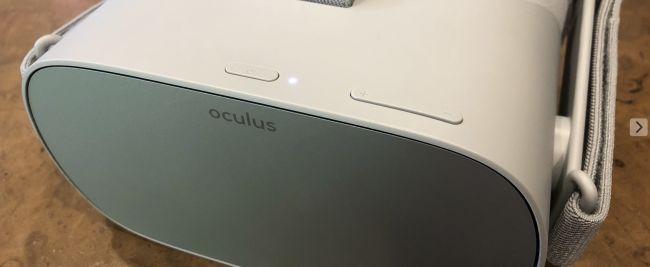
Oculus Go — автономный шлем: он не обязан быть постоянно подключён к ПК, поэтому есть несколько способов получить видео на устройство:
Встроенный браузер
- Откройте Browser в меню и используйте веб‑плеер сайта. Для приватности используйте приватный режим и периодически очищайте историю и скачанные файлы.
- Если сайт поддерживает потоковую передачу, лучше стримить, чем скачивать.
- При стриминге вручную переключите качество на HD/Highest (иконка HQ/HD), если сайт выбирает низкое качество по умолчанию.
Копирование через USB
- Подключите Oculus Go к ПК по USB, включите режим передачи файлов (MTP) на шлеме, затем скопируйте папки с видео в /Videos или в каталог, который использует ваш VR‑плеер.
Стрим с ПК по сети
- Используйте Skybox VR (рекомендуется) для потоковой передачи файлов с Windows/Mac на Oculus Go по Wi‑Fi.
Совет по безопасности: при установке сторонних приложений, особенно клиентских утилит на ПК, мониторьте разрешения и отключайте всё лишнее в настройках браузера и шлема.
Как смотреть видео на Oculus Go, Daydream View и Gear VR (Skybox)
Skybox — удобный кроссплатформенный плеер и медиатека. Он индексирует локальные файлы, позволяет стримить с ПК и поддерживает основные форматы 2D/3D/360°.
Подготовка:
- Установите Skybox на шлем из официального магазина (Oculus Store, Google Play для Daydream/Gear VR).
- Если файлы на шлеме — просто откройте Skybox и он просканирует библиотеку.
- Если файлы на ПК:
- Скачайте клиент Skybox для PC или Mac с сайта Skybox.
- Установите (Windows — 64‑бит). В Windows может потребоваться разрешить сетевой доступ в брандмауэре.
Добавление файлов в Skybox на ПК:
- Откройте клиент, нажмите Open и добавьте файлы или папки; можно drag&drop.
- Дождитесь индексации — это займёт время при больших коллекциях.
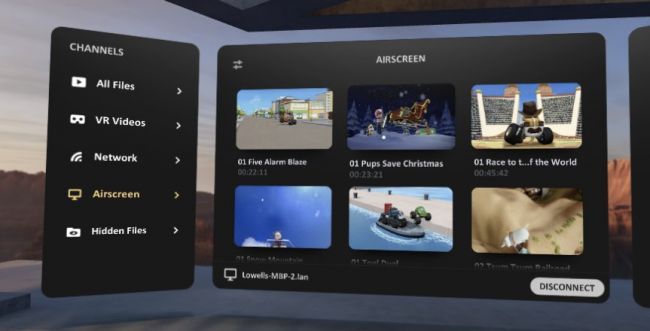
Настройка стриминга через AirScreen:
- В клиенте Skybox на шлеме откройте AirScreen, нажмите Search Device.
- В списке найдите ваш ПК и подключитесь.
- После подключения на шлеме отобразится библиотека, которую вы добавили на ПК.
Советы по стабильному стримингу:
- Подключите ПК и шлем к одной подсети Wi‑Fi, идеальный вариант — 5 ГГц сеть с хорошим уровнем сигнала.
- По возможности используйте роутер с поддержкой MU‑MIMO и минимальной загруженностью сети.
- Если поток прерывается — временно снизьте разрешение потока или переместьте ПК ближе к роутеру.
Примерный рабочий процесс:
- Скопируйте файлы в папку, откуда Skybox индексирует видео.
- В Skybox на ПК добавьте папку в библиотеку и дождитесь индексации.
- На шлеме откройте Skybox → AirScreen → найдите ПК → выберите файл для воспроизведения.
Исправление проблем с отображением в Skybox
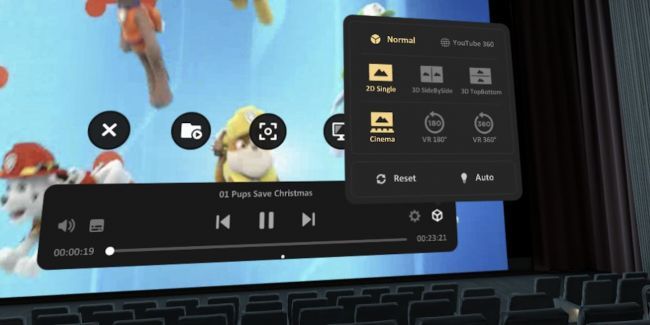
Если картинка искажена или не попадает в правые глаза при 3D, откройте меню управления воспроизведением (по клику/касанию) и используйте иконку куба для выбора режима:
- Side‑by‑Side (SBS) — бок о бок, для 3D SBS.
- Over‑Under (OU) — один кадр сверху другого.
- Mono — обычное 2D.
- 180/360 — панорамные режимы.
Если не уверены, переключайте режимы до тех пор, пока изображение не станет корректным. В настройках доступны дополнительные опции: аспект, масштаб, ориентация.
Примечание: некоторые файлы кодированы нестандартно — тогда поможет перекодировка в совместимый контейнер (например, MP4 / H.264). См. раздел «СОП: подготовка видео» ниже.
Как смотреть видео на Oculus Rift или HTC Vive (Skybox и другие)

Для Rift и Vive есть несколько вариантов: Skybox (Steam/Oculus Store), Whirligig, Virtual Desktop и классические плееры через Desktop‑режим.
Skybox для Rift/Vive
- Доступен в Oculus Store и на Steam (для Vive). Предпочтителен для тех, кто хочет простой интерфейс и сетевой стриминг.
- Если файл не воспроизводится, проверьте наличие кодеков и формат файла. Иногда требуется K‑Lite (Basic) — устанавливайте осторожно и снимайте галочки с дополнительных предложений в инсталляторе.
Общие рекомендации для Rift/Vive:
- Обновите драйверы видеокарты.
- Убедитесь, что SteamVR и/или Oculus Runtime запущены и видят устройство.
- Если используете Rift с SteamVR — включите в настройках Oculus опцию «Unknown Sources», чтобы разрешить приложения вне Oculus Store.
Как смотреть на Rift/Vive с помощью Whirligig
Whirligig — устойчивая альтернатива, популярная у энтузиастов из‑за богатых настроек и низкой цены ($4 в Steam). Есть бесплатная старая версия на сайте разработчика.
Установка и бета‑версия:
- Купите Whirligig в Steam (или скачайте бесплатную версию для теста).
- В Steam в библиотеке выберите Whirligig → Правый клик → Свойства → Betas → выберите доступную бета‑ветку для наилучшей совместимости.
Кодеки и воспроизведение:
- Если плеер не воспроизводит файл: установите K‑Lite Codec Pack (Basic), но при установке выберите режим Expert и снимите все дополнительные тулбары/приложения.
Управление в Whirligig:
- Управление из VR: Vive touchpad, контроллеры Xbox или мышь и клавиатура. Мышь/клавиатура часто удобнее для навигации по файловой системе.
- Нажмите Browse → выберите файл на диске.
Рекомендации по настройке в зависимости от типа видео:
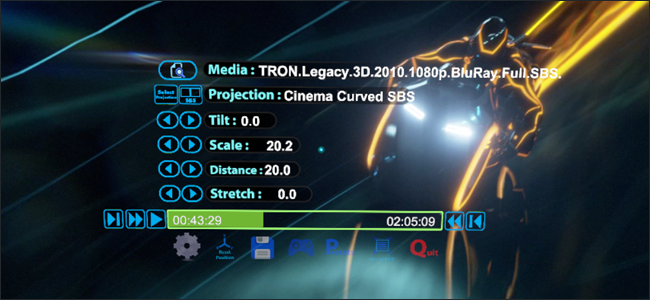
- Регулярное 2D‑видео: Projector → Cinema или Cinema Curved.
- 3D‑видео: узнайте формат (Half/Full SBS или Half/Full OU). Projector → Cinema/Cinema Curved, затем выберите SBS или OU вместо Mono. Для Half SBS установите Stretch = 100.
- 180°/360°: для 180° → Projector = Fisheye, FOV = 180; для 360° → Projector = Barrel, FOV = 360. Подбирайте Tilt/Rotation для ориентации.
- Полноформатное VR: объедините параметры из 3D и 180/360 разделов.
Настройка масштаба и расстояния: используйте Scale и Distance, чтобы настроить размер виртуального экрана под комфортный просмотр.

Совет: если большой Full‑SBS файл лагает в старой версии Whirligig, обновитесь до бета‑ветки — многие баги исправлены в последних билдах.
Альтернативы Whirligig и дополнительные опции
- Virtual Desktop ($15): эмулирует рабочий стол в VR. Подходит, если вы хотите запускать видео в обычном десктопном плеере (VLC, MPC‑HC) и смотреть в полноэкранном режиме.
- Plex: если у вас есть сервер Plex, установите клиент в шлем из магазина и стримьте библиотеку.
Если вы готовы платить — Virtual Desktop и премиальные плееры дают удобные интерфейсы и дополнительные настройки.
СОП: подготовка видео для VR (минимально необходимая методика)
Ниже — универсальная методика подготовки файлов, пригодная для большинства плееров VR.
- Определите тип исходного материала: 2D / 3D (SBS/OU) / 180 / 360 / VR3D.
- Контейнер: MP4 (H.264/AVC) — самый совместимый. MKV часто поддерживается, но в некоторых плеерах возникают проблемы с индексами.
- Кодек: H.264 (x264) для максимальной совместимости; H.265 может дать лучшее сжатие, но не всегда поддерживается аппаратно в плеерах шлемов.
- Разрешение: не стремитесь к максимальному 4K, если шлем слабее — частое решение — 1920×1080 или 2560×1440 для баланса качества/производительности.
- Битрейт/CRF: при использовании x264 рекомендуются CRF 18–23 (меньше — лучше качество), preset medium или faster в зависимости от мощности кодера.
- Аудио: AAC 128–320 kbps, 2‑канал/5.1 в зависимости от источника. Для пространственного аудио используйте совместимый плеер.
Пример команды HandBrake (GUI‑пресет) или FFmpeg:
- Пример FFmpeg (конвертация в H.264 MP4):
ffmpeg -i input.mkv -c:v libx264 -preset medium -crf 20 -c:a aac -b:a 192k -movflags +faststart output.mp4- Для 3D SBS/OU: сохраните порядок кадров и ориентацию, не ломайте структуру кадра (не делайте вертикальные сдвиги), чтобы оба глаза получили коррекцию.
Критерии приёмки:
- Файл запускается в целевом плеере без зависаний.
- Правильный режим 3D/360 распознаётся или корректно настраивается вручную.
- Аудио синхронизировано с видео.
Таблица совместимости форматов и шлемов
| Формат видео | Skybox (Go/Daydream/Gear) | Skybox (Rift/Vive) | Whirligig (Rift/Vive) | Virtual Desktop |
|---|---|---|---|---|
| MP4 (H.264) | ✓ | ✓ | ✓ | ✓ |
| MKV | ✓ (обычно) | ✓ | ✓ | ✓ |
| H.265 (HEVC) | Частично | Частично | Зависит от кодека | Зависит от плеера |
| SBS/OU 3D | ✓ | ✓ | ✓ | Через десктоп‑плеер |
| 180/360° | ✓ | ✓ | ✓ | Через десктоп‑плеер |
Примечание: совместимость зависит от версии плеера и драйверов; таблица даёт качественную оценку.
Решение проблем: пошаговый runbook
Видео не воспроизводится
- Проверьте контейнер (MP4 предпочтительнее).
- Попробуйте перекодировать в H.264 MP4 как в СОП.
- Установите и временно отключите брандмауэр/антивирус, чтобы исключить блокировку сетевого стрима.
Видео тормозит при воспроизведении
- Для стрима: проверьте Wi‑Fi (5 ГГц, минимальная нагрузка сети).
- Для локального воспроизведения: снизьте разрешение или CRF, закройте фоновые приложения, обновите драйверы GPU.
Неправильный режим 3D/360
- В Skybox/Whirligig вручную переключите режим (SBS/OU/Mono/180/360).
- Если нет эффекта — перекодируйте файл без изменения порядков кадров.
Звук отсутствует или рассинхронизирован
- Проверьте дорожки в контейнере (может быть несколько аудиодорожек).
- Переконвертируйте аудио в AAC‑LC и убедитесь, что дорожка назначена как основной трек.
Чек‑лист: перед просмотром (роли)
Для каждого просмотра используйте короткую проверку:
Обычный пользователь:
- Зарядить шлем.
- Подключиться к Wi‑Fi 5 ГГц.
- Установить Skybox/Plex.
- Запустить файл и проверить качество.
Продвинутый пользователь (энтузиаст):
- Подготовить файлы в формате MP4/H.264.
- Проверить настройки FOV/Projector в Whirligig.
- Включить бета‑ветку Whirligig при необходимости.
Администратор/IT:
- Развернуть Plex/SMB‑шару с ограничением доступа.
- Настроить статические IP и приоритет трафика (QoS) для стабильного стриминга.
Набор быстрых советов и хитростей (cheat sheet)
- Если изображение «сжато» в ширину при Half SBS — примените Stretch = 100.
- Для 180° используйте Fisheye; для 360° — Barrel.
- Всегда сначала тестируйте короткий отрывок файла (30–60 с), чтобы проверить режим отображения.
- Если стрим криво индексируется — удалите и заново добавьте папку в библиотеке Skybox.
Ментальные модели: как думать о видео в VR
- Формат = «карта» для плеера: шлем не догадывается сам, как показывать — вы даёте ему инструкцию (SBS/OU/Mono/180/360).
- Качество = разрешение шлема × битрейт источника ÷ расстояние до «виртуального экрана». Чем меньше разрешение шлема, тем меньший выигрыш от сверхвысокого битрейта.
Когда это не сработает (контрпримеры)
- Если шлем слишком старый и не поддерживает HEVC аппаратно, H.265 файлы будут тормозить.
- Если Wi‑Fi слабый — сетевой стрим не даст плавного воспроизведения.
- Длинные Blu‑ray 3D в Full SBS могут требовать слишком много ресурсов и тормозить на слабой системе.
Безопасность и приватность
- При стриминге с домашнего ПК убедитесь, что общей сетью пользуются только доверенные устройства, или настройте защищённый доступ (пароли, гостевые сети).
- Отключайте автозагрузку и «подозрительные» расширения при установке сторонних клиентов.
- Удаляйте историю и скачанные файлы в приватном режиме браузера, если не хотите оставлять следы просмотра.
Сопоставление затрат и усилий (какое решение выбрать)
- Минимум усилий: встроенный браузер шлема — быстро, но качество стрима зависит от сайта.
- Баланс (минимум затрат, максимум удобства): Skybox — бесплатен и прост в использовании.
- Максимальная гибкость (платно): Virtual Desktop — полный доступ к рабочему столу, нужно покупать и настраивать.
Краткое резюме
- Определите формат видео и целевое устройство до копирования или кодирования.
- Для автономных шлемов используйте Skybox или Plex; для Rift/Vive — Skybox, Whirligig или Virtual Desktop.
- При проблемах перекодируйте в MP4/H.264, проверьте сеть и настройки плеера.
Important: если вы серьёзно планируете смотреть много VR‑видео, инвестируйте время в подготовку библиотеки и подбор пар параметров кодирования — это обеспечит лучший пользовательский опыт.
Краткое руководство по быстрому запуску (шорт‑версия):
- На Oculus Go: установите Skybox → добавьте видео в библиотеку на ПК → подключитесь через AirScreen → воспроизведите.
- На Rift/Vive: попробуйте Skybox или купите Whirligig в Steam → настройте режим проектора под формат видео.
- Если файл не воспроизводится — переконвертируйте в MP4/H.264 с помощью FFmpeg/HandBrake.
Спасибо за чтение — приятных просмотров в VR!

Похожие материалы

Несколько аккаунтов Skype: Multi Skype Launcher

Журнал для работы: повысить продуктивность

Персональные звуки уведомлений на Android

Скачивание шоу Hulu для офлайн‑просмотра

Microsoft Start: персонализированная новостная лента
