
Смотреть и записывать ТВ в Kodi с NextPVR на Windows
Быстрая навигация
- Что понадобится
- Установка и первичная настройка NextPVR
- Интеграция в Kodi: просмотр и запись
- Частые проблемы и их решения
- Альтернативные подходы и рекомендации
- Чеклисты и план действий
Что понадобится
Коротко: вам нужен ТВ-тюнер (или сетевой сетевой ресивер), антенна или кабельная линия, компьютер под Windows и установленный Kodi. Ниже — подробности и варианты.
Основные компоненты:
- ТВ-тюнер для ПК (PCIe) или USB-тюнер для ноутбука. Поддержка стандартов: ATSC (США эфир), QAM (кабель), DVB-T/T2 (Европа) и т.д.
- Для защищённого кабеля — тюнер с поддержкой CableCARD или сетевой HDHomeRun Prime.
- NextPVR — бекенд (сервер записи/декодирования) для Windows.
- Kodi — фронтенд (интерфейс просмотра и управления записями) с плагином NextPVR.
- При необходимости — пакеты декодеров (LAV, SAF и т.д.).
Важно: Kodi сам по себе не умеет принимать сигнал с антенны/кабеля — нужен бекенд для захвата и декодирования.
Если используете антенну
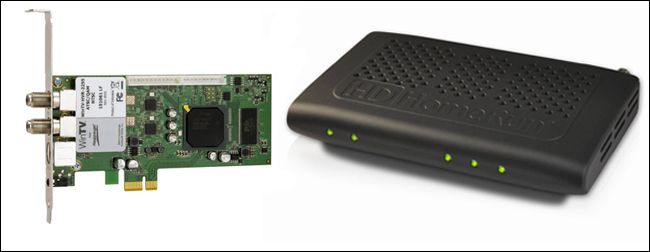
Для приёма эфирного цифрового телевидения (ATSC в США, DVB в Европе) часто подходят PCI/PCIe-карты Hauppauge. Примеры из практики:
- WinTV-HVR-1265 — недорогой вариант, запись одной программы одновременно.
- WinTV-HVR-2255 — двухтюнерная карта, позволяет записывать/просматривать два канала одновременно.
Если вы используете ноутбук, берите USB-тюнеры той же линейки.
Советы:
- Установка PCIe-карты занимает 5–15 минут: выключите ПК, вставьте карту и установите драйвера.
- Для уличной или комнатной антенны используйте качественный кабель и при необходимости антенный усилитель.
Если у вас кабель
Кабельное телевидение в США часто шифруется. Для работы с таким сигналом нужен тюнер, поддерживающий CableCARD или сетевой HDHomeRun Prime. Принцип работы HDHomeRun Prime:
- Устройство подключается к кабельной линии и к локальной сети Ethernet.
- Поставщик кабеля устанавливает в HDHomeRun модуль CableCARD.
- Далее вы подключаетесь к HDHomeRun с любого компьютера в сети.
Если сигнал не зашифрован, обычные тюнеры Hauppauge могут подойти. Рекомендуется уточнить у провайдера формат сигнала.
Программное обеспечение: почему NextPVR
Понятие «бекенд»: программа, которая общается с тюнером, декодирует трансляцию, управляет EPG и расписанием записью. Kodi является «фронтендом» — отображает каналы, гид и записи, но не общается напрямую с тюнером.
NextPVR выбран в этой инструкции как проверенное Windows-решение: лёгкий интерфейс, совместимость с большинством тюнеров и встроенный сетевой сервер, с которым Kodi умеет работать через плагин NextPVR.
Примечание: существуют и альтернативы (см. раздел «Альтернативы» ниже).
Установка и первичная настройка NextPVR
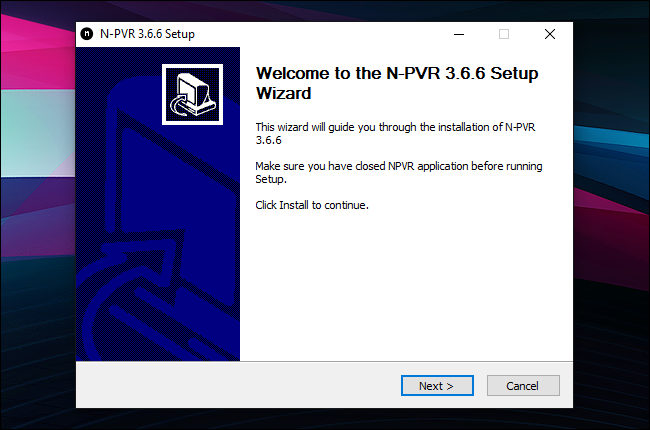
- Зайдите на сайт NextPVR и скачайте последнюю версию для Windows. Запустите EXE и установите программу как обычное приложение Windows.
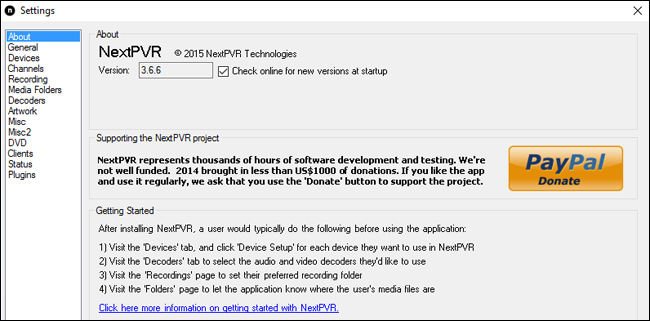
- Запустите NextPVR. Если не увидите окно настроек, щёлкните правой кнопкой мыши по окну NextPVR и выберите “Settings”.
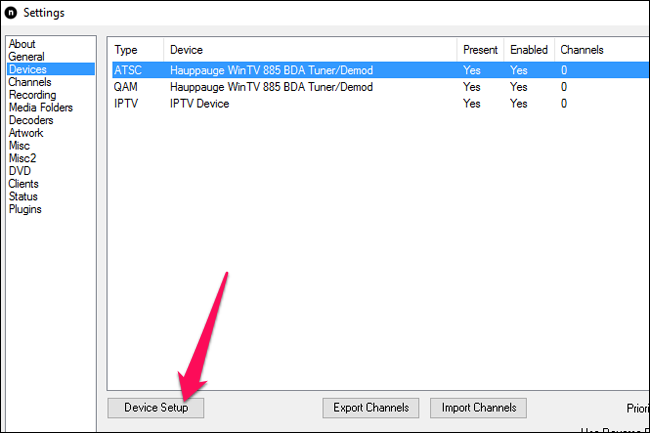
- В левой панели выберите “Devices”. Ваш тюнер должен появиться в списке — иногда один физический тюнер отображается дважды (например, как ATSC и QAM). Выберите нужный вариант и нажмите “Device Setup”.
- Нажмите “Scan” для поиска каналов. Процесс займёт несколько минут. По завершении появится надпись “Scan Complete” — нажмите OK.


- На экране цифрового рекордера нажмите OK.
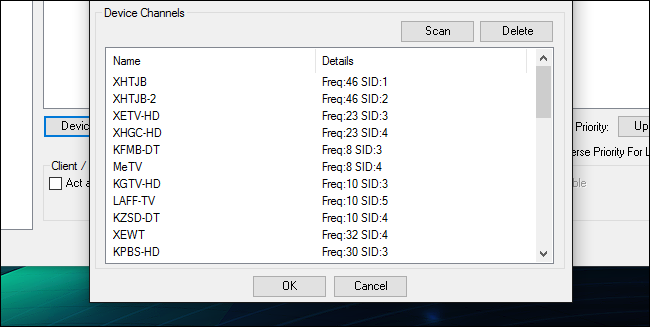
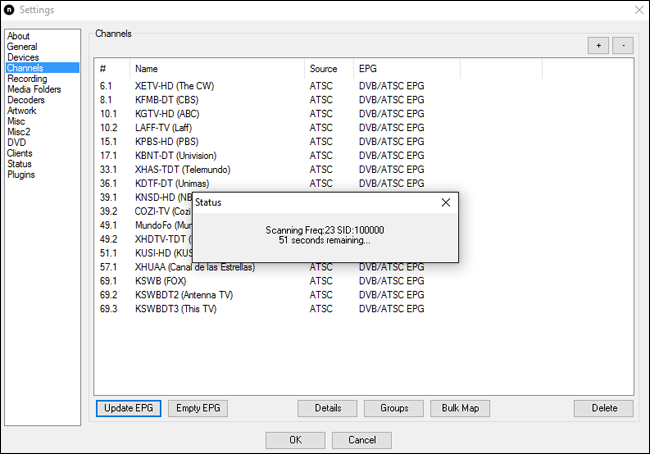
В разделе “Channels” нажмите “Update EPG” для загрузки телегида. После этого EPG будет периодически обновляться автоматически.
Перейдите в раздел “Recording”. По умолчанию временные файлы записи и буфер для TimeShift хранятся в папке
C:\TempПри необходимости измените папку записи и буфера на диск с большим объёмом.
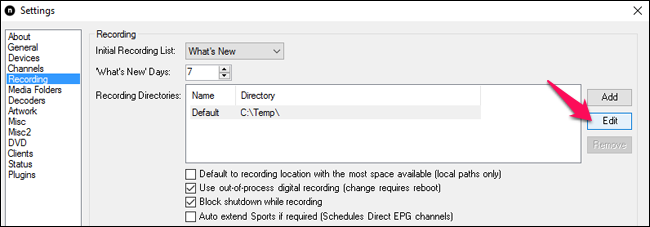
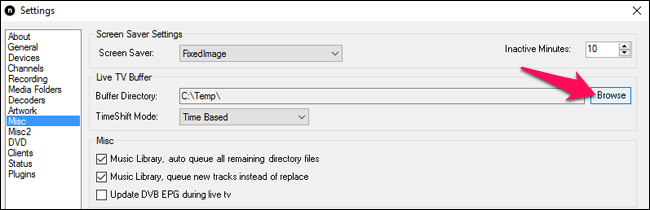
- Перейдите в раздел “Decoders”. На Windows 7 рекомендуется установить “Microsoft DTV-DVD Video Decoder” для доступных опций. На Windows 8/10 этот декодер часто недоступен — выбирайте LAV или другой установленный декодер.
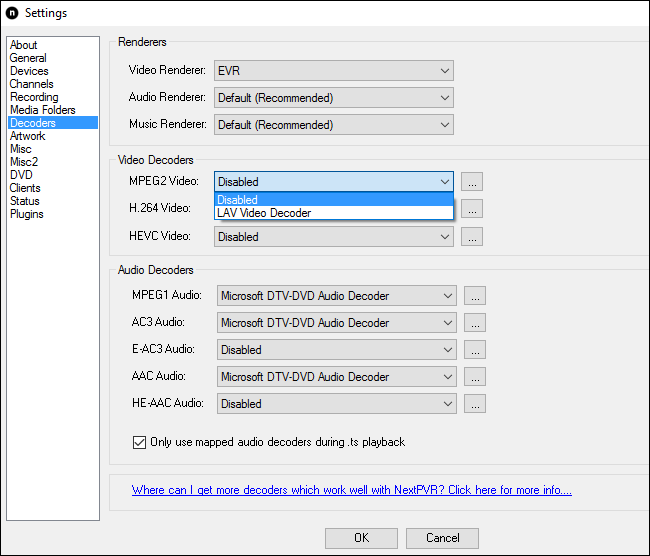
Если декодеры отсутствуют, установите их: программное обеспечение тюнера иногда включает кодеки, либо используйте SAF/Codec-пакеты или LAV.
- Сохраните настройки и в главном окне выберите “Live TV”. Если изображение и звук есть — NextPVR настроен успешно.
- В разделе “Channels” удалите каналы, которые не нужны, и переименуйте те, что удобнее подписать (например, добавить сетевая марка — “KFMB-DT (CBS)”).
Интеграция NextPVR с Kodi: просмотр и запись
- Запустите Kodi.
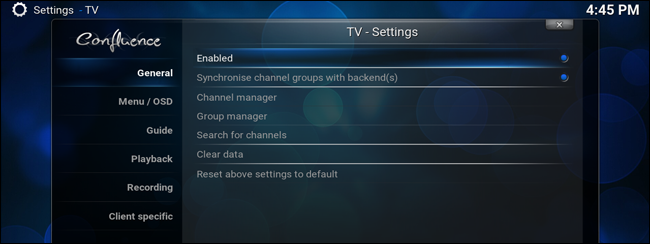
- Перейдите в System > TV (Система > ТВ). На вкладке “General” включите опцию “Enabled” (Включено).
- Kodi предложит выбрать PVR-плагин. Найдите и выберите “NextPVR” в списке.
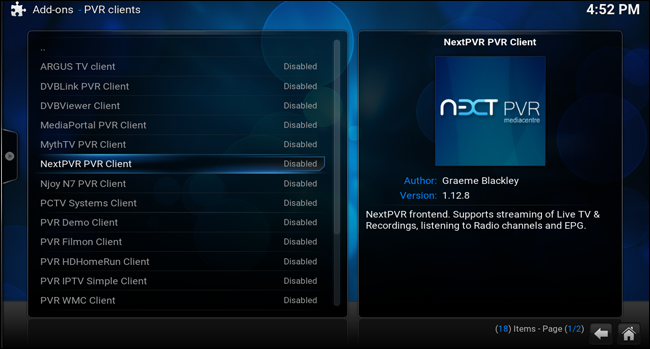
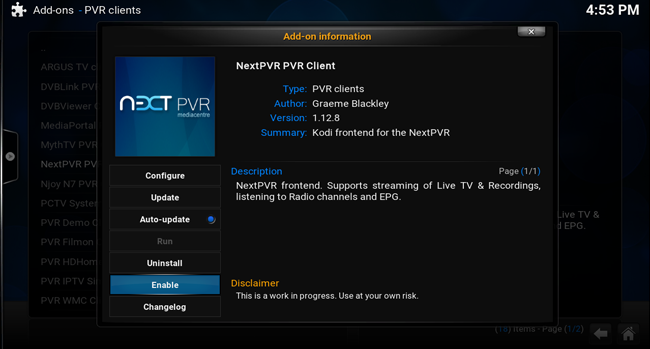
- Нажмите “Enable” для плагина NextPVR, затем — “Configure”.
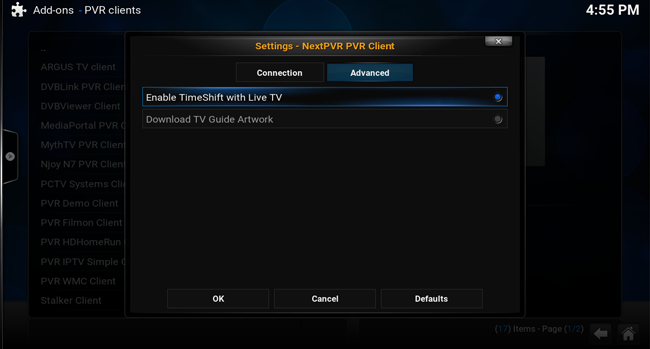
- На вкладке “Advanced” рекомендуется включить “Enable TimeShift with Live TV”, чтобы иметь возможность ставить эфир на паузу.
- Рекомендуется в Playback отключить “Start Playback Minimized”, если вы хотите, чтобы плеер открывался в обычном окне.

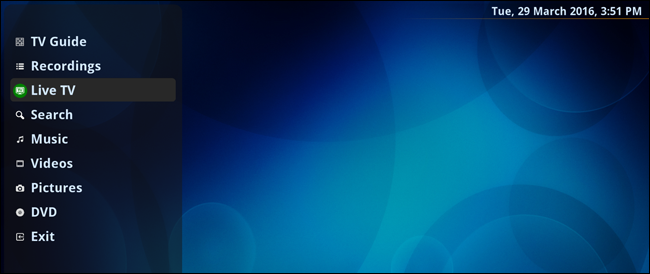
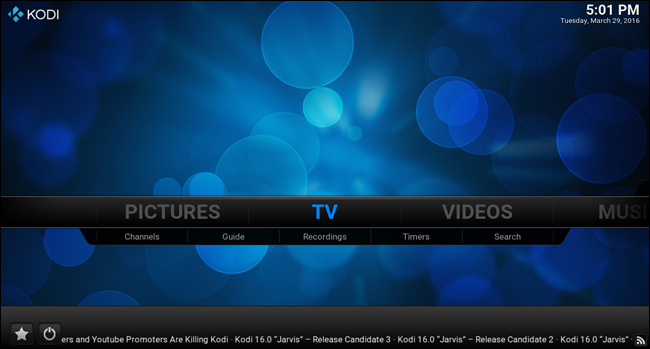
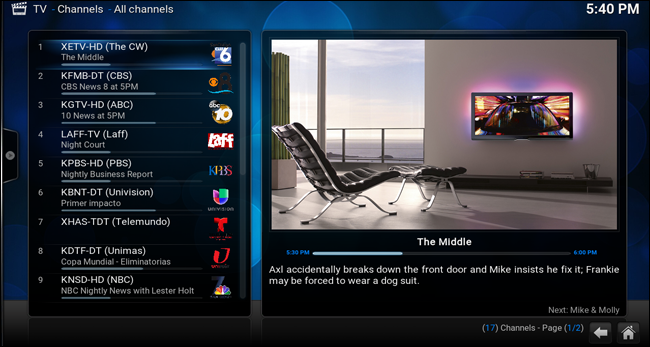
- После сохранения вернитесь в главное меню Kodi: появится пункт “TV”. Откройте его — вы увидите список каналов, гид и записи.
- С просмотра канала можно переключиться в эпизодный гид (EPG), запланировать запись или начать запись вручную (Выделить канал > нажать “C” > Record).
Совет: для красивого интерфейса добавьте логотипы каналов через Manage > Channel Manager > Channel Icon.
Частые проблемы и их решения
Important: большинство проблем связаны с декодерами, настройками тюнера или конфликтами портов/пользователями.
- Нет звука на некоторых каналах
- Проверьте выбранный декодер в NextPVR: попробуйте LAV, Microsoft DTV-DVD или декодеры, поставляемые с тюнером.
- Убедитесь, что в Kodi выбран правильный аудиовыход и что Windows не заглушает приложение.
- Картинка есть, но она прыгает/стоит/артефакты
- Плохой сигнал — проверьте антенну и кабель.
- Попробуйте другой декодер.
- Уменьшите качество записи/буфера или запишите на диск с более высокой скоростью.
- EPG не заполняется
- Нажмите в NextPVR “Update EPG” вручную.
- Проверьте интернет-соединение и доступность поставщика EPG в вашем регионе.
- Если используете HDHomeRun — проверьте, доступен ли сетевой EPG у устройства.
- Kodi не видит плагин NextPVR
- Убедитесь, что NextPVR запущен и работает как служба/сервер.
- Перезапустите Kodi.
- Проверьте настройки сети и firewall: возможно, блокируется подключение между Kodi и NextPVR.
- Невозможно записать две программы одновременно
- Убедитесь, что у вас физически несколько тюнеров или модель с несколькими тюнерами. Программный бекенд не может записать два разных частотных потока с одного тюнера.
- Ошибка декодирования MPEG2/AVC
- Установите LAV или SAF-кодеки и выберите их в разделе Decoders NextPVR.
Если проблема не решается: снимите логи NextPVR и Kodi и сравните время ошибок — это поможет понять, где обрыв.
Альтернативные подходы
- TVHeadend (Linux/в Docker) — мощный сетевой бекенд, часто используется на NAS и в домашней сети.
- Plex DVR — Plex может служить фронтендом и бекендом (с поддержкой HDHomeRun и некоторых тюнеров).
- MediaPortal / MythTV — полные HTPC-решения, более тяжёлые в настройке, но функциональные.
- Аппаратные DVR (TiVo, ресиверы кабельных провайдеров) — подходят, если не хотите заморачиваться с ПК.
Когда альтернативы лучше:
- Если вы используете NAS или Linux-сервер — TVHeadend экономичнее и гибче.
- Если хотите централизованный мультимедиа-сервер со стримингом в мобильные устройства — Plex удобнее.
Ментальная модель: frontend + backend
- Backend (NextPVR/TVHeadend) — общается с тюнером, декодирует поток, управляет EPG и расписанием. Работает в фоне на ПК/сервере.
- Frontend (Kodi/Plex) — отображает список каналов, гид и записи, даёт интерфейс пульта/пульта дистанционного управления.
Представьте NextPVR как «видеорегистратор», а Kodi как «телевизор» и пульт, которые показывают то, что записывает или транслирует регистратор.
План действий: пошаговый SOP для установки (коротко)
- Установить физический тюнер/подключить HDHomeRun.
- Установить драйверы тюнера в Windows.
- Скачать и установить NextPVR.
- Сканировать каналы, обновить EPG.
- Настроить папки для записей и буфер TimeShift.
- Проверить декодеры и при необходимости установить LAV/SAF.
- Запустить Kodi, включить TV и подключить плагин NextPVR.
- Настроить логотипы каналов и расписания записей.
Чеклисты по ролям
Чеклист для домашнего пользователя (быстрая настройка)
- Есть рабочая антенна или кабельное подключение
- Тюнер физически установлен/подключён
- Драйверы тюнера установлены
- NextPVR установлен и тюнер отображается
- Проведён скан каналов
- EPG обновлён
- Kodi подключён к NextPVR и отображает каналы
Чеклист для энтузиаста/интегратора
- Настроены отдельные папки для записей и буфера на быстром диске
- Декодеры установлены и протестированы по всем типам каналов
- Логотипы каналов добавлены, метаданные корректны
- Настроены Schedules и проверены пересечения записей
- Firewall и служба NextPVR настроены на автозапуск
Чеклист для администратора сети
- HDHomeRun/сетевой тюнер корректно распределяет потоки
- QoS в локальной сети гарантирует стабильность стрима
- Резервное копирование записей настроено
- Обновления безопасности для Windows и приложений запланированы
Decision tree: выбор тюнера (Mermaid)
flowchart TD
  A[У вас кабель или эфир?] -->|Кабель| B{Сигнал шифруется?}
  A -->|Эфир/Антенна| C[Берём PCI/USB тюнер 'ATSC/DVB']
  B -->|Да| D[HDHomeRun Prime + CableCARD]
  B -->|Нет| E[Hauppauge или аналогичный тюнер]
  C --> F[Проверить поддержку Windows и драйверы]
  D --> G[Подключить к сети и заказать установку карточки]
  E --> H[Установить в ПК или USB, скан каналов]
Фактбокс: ключевые числа и параметры
- Типичный бюджет для простого тюнера: $65–$130.
- Одновременные записи: зависят от числа физических тюнеров (1 тюнер = 1 поток).
- Папка буфера по умолчанию в NextPVR: C:\Temp
- Требуемые роли ПО: NextPVR (бекенд), Kodi (фронтенд), опционально LAV/SAF кодеки.
Критерии приёмки
Система считается корректно установленной, если выполнены все пункты:
- NextPVR обнаруживает и сканирует каналы.
- EPG корректно загружает телепрограмму для всех основных каналов.
- Kodi подключается к NextPVR и отображает список каналов и гид.
- Возможна запись по расписанию и ручная запись, файлы воспроизводятся в Kodi.
- TimeShift (пауза/промотка прямого эфира) работает.
Тест-кейсы и приёмочные проверки
- Открыть канал X в Kodi — видео + звук должны воспроизводиться в течение 10 секунд без артефактов.
- Запланировать запись через EPG и дождаться окончания программы — файл должен появиться в папке записей и быть воспроизводимым.
- Поставить прямой эфир на паузу и перемотать назад — TimeShift должен корректно работать.
- Удалить канал из NextPVR и проверить, исчезает ли он в Kodi после перезапуска.
Советы по безопасности и приватности
- NextPVR и Kodi обычно работают в локальной сети; убедитесь, что ваш домашний роутер не открывает порты наружу без необходимости.
- Храните записи на дисках с резервным копированием, если контент важен.
- Если подключаете сетевой HDHomeRun, защищайте доступ к устройству логином/паролем, если это возможно.
Совместимость и миграция
- При переносе профиля Kodi на другой ПК сохраните папку userdata и настройки плагина NextPVR.
- При переходе с Windows на Linux рассмотрите TVHeadend как бекенд — формат EPG и записи может потребовать конвертации.
Глоссарий — одно предложение для терминов
- Бекенд: программа, которая управляет тюнером и записью (NextPVR, TVHeadend).
- Фронтенд: интерфейс пользователя для просмотра и управления (Kodi, Plex).
- EPG: электронный программный гид (телегид).
- TimeShift: функция паузы/перемотки живого эфира.
Краткая сводка и когда это не сработает
Когда это хорошо работает:
- У вас нет желания регулярно платить за DVR-подписку и вы предпочитаете локальное хранение.
- Вы хотите гибко управлять записями и интегрировать ТВ в HTPC.
Когда это может не подойти:
- Провайдер использует защищённый кабельный сигнал и не предоставляет CableCARD.
- Требуется доступ к записи извне без надёжного сервера/синхронизации.
Короткая версия для объявления (100–200 слов)
Настройте NextPVR и интегрируйте его с Kodi, чтобы смотреть и записывать прямое эфирное ТВ на Windows. Подключите к ПК ТВ-тюнер или сетевое устройство (HDHomeRun), просканируйте каналы в NextPVR, обновите EPG и назначьте папку для записей. Затем включите TV в Kodi и активируйте плагин NextPVR: после простой конфигурации вы получите полный телегид, запись по расписанию и возможность ставить эфир на паузу. Руководство содержит пошаговую инструкцию, чеклисты для разных ролей, рекомендации по декодерам и раздел с устранением типичных проблем. Это решение идеально для домашних медиацентров и тех, кто хочет контролировать свою библиотеку ТВ-записей без платных DVR-сервисов.
Заключение
NextPVR + Kodi — надёжный и гибкий способ добавить живое телевидение и DVR-функции в домашний медиаплеер на Windows. Потратьте время на выбор подходящего тюнера и декодеров; после первоначальной настройки вы получите удобный интерфейс для просмотра, планирования и хранения телепередач. Если возникнут проблемы — используйте чеклисты и раздел устранения неполадок, а при необходимости рассмотрите альтернативы вроде TVHeadend или Plex.
Summary:
- Убедитесь, что тюнер поддерживает ваш тип сигнала.
- Настройте декодеры, если какие-то каналы без звука.
- Используйте Kodi как интерфейс, а NextPVR как рабочую лошадку в фоне.
Enjoy your upgraded HTPC!

Похожие материалы

Несколько аккаунтов Skype: Multi Skype Launcher

Журнал для работы: повысить продуктивность

Персональные звуки уведомлений на Android

Скачивание шоу Hulu для офлайн‑просмотра

Microsoft Start: персонализированная новостная лента
