
Как смотреть Amazon Prime Video через Chromecast
Краткое вступление
В течение долгого времени Amazon Prime Video не работал с устройствами Google Chromecast из-за взаимных ограничений между компаниями. После ослабления противостояния в 2019 году Amazon добавил официальную поддержку Chromecast в приложение Prime Video. Это упростило просмотр контента Prime на телевизоре: теперь достаточно подключённого Chromecast, совместимого устройства и активной подписки.
Почему поддержка Chromecast появилась так поздно
Отсутствие поддержки было частью более широкой «взаимной вражды» между Amazon и Google: YouTube был удалён из Amazon Appstore, а Google прекращал продажи своей аппаратуры на сайте Amazon. В результате переговоров и постепенного возвращения сервисов на устройства друг друга, летом 2019 года Amazon расширил совместимость Prime Video и официально добавил Chromecast.
Что нужно для просмотра Amazon Prime Video через Chromecast
Перед началом убедитесь, что у вас есть следующее:
- Подписка Amazon Prime с доступом к Prime Video. Доступ к сервису идёт как часть Amazon Prime; отдельной подписки на Prime Video в источнике не описано. Цены зависят от страны: например, в США это $12.99/месяц или $119/год, в Великобритании — £7.99/месяц или £79/год. Проверьте локальную цену в вашей стране.
- Устройство Chromecast или устройство с встроенной поддержкой Chromecast (например, некоторые Android TV-боксы и модели телевизоров с Google TV). Существуют модели с поддержкой 4K и без неё.
- Телевизор, совместимый с разрешением контента (для 4K — 4K-телевизор).
- Устройство для управления воспроизведением: смартфон, планшет, ноутбук или настольный компьютер. Поддерживаются Android, iOS, Windows и macOS.
- Рабочая домашняя сеть Wi‑Fi, к которой подключены и Chromecast, и управляющее устройство.
Важно: файлы и пути изображений в статье оставлены без изменений; ниже вы найдёте конкретные инструкции для разных платформ.
Как транслировать Amazon Prime Video с Android и iOS
Подготовка и проверка:
- Убедитесь, что Chromecast и ваш телефон/планшет подключены к одной Wi‑Fi сети.
- Установите или обновите приложение Amazon Prime Video из Google Play или App Store.
- Войдите в приложение, используя данные вашей учётной записи Amazon.
Пошаговый процесс:
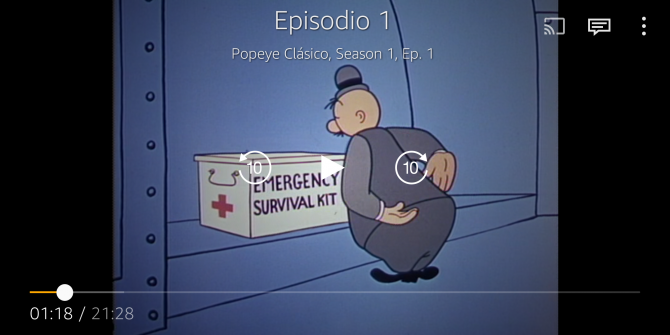
- Откройте приложение Prime Video и найдите фильм или сериал.
- Нажмите кнопку воспроизведения, чтобы начать проигрывание на устройстве.
- В правом верхнем углу появится значок «Cast» (значок трансляции). Нажмите его.
- В списке доступных устройств выберите ваш Chromecast или совместимый телевизор.
- Через несколько секунд воспроизведение начнёт идти на телевизоре. Управление воспроизведением (пауза, перемотка) обычно остаётся доступным в приложении.
Советы и примечания:
- Если значок Cast не появляется, перезапустите приложение и проверьте, что оба устройства в одной сети.
- На некоторых моделях ТВ управление громкостью может быть доступно через пульт телевизора, а не через приложение.
Как транслировать Amazon Prime Video с Windows и Mac
Amazon не предоставляет отдельного настольного приложения для Windows или macOS, поэтому самый простой способ — использовать браузер Google Chrome.
Пошаговый процесс:
- Откройте браузер Google Chrome.
- Перейдите на сайт Amazon Prime Video и войдите в свою учётную запись.
- Найдите нужное видео и начните воспроизведение.
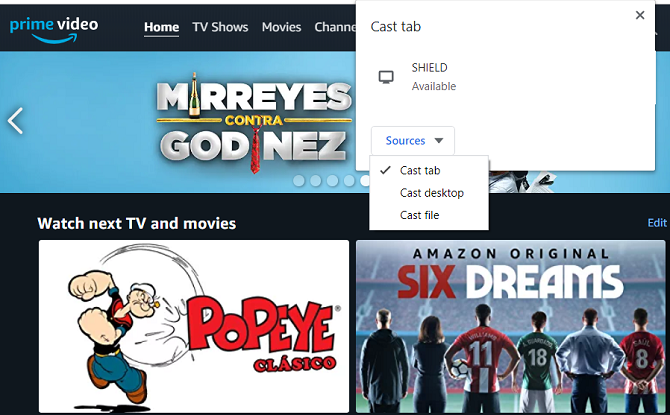
- Кликните по трём вертикальным точкам в правом верхнем углу Chrome и выберите меню «Трансляция».
- В меню «Источник» выберите «Транслировать вкладку» (Cast tab).
- Выберите ваш Chromecast из списка доступных устройств.
Ограничения и возможные проблемы:
- Chrome ограничивает трансляцию вкладки до 1080p — даже если у вас 4K-контент и 4K‑Chromecast, браузер не передаст картинку в 4K.
- Управление воспроизведением из браузера может быть ограничено: в некоторых случаях нельзя управлять перемоткой или аудио прямо с пульта телевизора.
- Воспроизведение через браузер может иметь пониженный битрейт, что заметно в виде пикселизации или ухудшенного звука.
Чтобы остановить трансляцию, кликните иконку Cast в панели инструментов Chrome и выберите остановку трансляции.
Советы по улучшению качества воспроизведения
- Подключите Chromecast к 5 ГГц сети Wi‑Fi, если ваш роутер и Chromecast это поддерживают. 5 ГГц обычно даёт большую пропускную способность и меньше помех.
- Убедитесь, что источник сигнала (телефон/планшет) заряжен или подключён к питанию — длительная трансляция сильно расходует батарею.
- Для 4K-видео используйте модель Chromecast с поддержкой 4K и телевизор, обеспечивающий 4K. Проверьте, чтобы кабели HDMI и источник поддерживали нужное разрешение/частоту кадров.
- Обновите прошивки Chromecast, роутера и приложение Prime Video до актуальных версий.
Распространённые неполадки и способы их устранения
Привожу набор типичных проблем и проверки, которые помогут быстро восстановить работу:
- Нет значка Cast в приложении: перезапустите приложение и устройство, проверьте одну Wi‑Fi сеть.
- Видео не запускается на ТВ: проверьте входы ТВ, перезагрузите Chromecast и роутер.
- Аудио и видео не синхронизированы: попробуйте поставить воспроизведение на паузу и возобновить; если не помогает — перезапустите все устройства.
- Плохое качество изображения: переключитесь на 5 ГГц сеть, закройте фоновые приложения, снизьте нагрузку на сеть.
- Проблемы с авторизацией: выйдите из аккаунта и войдите снова; проверьте наличие региональных ограничений на контент.
Если базовые шаги не помогают, сбросьте Chromecast к заводским настройкам и настройте его заново.
Приватность и энергоэффективность
- При трансляции «полного экрана» (screen cast) на ТВ будут видны все уведомления и активные приложения на вашем устройстве. Для конфиденциальности отключайте уведомления или используйте отдельное устройство для трансляции.
- Если вы планируете длительный просмотр, подключите мобильное устройство к зарядке — трансляция быстро расходует батарею.
Безопасность и рекомендации по сети
- По возможности используйте отдельную гостевую Wi‑Fi сеть для гостевого доступа к Chromecast — это ограничит доступ к вашей локальной сети.
- Держите прошивку Chromecast актуальной и используйте надёжный пароль Wi‑Fi (WPA2/WPA3).
- При проблемах с сетью избегайте открытых общественных Wi‑Fi для транслирования защищённого контента.
Альтернативы Chromecast и сравнение с Fire TV Stick
Если вы выбираете между Chromecast и Amazon Fire TV Stick, учитывайте следующее:
- Fire TV Stick тесно интегрирован с Amazon Prime Video и Alexa: приложение нативно установлено, интерфейс оптимизирован для поиска и рекомендаций.
- Chromecast ориентирован на трансляцию с других устройств и может быть предпочтителен, если вы часто используете разные источники (смартфоны, ноутбуки).
- Цена у базовых моделей часто схожа; выбор зависит от того, нужен ли вам медиаплеер с собственным интерфейсом (Fire TV) или компактный приемник для трансляции (Chromecast).
Выбор по сценарию использования:
- Если вам важна глубокая интеграция Prime и голосовое управление Alexa — выбирайте Fire TV.
- Если вы хотите быстро транслировать контент с разных устройств и использовать интерфейс Google — выбирайте Chromecast или Chromecast с Google TV.
Таблица совместимости по устройствам и методам трансляции
- Смартфоны/планшеты (Android/iOS): прямая трансляция через приложение Prime Video — поддерживается.
- Ноутбуки/ПК (Windows/Mac): трансляция через Chrome — поддерживается, ограничение 1080p.
- Android TV и телевизоры с Google TV: нативная поддержка приложений и трансляции — зависит от модели.
Мини‑методология проверки качества трансляции
- Подготовка: подключите все устройства к 5 ГГц сети, обновите приложения и прошивки.
- Тест: воспроизведите короткое видео в 4K/HD и проверьте кадры, задержку, звуковую дорожку.
- Критерии приёмки:
- Видео без видимых артефактов при нормальных сетевых условиях.
- Аудио синхронизировано с видео.
- Управление воспроизведением доступно с управляющего устройства.
Руководство перед сеансом просмотра (SOP)
- Проверьте сеть: оба устройства в одной Wi‑Fi сети, по возможности 5 ГГц.
- Обновите приложение Prime Video и перезагрузите Chromecast.
- Подключите управляющее устройство к зарядке.
- Запустите видео и нажмите «Cast» на телефоне или транслируйте вкладку через Chrome.
- Проверьте звук и изображение в первые 30 секунд.
- Если возникают проблемы — перезапустите Chromecast и приложение.
Кому подходит этот способ: роль‑ориентированные чеклисты
- Обычный пользователь (хочет быстро смотреть): установить приложение на телефон, нажать Cast, наслаждаться.
- Семья (совместный просмотр): разместить Chromecast в гостевой сети, предусмотреть пульт ТВ для регулировки громкости.
- Тех‑энтузиаст (максимальное качество): использовать 4K‑Chromecast с 5 ГГц сетью, проверить кабели и настройки ТВ.
Решения при неудаче и альтернативные подходы
- Если браузер не даёт 4K — используйте нативный плеер на телевизоре или Fire TV для получения 4K качества.
- Если сеть слабая — подключите Chromecast через Ethernet-адаптер (если поддерживается) или уменьшите нагрузку в сети.
- Для приватности избегайте трансляции экрана, используйте только исходный плеер приложения.
Краткая галерея крайних случаев
- Старые роутеры и конкурирующие устройства по Wi‑Fi сильно снижают качество потока.
- Некоторые региональные ограничения на контент не позволяют транслировать определённые титулы за пределами страны.
- На устаревших моделях Chromecast может не хватать вычислительной мощности для плавного воспроизведения высоких битрейтов.
Заключение
Трансляция Amazon Prime Video на Chromecast — удобный и гибкий способ смотреть сериал или фильм на большом экране. Для оптимального опыта используйте совместимый Chromecast, стабильную сеть 5 ГГц, свежие версии приложений и, при необходимости, рассмотрите альтернативы вроде Fire TV для нативной поддержки 4K и более тесной интеграции с Prime.
Важно: если вы часто смотрите 4K-контент и хотите стабильное качество, сравните модели устройств в вашем бюджете и проверьте поддержку 4K на стороне телевизора и плеера.
Краткий список полезных действий прямо сейчас:
- Проверьте подписку Amazon Prime.
- Подключите Chromecast и устройство к одной Wi‑Fi сети.
- Обновите приложение Amazon Prime Video.
- Попробуйте воспроизведение и при необходимости настройте сеть.
Примечание: для рекомендаций по шоу и фильмам используйте встроенные подборки Prime Video или подборки сторонних редакций.
Дополнительные ресурсы и словарь
- Glossary: Chromecast — компактное устройство для трансляции аудио и видео на телевизор; Cast — функция отправки контента с одного устройства на другое.
Important: проверьте локальные условия подписки и региональные ограничения контента.

Похожие материалы

Несколько аккаунтов Skype: Multi Skype Launcher

Журнал для работы: повысить продуктивность

Персональные звуки уведомлений на Android

Скачивание шоу Hulu для офлайн‑просмотра

Microsoft Start: персонализированная новостная лента
