
Как смотреть Amazon Prime Video на Apple TV
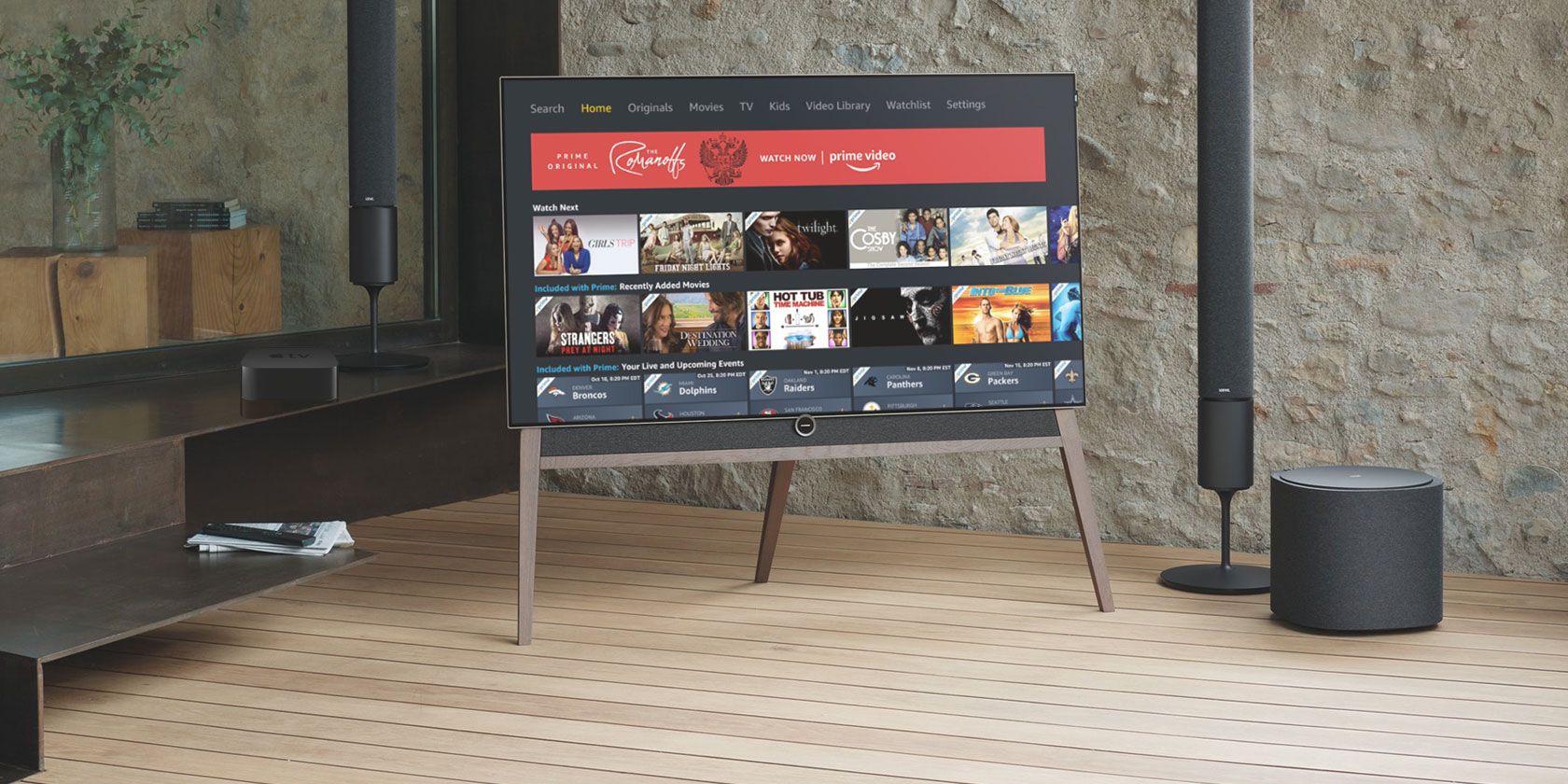
1. Подпишитесь на Amazon Prime
Перед тем как смотреть, нужно активировать подписку Amazon Prime. Доступны разные опции подписки; в США, например, часто встречаются годовая подписка за $119 в год и помесячная за $12.99/мес. Если вам нужен только видеосервис, возможен отдельный видеоплан — около $8.99/мес. Цены зависят от региона и могут отличаться в вашей стране.
Подписка Prime даёт не только доступ к Prime Video, но и другие преимущества (в зависимости от региона), например ускоренную доставку товаров и дополнительные сервисы. На сайте Amazon обычно можно начать 30‑дневный пробный период.
Важно: если вы хотите оплачивать подписку локально, проверьте условия и валюту для вашей страны в аккаунте Amazon.
2. Установка приложения Amazon Prime Video на Apple TV
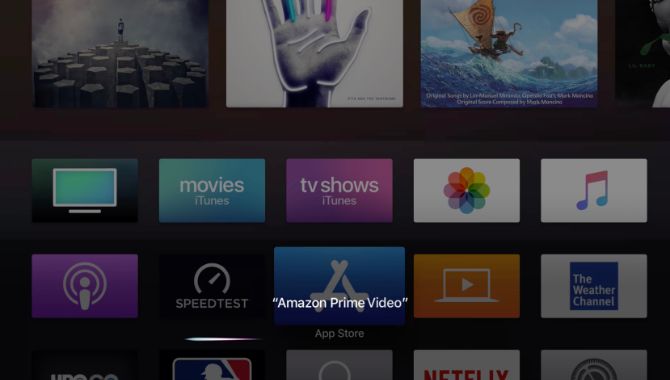
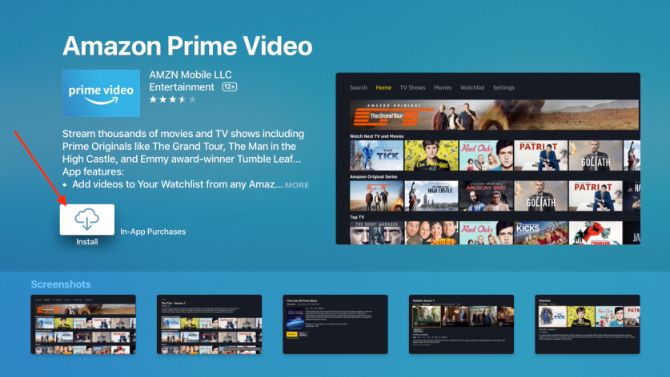
Установить приложение просто. На Apple TV 4K и на Apple TV (4‑го поколения) приложение доступно в App Store.
Инструкция:
- Включите телевизор и Apple TV.
- С помощью Siri Remote нажмите кнопку Menu, чтобы попасть на домашний экран Apple TV.
- Откройте App Store.
- Перейдите в раздел Поиск (Search).
- Введите «Amazon Prime Video» с помощью экранной клавиатуры.
- На странице приложения выберите «Установить» (Install).
Быстрая альтернатива: удерживайте кнопку микрофона на пульте Siri Remote и скажите «Amazon Prime Video». По голосовой команде страница приложения откроется; затем загрузите приложение.
Если в вашем App Store не видно приложения, проверьте регион Apple ID — приложение может быть недоступно в некоторых странах.
3. Открытие приложения и вход в аккаунт
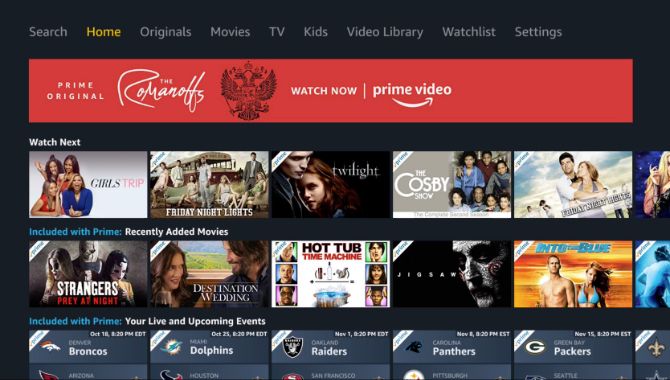
После установки откройте приложение. Есть два удобных способа войти в аккаунт:
- Ввести email и пароль прямо на Apple TV с помощью Siri Remote.
- Использовать код активации: приложение покажет числовой код; зайдите с компьютера или мобильного на amazon.com/code, введите код и войдите в свой аккаунт — это быстрее и удобнее.
Без входа вы можете просматривать каталог, но воспроизведение большинства материалов будет недоступно до авторизации или оформления подписки.
Интерфейс приложения прост: в верхней навигационной панели есть Поиск, разделы для сериалов, фильмов, Amazon Originals и детского контента. Для Apple TV 4K отдельно выделены 4K‑материалы.
4. Качество видео: 4K, HDR и Dolby Atmos
Apple TV 4K поддерживает воспроизведение 4K и Dolby Atmos для контента Prime Video, если сама программа и ваш телевизор/аудиосистема это поддерживают. Нюансы:
- Наличие 4K/Atmos зависит от конкретного фильма или сериала и от региона. Не все тайтлы доступны в 4K или с Dolby Atmos.
- Для 4K убедитесь, что у вас совместимый HDMI‑кабель и соответствующий вход телевизора (порты обычно помечены как 4K/HDR). На телевизоре включите режим HDMI с поддержкой высокой пропускной способности.
- Для Dolby Atmos нужна совместимая звуковая система или саундбар и корректные настройки звука на Apple TV.
- Обновляйте tvOS — иногда улучшения совместимости и поддержки форматов приходят с системными обновлениями.
5. Каналы Prime Video и дополнительные подписки
Внутри Prime Video можно подключать дополнительные платные каналы (Channels) — например, Showtime и другие премиальные сервисы. Это отдельные подписки, оформляемые через Amazon, и их доступность зависит от региона.
Другие способы: AirPlay с iPhone, iPad и Mac
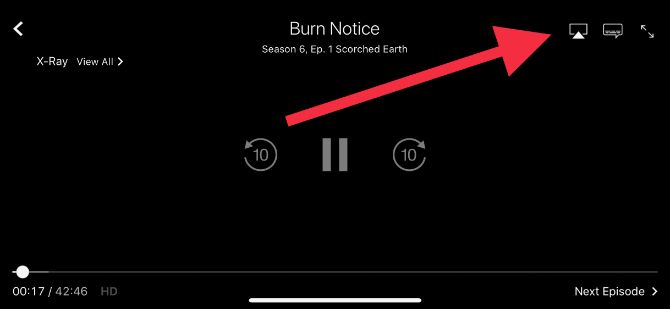
Если вы не хотите устанавливать приложение на Apple TV, можно использовать AirPlay с iPhone, iPad или Mac:
- Убедитесь, что Apple TV и iOS/macOS‑устройство подключены к одной Wi‑Fi сети.
- Откройте приложение Amazon Prime Video на iPhone/iPad/Mac и начните воспроизведение.
- Нажмите значок AirPlay (обычно в правом верхнем углу плеера) и выберите ваш Apple TV.
Примечания:
- При воспроизведении через AirPlay управление воспроизведением производится с iOS/macOS‑устройства. Видео продолжит проигрываться, даже если экран телефона заблокирован.
- На Mac значок AirPlay может находиться в строке меню или появится в окне воспроизведения.
Устранение проблем и советы
Если всё не работает с первого раза, пройдите чек‑лист ниже.
Основные шаги для устранения неполадок:
- Проверьте подключение к Интернету и скорость — потоковое видео в высоком разрешении требует стабильной скорости.
- Перезапустите Apple TV: Настройки → Система → Перезагрузить.
- Обновите tvOS и приложение Prime Video до последних версий.
- Проверьте, что Apple ID и регион App Store совпадают с регионом, где доступен Prime Video. Если приложение не показывается в App Store, возможно, вы используете Apple ID другой страны.
- При проблемах с входом убедитесь в корректности пароля и наличии двухфакторной аутентификации (если включена, надо подтверждать вход на другом устройстве).
- Если нет 4K/Wide color/Dolby Atmos: проверьте HDMI‑кабель, настройки телевизора и аудиосистемы, а также наличие 4K/Atmos у конкретного тайтла.
- AirPlay не находит Apple TV: перезагрузите маршрутизатор, выключите/включите Wi‑Fi на устройствах. Иногда помогает временное отключение VPN.
- Проблемы с DRM/ошибки воспроизведения: иногда помогает удаление и повторная установка приложения, либо выход и повторный вход в аккаунт.
Кейс: если приложение не доступно в App Store вашей страны — можно сменить регион Apple ID или создать новый Apple ID для нужного региона. Учтите, что при смене региона могут потребоваться локальные способы оплаты и условия возврата.
Чек‑листы по ролям
Для домашнего пользователя:
- Убедиться в подписке Prime (или иметь платный видеоплан).
- Установить приложение из App Store.
- Войти в аккаунт или активировать через amazon.com/code.
- Проверить звук и изображение на одном тестовом тайтле.
Для родителей (детский режим):
- Настроить профили для детей в Prime Video.
- Включить родительский PIN и фильтры по возрасту.
- Проверить списки для «Детей» и скачиваемый контент (если доступен в вашей стране).
Для техподдержки/администратора сети:
- Проверить пропускную способность сети и приоритет трафика для потокового видео.
- Убедиться в совместимости HDMI и аудиооборудования.
- Настроить источник времени/локализацию для корректной работы кодов активации и региональных ограничений.
Краткий план запуска (Playbook)
- Проверить подписку Amazon Prime.
- Загрузить Prime Video из App Store на Apple TV.
- Войти через пульт или ввести код на amazon.com/code.
- Обновить tvOS и приложение.
- Проверить воспроизведение и настройки качества.
Критерии приёмки
- Приложение установлено и запускается.
- Выполнён вход в Amazon аккаунт и доступно воспроизведение хотя бы одного тайтла.
- На Apple TV 4K проверено наличие 4K/Atmos‑контента, если такое ожидается.
Глоссарий (в одну строку)
- AirPlay — технология Apple для беспроводной трансляции аудио и видео на Apple TV.
- Dolby Atmos — формат объёмного звука, улучшающий пространственное восприятие.
- 4K — разрешение экрана примерно 3840×2160 пикселей, дающее более чёткое изображение.
- HDR — технология расширенного динамического диапазона цветов и контраста.
Заключение
Amazon Prime Video на Apple TV даёт удобный доступ к сериалам и фильмам прямо на большом экране. Установите приложение, войдите в аккаунт или используйте AirPlay — и вы готовы к просмотру. Если нужно качество 4K и звук Atmos, проверьте совместимость телевизора, HDMI‑кабеля и аудиосистемы.
Если вы не уверены, с чего начать в библиотеке Prime Video, посмотрите подборки «Лучшие фильмы на Amazon Prime» или раздел Amazon Originals — там часто появляются самые обсуждаемые сериалы.
Важно: доступность конкретного контента и функций зависит от региона и условий лицензирования. Если что‑то не отображается — проверьте регион аккаунта и настройки устройства.

Похожие материалы

Несколько аккаунтов Skype: Multi Skype Launcher

Журнал для работы: повысить продуктивность

Персональные звуки уведомлений на Android

Скачивание шоу Hulu для офлайн‑просмотра

Microsoft Start: персонализированная новостная лента
