
Как смотреть Amazon Instant Video на Linux
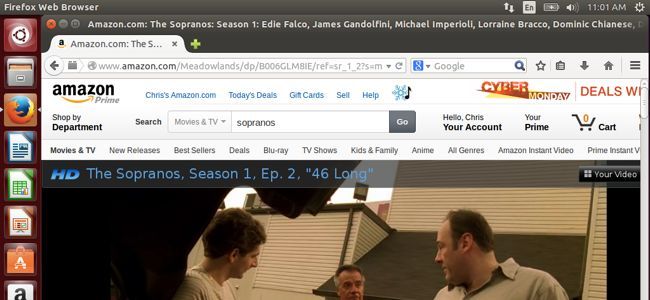
Обзор и цель статьи
В этой статье подробно описаны способы заставить работать Amazon Instant Video на Linux. Мы разберём: почему проблемы возникают, какие инструменты и репозитории понадобятся, пошаговые команды для Ubuntu-подобных систем, альтернативы и типичные ошибки. Примеры проверялись на Firefox и Ubuntu 14.04, но подходы применимы к другим дистрибутивам с пояснениями в разделе совместимости.
Важно: методы ниже не изменяют аккаунт Amazon и не требуют обхода платёжной или авторизационной логики — они помогают браузеру получить правильный плеер от Amazon.
Ключевые варианты решения
- Быстрый путь для большинства пользователей: открыть Amazon Instant Video в Google Chrome на Linux — Amazon предоставляет HTML5-плеер для Chrome.
- Если вы предпочитаете Firefox: установить Adobe Flash и «Zombie HAL», чтобы Flash-версия плеера работала корректно.
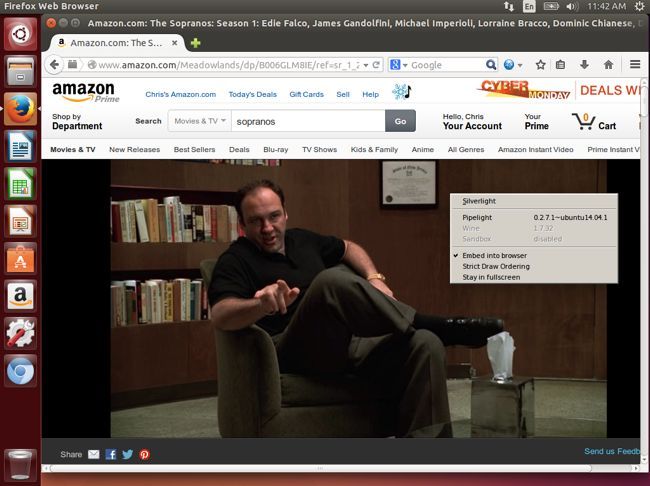
- Для лучшего качества: установить Silverlight через Pipelight и подделать user agent браузера, чтобы Amazon отправил Silverlight-версию плеера.
Почему возникает проблема
Amazon раньше использовал Flash и Silverlight для DRM-защищённого видео. Flash-плагин для Linux больше не обновляется активно и было использовано устаревшее API аппаратного уровня (HAL), заменённое на modern udev. Amazon или плеер требуют старую HAL-библиотеку для работы DRM, поэтому браузер показывает ошибку обновления плеера или чёрный экран.
Прямое объяснение в одну строку: плагин пытается использовать устаревшую системную библиотеку, которой нет в современных дистрибутивах, из-за чего DRM-модуль не инициализируется.
Быстрый способ: HTML5 в Google Chrome
Amazon начал продвигать HTML5-плеер. На Linux HTML5-плеер официально работает в Google Chrome. Если у вас установлен Google Chrome, просто откройте страницу видео на Amazon, и воспроизведение должно работать без дополнительных плагинов.
Важно: этот путь самый простой и безопасный — он не требует установки дополнительных системных библиотек и не включает Wine.
Решение для Firefox — Flash + Zombie HAL
Когда вы используете Firefox, Amazon по умолчанию может присылать Flash-контент. Если Flash установлен, игрок может попытаться обновиться и выдать сообщение об ошибке. Причина — отсутствие старой HAL-библиотеки.
Шаги для Ubuntu-подобных систем:
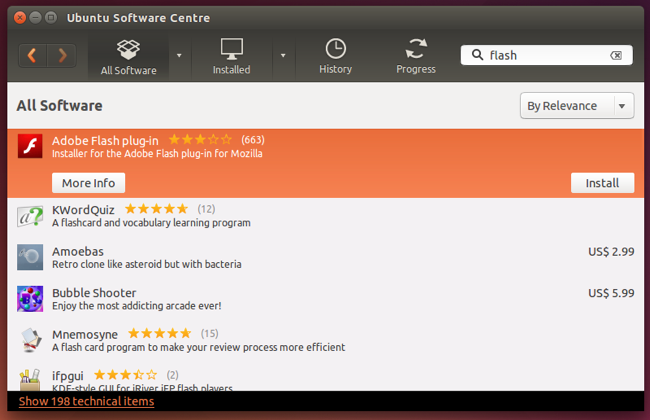
Установите браузерный плагин Adobe Flash, если он ещё не установлен. В Ubuntu это можно сделать через Центр приложений или пакет adobe-flashplugin.
Добавьте PPA «Zombie HAL», поддерживаемый сообществом, который устанавливает совместимую версию HAL для современных систем.
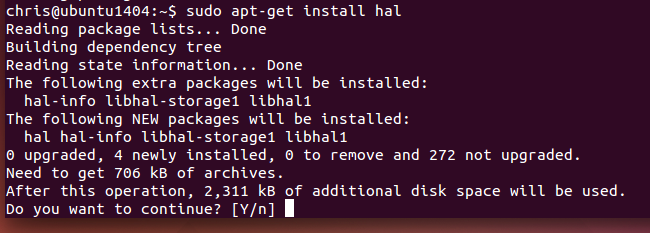
Выполните в терминале следующие команды:
sudo add-apt-repository ppa:mjblenner/ppa-hal
sudo apt-get update
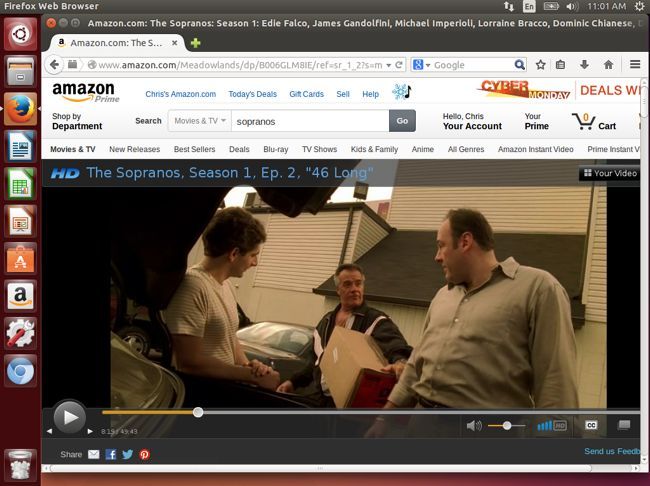
sudo apt-get install hal- Перезапустите браузер и откройте страницу Amazon Instant Video. Плеер на Flash должен загрузиться и воспроизводить видео.
Примечание: этот подход не работает в Google Chrome и других браузерах, использующих Pepper-версию Flash (PPAPI). В таком случае плеер может показывать лишь чёрный экран.
Получение более высокого качества: Silverlight через Pipelight
Amazon официально рекомендует Silverlight для лучшего воспроизведения. Microsoft не поддерживает Silverlight на Linux, но проект Pipelight использует Wine для запуска Windows-плагина Silverlight внутри Linux-браузера.
Pipelight эмулирует поведение плагина и «прокидывает» вывод в браузер, поэтому реальная расшивка видео выполняется нативно, а Silverlight работает в фоне через Wine.
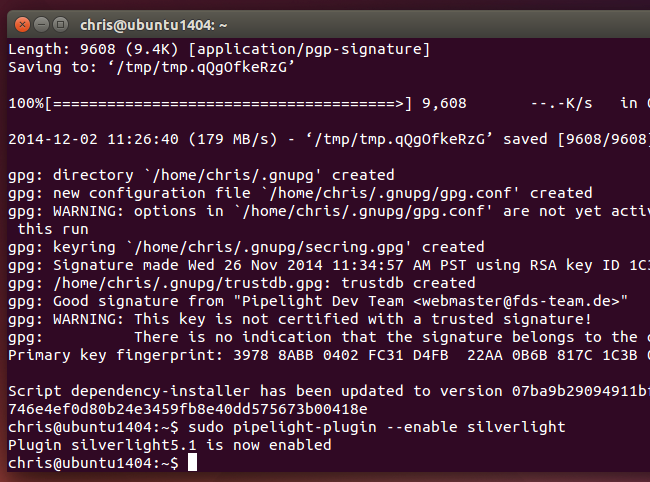
Установка Pipelight (Ubuntu-подобные системы):
sudo add-apt-repository ppa:pipelight/stable
sudo apt-get update
sudo apt-get install pipelight
sudo pipelight-plugin --update
sudo pipelight-plugin --enable silverlight
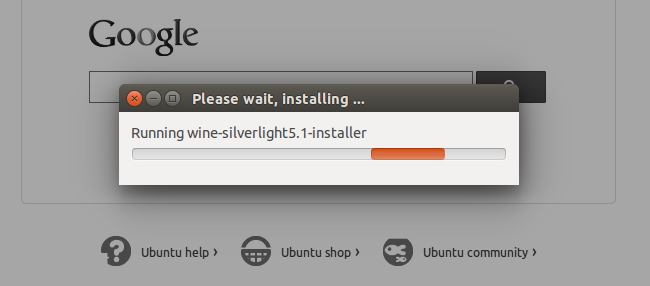
После первой установки Pipelight при следующем запуске браузера автоматически загрузит и установит Silverlight в фоне.
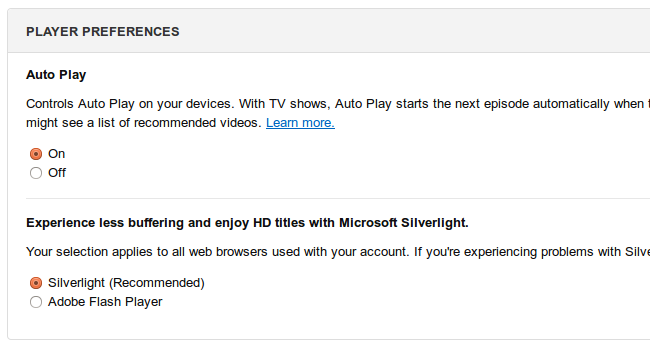
Дополнительный шаг: на странице amazon.com/video/settings переключите предпочтение с Flash на Microsoft Silverlight, чтобы Amazon пытался отправить Silverlight-плеер вашему аккаунту.
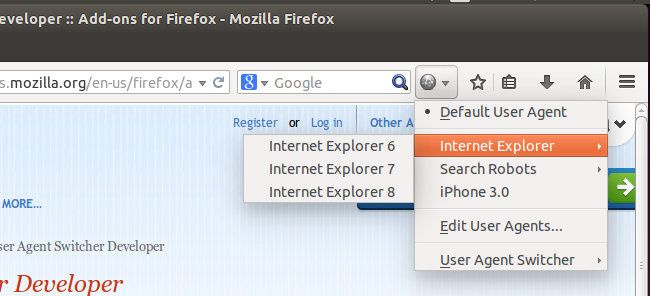
Но Amazon по-прежнему определяет вашу ОС и будет слать Flash-контент, если браузер сообщает, что вы на Linux. Чтобы получить Silverlight-версию, нужно подделать user agent браузера.
Подделка user agent в Firefox
Установите дополнение User Agent Switcher, переключитесь на профиль Windows (например, Internet Explorer или Firefox на Windows 7) и затем откройте страницу с видео на Amazon. Amazon подумает, что вы используете Windows, и подтянет Silverlight-версию. После просмотра верните user agent в нормальное состояние, чтобы не ломать совместимость с другими сайтами.
Подробная пошаговая методика (мини-методология)
- Оцените потребности: хотите простоту (используйте Chrome) или максимальное качество (Silverlight через Pipelight).
- Проверьте текущий браузер и версию ОС. На Ubuntu 14.04 и близких дистрибутивах команды ниже протестированы.
- При выборе Flash-пути установите Flash и «Zombie HAL» PPA.
- При выборе Silverlight-пути установите Pipelight, включите Silverlight и подделайте user agent.
- Тестируйте воспроизведение и откатывайте изменения (удалите PPA или отключите user agent), если сайт начинает работать некорректно.
Совместимость и заметки о дистрибутивах
Совместимость по компонентам:
- Adobe Flash (NPAPI): работает в Firefox. Chrome использует Pepper-Flash (PPAPI), который не поддерживает трюк с HAL.
- HAL: доступен через сторонний PPA для Ubuntu; для других дистрибутивов ищите совместимую версию пакета hal в репозитории сообщества или соберите сами из исходников при наличии опыта.
- Pipelight: рассчитан на Ubuntu и производные; в других дистрибутивах установка возможна, но потребует настройки Wine и зависимостей.
- Google Chrome и HTML5: Amazon предоставляет HTML5-плеер для Chrome на Linux — самый простой путь.
Советы по миграции:
- Если вы планируете перейти на более новую версию дистрибутива, сначала проверьте, доступен ли «Zombie HAL» или эквивалентный пакет для вашей версии. В противном случае используйте Chrome для HTML5.
- Для корпоративных систем с ограничениями безопасности обсуждайте установку Wine/Pipelight и сторонних PPA с администратором.
Частые ошибки и когда этот метод не сработает
- Проблема: в Chrome чёрный экран. Причина: Chrome использует Pepper Flash, а трюк с HAL относится к NPAPI-версии Flash.
- Проблема: Pipelight не устанавливает Silverlight. Причина: отсутствуют зависимости Wine или конфликт версий; проверьте логи установки и установите недостающие пакеты.
- Проблема: после подделки user agent другие сервисы работают некорректно. Решение: включайте поддельный user agent только для Amazon и отключайте после просмотра.
Противопоказания и риски:
- Установка Wine и Pipelight увеличивает поверхность атаки, если вы подключаете непроверенные Windows-библиотеки. Убедитесь в происхождении пакетов и обновляйте их.
- Сторонние PPA могут не соблюдать ту же политику безопасности, что официальные репозитории; используйте их по необходимости и удаляйте, когда они не нужны.
Отладка и тесты приёма
Критерии приёмки:
- Страница Amazon Instant Video открывается и плеер загружает видео-поток.
- Видео воспроизводится без длительных пауз и с корректным аудио/видео-синхронизмом.
- После переключения user agent Silverlight-версия плеера загружается вместо Flash.
Проверочные шаги:
- Откройте страницу с тестовым видео и убедитесь, что плеер стартует.
- Проверьте консоль браузера на наличие сообщений об ошибках плагинов.
- В случае Pipelight проверьте процессы Wine, которые должны запускаться при загрузке Silverlight.
Риск-матрица и смягчения
- Низкий риск: использование Chrome с HTML5 — минимальные риски, обновления приходят автоматически.
- Средний риск: установка Flash и HAL — потенциальная несовместимость с будущими обновлениями системы.
- Высокий риск: Pipelight/Wine — требует больше внимания к безопасности и обновлениям.
Митигирующие меры:
- Ограничьте использование сторонних плагинов и PPA, используйте их только когда необходимо.
- По окончании просмотра отключайте или удаляйте временные репозитории и плагины.
- Поддерживайте систему в актуальном состоянии и следите за обновлениями безопасности.
Роль-based чек-листы
Для рядового пользователя:
- Установите Google Chrome и попробуйте воспроизвести видео.
- Если Chrome не подходит, используйте инструкцию для Firefox с HAL.
Для продвинутого пользователя или администратора:
- Оцените совместимость PPA с вашей версией дистрибутива.
- Настройте Pipelight и Wine в изолированной среде, если это возможно.
Для разработчика/техподдержки:
- Проверьте логи браузера при ошибках плагина.
- Проверьте наличие процессов Wine и сообщения Pipelight при загрузке Silverlight.
Короткий глоссарий
- HAL: устаревшая библиотека аппаратного уровня, необходимая некоторым старым плагинам.
- Pipelight: проект, позволяющий запускать Windows-плагины в Linux через Wine.
- NPAPI: старая архитектура браузерных плагинов, поддерживаемая Firefox.
- PPAPI: современная архитектура плагинов, используемая Chrome (не совместима с трюками для NPAPI).
Альтернативы и долгосрочное решение
Долгосрочное и надёжное решение — когда контент полностью переходит на современные стандарты: HTML5 с поддержкой DRM через Encrypted Media Extensions (EME). Netflix уже сделал такой переход, и Amazon постепенно идёт тем же путём. На практике для Linux-пользователя это означает использовать браузеры с поддержкой EME и актуальным Widevine/CDM.
Короткие альтернативы прямо сейчас:
- Использовать Chrome для HTML5-плеера.
- Использовать отдельное устройство (телевизор, приставка, консоль), если Linux-клиент вызывает сложности.
Безопасность и приватность
- Wine и сторонние плагин-элементы могут иметь свои уязвимости. Устанавливайте только из доверенных источников и удаляйте компоненты, когда они не нужны.
- Подделка user agent не раскрывает ваши учётные данные, но может влиять на совместимость сайтов. Не используйте общую подделку user agent постоянно.
Краткое резюме
- Самый простой путь: использовать Google Chrome и HTML5-плеер от Amazon.
- Если вы предпочитаете Firefox, используйте Flash + Zombie HAL для совместимости с устаревшими DRM-модулями.
- Для лучшего качества — Pipelight + Silverlight + подмена user agent; требует установки Wine и дополнительных пакетов.
- Всегда проверяйте совместимость вашего дистрибутива с PPA и следите за безопасностью.
Важно: в долгосрочной перспективе переход на HTML5 и EME — правильное и безопасное решение. Эти инструкции полезны как временный обход для просмотра DRM-защищённого контента в системах, где официальная поддержка отсутствует.
Дополнение: если после выполнения инструкций у вас остаются вопросы по конкретному дистрибутиву или версии браузера, укажите точную версию ОС и браузера — в большинстве случаев можно дать более точную команду или обход.

Похожие материалы

Несколько аккаунтов Skype: Multi Skype Launcher

Журнал для работы: повысить продуктивность

Персональные звуки уведомлений на Android

Скачивание шоу Hulu для офлайн‑просмотра

Microsoft Start: персонализированная новостная лента
