
Как смотреть YouTube в виртуальной реальности
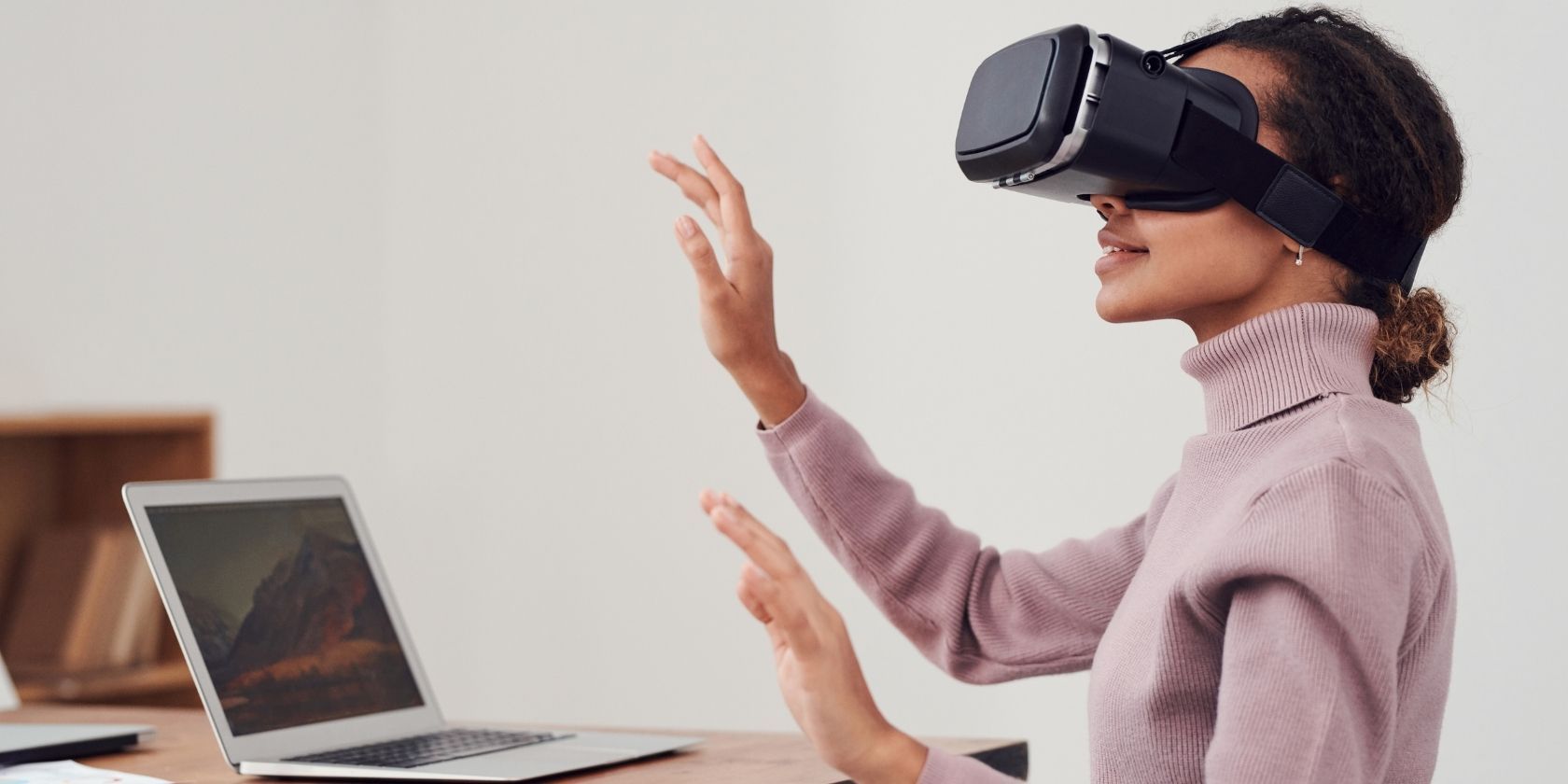
Смотреть видео на YouTube в виртуальной реальности можно разными способами — от упрощённых мобильных решений до полноценных автономных гарнитур. Опыт VR лучше один раз пережить, чем долго описывать — но эта статья расскажет обо всём, что нужно знать, чтобы начать и получить максимально комфортное и качественное воспроизведение.
Что нужно, чтобы смотреть YouTube в VR?
.jpg)
На мобильных устройствах для просмотра 360° видео в VR нужен совместимый браузер или мобильное приложение с поддержкой VR. Поддерживаемые браузеры: Chrome, Firefox, Edge и Opera. Браузер Safari по умолчанию на устройствах Apple чаще всего не поддерживает встроенный режим Cardboard/VR для 360° видео. Кроме того, понадобится переносная VR-гарнитура — например, Google Cardboard или любая другая мобильная «головная» подставка.
Альтернативный подход — приобрести полноценную VR-гарнитуру и установить приложение YouTube VR. Это отдельное приложение, отличающееся от штатного YouTube; оно оптимизировано под 3D/360° интерфейс и обычно требует отдельной загрузки из магазина вашей гарнитуры (Oculus Store, SteamVR, Quest Store и т. п.).
Важно: мобильные и полноценные гарнитуры имеют свои сильные и слабые стороны — мобильные удобнее и дешевле, а полноценные дают более глубокое погружение и лучшее качество изображения.
Чем отличаются мобильные и полноценные VR-гарнитуры
Мобильные гарнитуры — это портативные устройства, в которые вставляется смартфон. Плюсы: низкая цена, простая настройка, мобильность. Минусы: ограниченная производительность, зависимость от экрана телефона и батареи.
Полноценные VR-гарнитуры (Oculus/Meta Quest, Valve Index, HTC Vive и др.) обычно дороже, требуют настройки и, иногда, мощного ПК. Зато они дают более высокую частоту кадров, точное отслеживание головы и контроллеров, а также более широкий набор приложений.
Как смотреть видео YouTube в VR
Ниже — пошаговые инструкции для двух основных сценариев.
Как смотреть 360° и VR-видео на мобильной гарнитуре
Ваш телефон вставляется в держатель, а экран делится надвое, чтобы имитировать стереоскопическое изображение. Делайте так:
- Откройте приложение YouTube на телефоне.
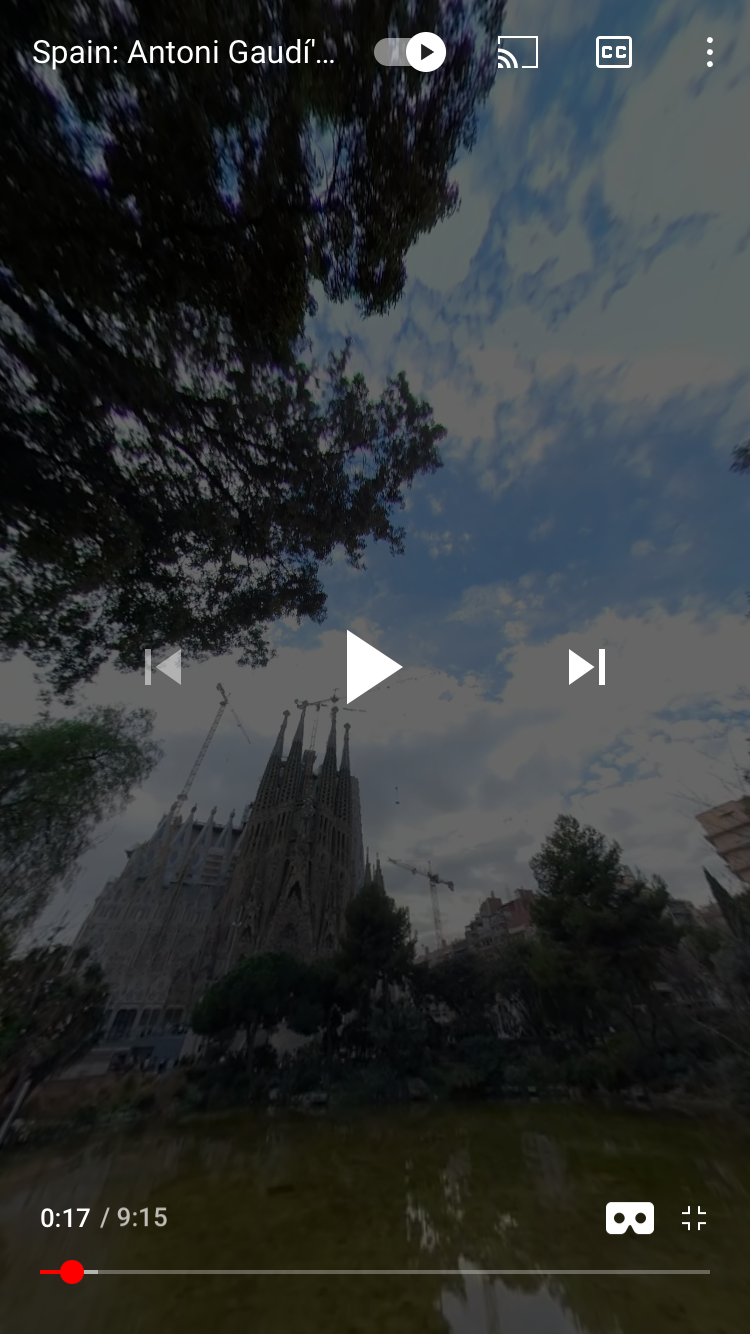
- Найдите 360° или VR-видео (в описании или под плеером обычно указано «360»).
- Нажмите на иконку Cardboard (выглядит как маска) — если она есть.
- Вставьте телефон в VR-держатель и закрепите.
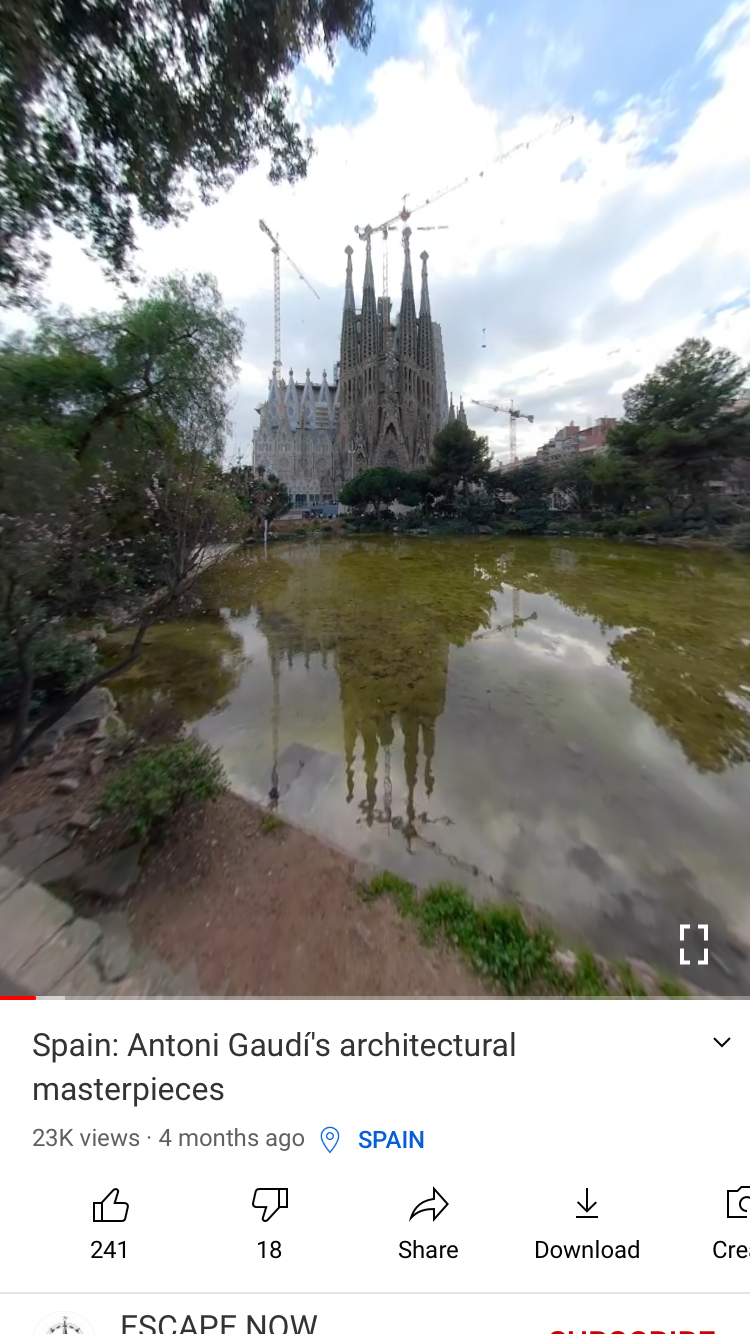
Если иконки Cardboard нет, нажмите на три точки в плеере для дополнительных опций и выберите Cardboard/VR — иконка должна появиться. После нажатия экран обычно делится на две части; когда вы прикладываете голову к гарнитуре, мозг соединяет два изображения в одну 3D-картинку.
Важно: на некоторых Android-устройствах может понадобиться включить разрешения для плеера или обновить приложение YouTube до последней версии.
Как смотреть YouTube на полноценной VR-гарнитуре
Полноценные гарнитуры получают поток напрямую, без телефона.
- Наденьте гарнитуру.
- Откройте приложение YouTube VR в магазине вашей платформы (если он не предустановлен — скачайте и установите).
- Найдите нужное видео в интерфейсе приложения и запустите его.
Преимущество: интерфейс адаптирован под VR — меню управляются контроллерами или взглядами, а качество и частота кадров обычно выше.
Советы по улучшению качества просмотра
- Используйте Wi‑Fi с хорошей пропускной способностью (минимум 10–20 Мбит/с для плавного 4K‑стриминга). Если сеть медленная, снизьте качество в настройках плеера.
- Закрепите гарнитуру и отрегулируйте линзы для чёткого фокуса; мелкая регулировка расстояния между линзами (IPD) существенно влияет на комфорт.
- Закрывайте лишний свет в комнате — контраст и восприятие глубины улучшаются в затемнённой среде.
- Для длительного просмотра делайте перерывы каждые 20–30 минут, чтобы снизить усталость глаз и головокружение.
Когда просмотр YouTube в VR не даст хорошего результата
- Видео не было снято в 360° или стерео — обычное 2D‑видео не даст эффекта VR (хотя некоторые приложения создают «кинотеатр» в виртуальном пространстве, это не 360° погружение).
- Низкое разрешение или плохая компрессия исходного ролика приведут к размытым деталям на близком расстоянии.
- Слабая сеть вызовет буферизацию и падение качества.
- Несоответствующая гарнитура или старая версия приложения может не поддерживать нужные форматы.
Альтернативные подходы и сценарии
- Просмотр «кинотеатра» в VR: если у вас нет 360° контента, многие приложения размещают обычное видео на виртуальном экране внутри VR — эффект погружения, но не панорамный обзор.
- Трансляция с компьютера: владельцы PC‑VR могут запускать YouTube в браузере в режиме VR через SteamVR/Windows Mixed Reality.
- Каст на телевизор: некоторые гарнитуры умеют транслировать изображение на экран телевизора — удобно для совместного просмотра с близкими.
Чеклист перед просмотром (роль — зритель)
- Устройство: смартфон или полноценная гарнитура заряжены.
- Приложение: YouTube (мобильное) или YouTube VR установлены и обновлены.
- Сеть: подключение Wi‑Fi стабильное, высокая скорость.
- Комфорт: гарнитура и линзы отрегулированы, помещение затемнено.
- Безопасность: убранное пространство от острых/хрупких предметов.
Чеклист для создателя контента (коротко)
- Съёмка: используйте 360° камеры или стерео‑камера для VR.
- Кодирование: экспортируйте в подходящем разрешении (4K+ для 360° рекомендуемо).
- Метаданные: убедитесь, что 360‑метаданные сохранены, чтобы YouTube распознал видео как 360°.
- Тесты: проверьте ролик на мобильных и в приложении YouTube VR.
Мини‑методология: как протестировать воспроизведение
- Проверьте видео в обычном режиме (2D) и убедитесь в качестве источника.
- Откройте видео в мобильном режиме и активируйте Cardboard; проверьте разделение экрана и синхронизацию головы.
- Если есть полноценная гарнитура — протестируйте в YouTube VR: проверьте интерфейсы меню, работу контроллеров и задержки.
- Запишите наблюдения: размытие, скачки кадров, лаги управления — это поможет настроить оборудование.
Совместимость популярных платформ (кратко)
- Meta/Oculus Quest: поддерживает YouTube VR (через Quest Store), автономно обеспечивает хороший опыт.
- Valve Index/HTC Vive (PC‑VR): через SteamVR и браузеры/приложения можно смотреть 360° и VR‑видео.
- Мобильные Android‑устройства: Chrome/Firefox/Edge/Opera + Google Cardboard или аналог.
- iOS: ограниченная поддержка в Safari; лучше использовать совместимые приложения или браузеры, если доступны.
Приватность и безопасность
- Приложения VR запрашивают разрешения (микрофон, сеть). Давайте только те, которые необходимы приложению.
- В публичных пространствах будьте осторожны: в гарнитуре вы теряете прямой обзор окружающей среды.
- Данные просмотра могут использоваться сервисом YouTube в соответствии с политикой Google — при необходимости изучите настройки учётной записи и управления историей.
Краткий глоссарий (1 строка на термин)
- 360° видео — ролик, снятый камерой, фиксирующей окружение во все стороны.
- Стерео/3D — формат, где каждому глазу показывается своё изображение для ощущения глубины.
- Cardboard — простой мобильный держатель/гарнитура от Google для VR.
- YouTube VR — приложение YouTube, адаптированное под виртуальную реальность.
Критерии приёмки
- Видео корректно отображается в режиме Cardboard на мобильном устройстве: экран делится, изображение синхронизируется при наклонах головы.
- Видео запускается в приложении YouTube VR на полноценной гарнитуре без артефактов и значимых задержек.
- Качество и частота кадров соответствуют ожиданиям для выбранного разрешения и устройства.
Важно: если вы испытываете сильное головокружение или дискомфорт — немедленно прервите просмотр и отдохните.
Итоги
Просмотр YouTube в виртуальной реальности доступен как владельцам бюджетных мобильных гарнитур, так и владельцам дорогих автономных шлемов. Мобильный вариант проще и дешевле, но полноценная гарнитура даёт более качественное и комфортное погружение. Перед просмотром проверьте совместимость устройства, качество сети и обновлённость приложений — это обеспечит лучший результат.
Закрыть

Похожие материалы

Несколько аккаунтов Skype: Multi Skype Launcher

Журнал для работы: повысить продуктивность

Персональные звуки уведомлений на Android

Скачивание шоу Hulu для офлайн‑просмотра

Microsoft Start: персонализированная новостная лента
