
Как смотреть YouTube в виртуальной реальности
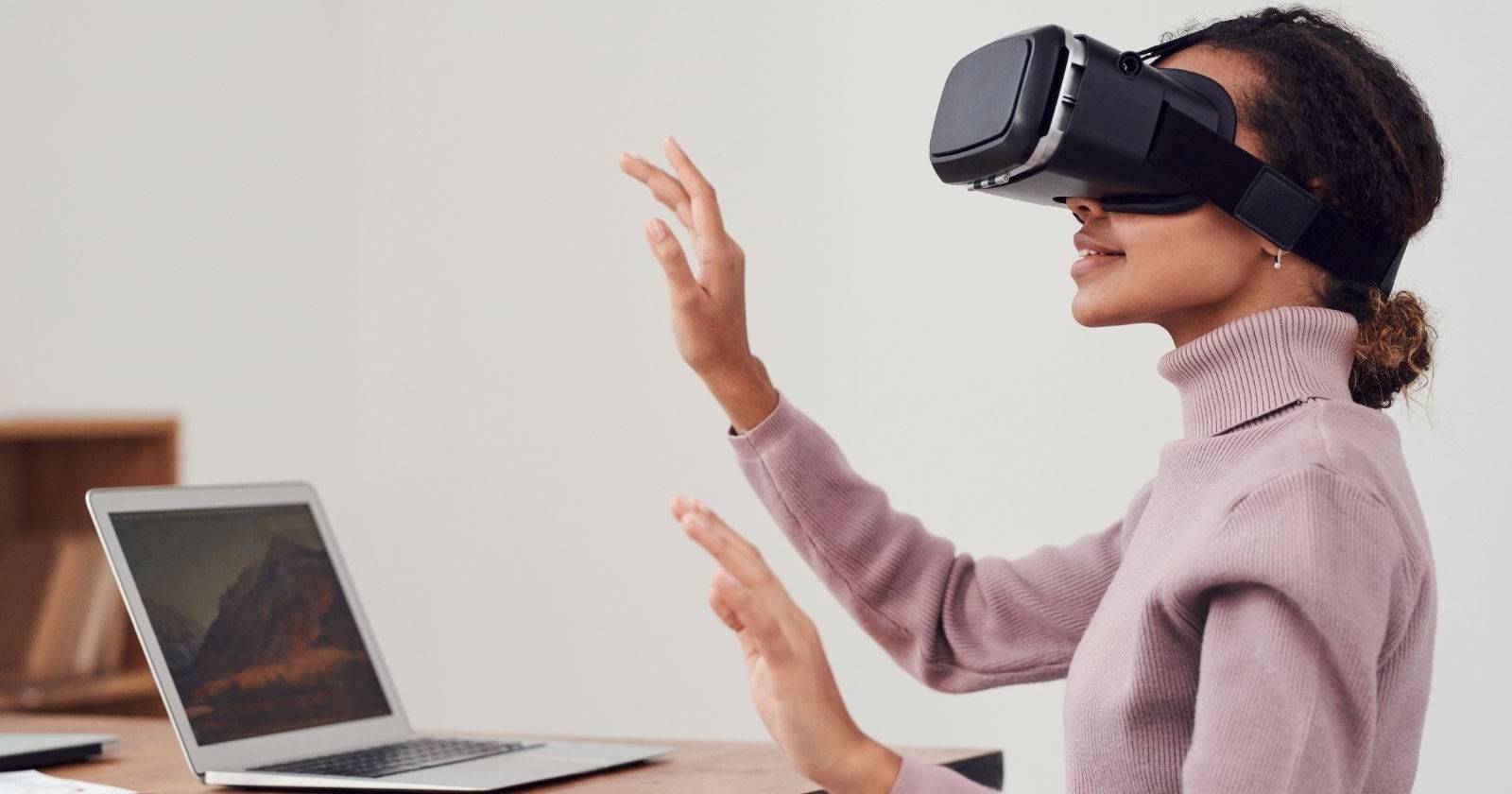

Есть несколько способов смотреть видео YouTube в виртуальной реальности (VR) — в зависимости от того, есть ли у вас специализированный VR-шлем или вы используете мобильную, более «домашнюю» гарнитуру. Любой из вариантов стоит испытать: VR-видео нужно видеть самому, а не читать о нём.
Далее — всё, что нужно знать, чтобы запустить видео на YouTube в VR и получить максимально приятный просмотр.
Что нужно для просмотра YouTube в VR?
.jpg?q=50&fit=crop&w=825&dpr=1.5)
На мобильном устройстве, чтобы смотреть 360°-видео в VR, нужен совместимый браузер. Chrome, Firefox, Edge и Opera подходят. Браузер Safari (по умолчанию на устройствах Apple) обычно не поддерживает просмотр 360°-видео в VR-режиме. Также понадобится портативная VR-гарнитура, например Google Cardboard или аналог.
Вместо мобильного просмотра можно приобрести специальную VR-гарнитуру и установить приложение YouTube VR. Это отдельное приложение, отличающееся от стандартного YouTube — оно рассчитано на специализированные шлемы (Oculus Rift, Valve Index, HTC Vive, а также автономные решения вроде Oculus/Meta Quest).
Важно: мобильные и стационарные гарнитуры дают разный опыт. Мобильные проще и дешевле; стационарные — дороже, но предлагают более качественную картинку и трекинг головы.
Разница между мобильными и специализированными гарнитурами
- Мобильные (например, Google Cardboard): лёгкие, портативные, дешёвые, простые в настройке. Телефон вставляется в слот — и вы готовы к просмотру.
- Специализированные: требуют большей начальной настройки и иногда подключения к ПК, но дают лучшую графику, более точный трекинг и комфорт при длительном использовании. Некоторые модели (например, Oculus/Meta Quest) работают автономно и беспроводно.
Преимущества мобильных: быстрота, цена, простота. Недостатки: меньшая чёткость, отсутствие полного трекинга или контроллеров. Преимущества специализированных: качество, погружение, возможности управления. Недостатки: цена и сложность установки.
Как смотреть видео YouTube в VR
Для максимально полного опыта используйте специализированную гарнитуру и приложение YouTube VR. Если гарнитуры нет — мобильный просмотр тоже даст представление о VR. Ниже приведены пошаговые инструкции для обоих сценариев.
Как смотреть VR-видео на YouTube с мобильной гарнитурой
Ваш телефон устанавливается в гарнитуру, и важно выбрать правильные настройки, чтобы изображение корректно разделялось для каждого глаза. Google владеет YouTube, поэтому в сервисе есть опора на Google Cardboard — это самый массовый вариант мобильной VR-гарнитуры.
- Убедитесь, что на телефоне установлен совместимый браузер или актуальное приложение YouTube.
- Откройте приложение YouTube или браузер и найдите 360°/VR-ролик.
- Запустите видео.
- Нажмите значок Cardboard (иногда выглядит как маска) или откройте меню (три точки) и выберите режим Cardboard.
- Экран должен разделиться на два изображения — по одному для каждого глаза.
- Вставьте телефон в VR-гарнитуру, зафиксируйте и наденьте гарнитуру.
- Наведите взгляд туда, куда хотите смотреть; трекинг в мобильных гарнитурах обычно использует гироскоп телефона.
Если значок Cardboard не виден, попробуйте через меню (три точки) активировать режим «Cardboard» или «VR».
Закрыть
После активации режим разделяет картинку для стереоскопического восприятия. Когда вы подносите лицо к гарнитуре, мозг комбинирует два изображения в одно объёмное.
Как смотреть YouTube VR с использованием специализированной гарнитуры
- Включите устройство и наденьте шлем.
- Подключитесь к Wi‑Fi (при необходимости) и убедитесь, что аккумулятор заряжен.
- Откройте приложение YouTube VR (если его нет, скачайте из магазина вашей гарнитуры).
- Найдите и выберите нужное видео.
- Воспроизведите.
У специализированных гарнитур видео воспроизводится напрямую — без подставки для телефона. Управление и навигация выполняются с помощью контроллеров или встроенного интерфейса шлема.
Когда просмотр в VR не сработает или даст плохой результат
- Видео не является 360° или стереоскопическим — обычные плоские ролики не дадут эффекта погружения.
- Используется неподдерживаемый браузер (например, Safari на iPhone в некоторых случаях не поддерживает VR-режим).
- Низкое качество сети — потоковое 360°-видео потребляет больше трафика и требует стабильного соединения.
- Устройство слишком слабое: старые телефоны могут не справиться с декодированием 4K/360 и тормозить.
- Аппаратная несовместимость с приложением YouTube VR (устаревшие ОС или модель гарнитуры).
Альтернативные подходы и обходные пути
- На ПК можно пользоваться настольными VR-системами вместе со SteamVR и просматривать YouTube через браузер в «кинотеатрном» или 360°-режиме.
- Если у вас нет гарнитуры, можно смотреть 360°-видео на компьютере и управлять обзором мышью или клавишами.
- Для презентаций в офлайн‑режиме скачайте видео заранее (при наличии прав) и проигрывайте локально.
Мини‑методика: быстрая проверка перед показом (чек-лист)
- Заряд батареи телефона/гарнитуры > 50%.
- Wi‑Fi стабильный и быстрый.
- Установлено приложение YouTube или совместимый браузер.
- Гарнитура чистая — протрите линзы.
- Наушники подключены и звук протестирован.
- Видео открыто и воспроизводится до вставки в гарнитуру.
Критерии приёмки
- Видео воспроизводится без заметных подёргиваний.
- Экран корректно разделяется на два изображения в режиме Cardboard/VR.
- Трекинг головы реагирует плавно и без задержек.
- Звук синхронизирован с изображением и достаточно громкий.
- Пользователь не испытывает сильной тошноты после 5–10 минут.
Советы по комфорту и безопасности
- Делайте перерывы каждые 15–30 минут.
- Регулируйте крепление гарнитуры и положение линз для уменьшения размытости.
- Перед длительным просмотром проверьте реакцию на коротких роликах.
- Не используйте гарнитуру при плохом самочувствии или в движущемся транспорте.
Полезные рекомендации по качеству изображения
- В приложении YouTube вручную установите максимальное разрешение, которое поддерживает ваше устройство.
- Закройте фоновые приложения на мобилке для уменьшения нагрузки на процессор.
- Используйте проводные наушники для минимальной задержки звука.
Небольшой словарь терминов — одна строка каждый
- 360°‑видео: видеоролик, позволяющий смотреть вокруг себя во все стороны.
- Стереоскопическое видео: два изображения для каждого глаза, создающие эффект глубины.
- IPD: межзрачковое расстояние, влияет на комфорт и фокус.
Когда лучше выбрать специализированную гарнитуру
- Если вы планируете смотреть VR регулярно или хотите максимально глубокое погружение.
- Если важны высокое разрешение, точный трекинг и удобство при длительном пользовании.
Заключение
YouTube в VR — доступный и впечатляющий способ смотреть контент. Мобильная гарнитура подойдёт для быстрой попытки и знакомства с форматом. Для серьёзного и комфортного опыта лучше использовать специализированные устройства и приложение YouTube VR. Следуйте простому чек-листу перед показом и соблюдайте меры по комфорту, чтобы просмотр оставил только положительные впечатления.
Важное: если что-то не работает, начните с базовой диагностики — обновите приложение/браузер, проверьте соединение и перезагрузите устройство.

Похожие материалы

Несколько аккаунтов Skype: Multi Skype Launcher

Журнал для работы: повысить продуктивность

Персональные звуки уведомлений на Android

Скачивание шоу Hulu для офлайн‑просмотра

Microsoft Start: персонализированная новостная лента
