
Как смотреть 360° видео в Windows 10

Если вы хотите быстро попробовать 360° видео в Windows 10 — начните с онлайн-плееров (YouTube) и затем попробуйте бесплатные настольные приложения. Для полного эффекта нужно VR-оборудование и совместимый плеер; если его нет — мышь, клавиатура и акселерометры на мобильном устройстве тоже подойдут.
360° видео позволяет зрителю управлять «камерой» внутри ролика и оглядываться по окружности. Формат снимается специальными камерами или набором камер, которые фиксируют сцену со всех направлений. При воспроизведении плеер интерпретирует метаданные сферической проекции и даёт управление ракурсом — мышью, сенсором устройства или VR-гарнитурой.
В этой статье разберём варианты просмотра 360° видео в Windows 10, системные требования, преимущества и недостатки каждого подхода, а также практические советы и контрольные списки для разных типов пользователей.
Как это работает — кратко
- 360° видео — это плоская проекция сферической съёмки (обычно equirectangular). Плеер «разворачивает» картинку и показывает фрагмент, соответствующий текущему углу обзора.
- Управление: мышь/трекпад, клавиатура, акселерометры мобильного устройства или трекеры в VR-гарнитуре.
- Для корректного воспроизведения нужны кодеки, аппаратное ускорение в браузере и поддержка сферической разметки (metadata).
Важно: 360° видео не всегда равнозначно полноценному VR-опыту — у него есть ограничения по глубине сцены и интерактивности.
Требования и совместимость
- Операционная система: Windows 10 (последние обновления повышают совместимость).
- Браузеры: современные версии Chrome, Edge и Firefox поддерживают 360° видео в веб-плеерах при включённом аппаратном ускорении.
- GPU: рекомендуется GPU с поддержкой аппаратного декодирования H.264/VP9/HEVC для плавного воспроизведения в 4K.
- VR-гарнитура: большинство SteamVR-совместимых гарнитур работает через соответствующие плееры; некоторые приложения требуют отдельного драйвера.
- Дополнительно: для локального воспроизведения иногда требуется плагин или техническая превью-версия плеера (например, у VLC).
Совет: обновите драйверы GPU и браузера перед тестированием 360° контента.
Смотреть онлайн
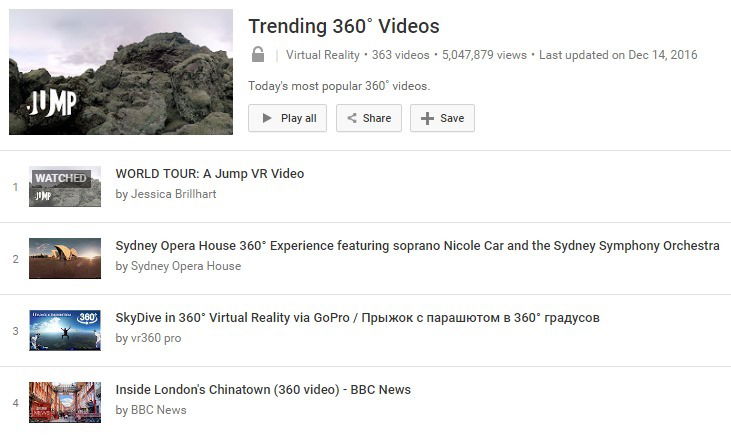
Плюсы:
- Не нужны установки сторонних программ.
- Большая библиотека контента (YouTube, Vimeo и пр.).
- Поддержка адаптивного стриминга и субтитров.
Минусы:
- Зависимость от качества интернета и ограничений браузера.
- Меньше контроля над локальными файлами и кодеками.
Когда использовать: хотите быстро попробовать формат, показать ролик друзьям или протестировать совместимость без установки софта.
Video 360 (приложение из Microsoft Store)

Video 360 — платное приложение в Microsoft Store. Оно ориентировано на простой интерфейс и интеграцию с магазином контента. Поддерживает 360° фотографии и видео, а также совместимость с 3D VR-гарнитурами.
Ключевые особенности:
- Поиск и просмотр 360° видео прямо в приложении.
- Поддержка управления через контроллеры, мышь и клавиатуру.
- Использование акселерометров на мобильных устройствах.
Кому подойдёт: тем, кто хочет единый магазинный опыт с поддержкой VR и удобным поиском.
BIVROST 360Player
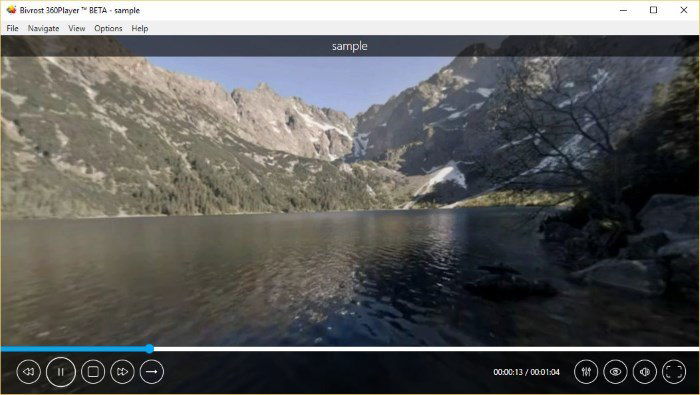
BIVROST — бесплатный плеер, пока находящийся в бета-стадии. Прост в установке и использовании, ориентирован на просмотр с VR-гарнитурой, но работает и без неё.
Плюсы:
- Бесплатный и лёгкий интерфейс.
- Хорошая поддержка VR-гарнитур.
- Поддержка локальных файлов и стримов.
Ограничения:
- Бета-статус может означать мелкие баги и отсутствие некоторых функций.
Совет: если хотите попробовать просмотр в VR без лишних настроек, начните с BIVROST.
GOM Player

GOM Player — бесплатный медиаплеер с функцией поиска 360° видео. Он удобен для тех, кто уже знаком с классическими плеерами и хочет добавить поддержку сферического видео.
Плюсы:
- Поддержка широкого набора кодеков.
- Встроенный поиск 360° роликов.
- Возможность настройки управления и субтитров.
Важно: при установке GOM Player многие пользователи отмечают попытки предложить дополнительные программы. Будьте внимательны на шаге установки и выбирайте “Пользовательскую” установку, чтобы отказаться от лишнего ПО.
VLC
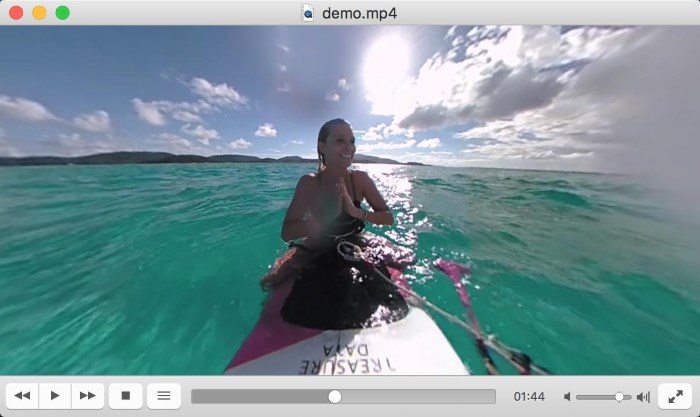
VLC активно внедряет поддержку 360° видео и фотографий. На момент написания доступна техническая превью-версия для тестирования. Текущие сборки поддерживают просмотр без VR-гарнитуры — управление через мышь и клавиатуру.
Преимущества:
- Бесплатный, с открытым исходным кодом.
- Хорошая поддержка кодеков и форматов.
- Постоянные обновления и сообщество разработчиков.
Ограничения:
- Поддержка VR-гарнитур в стабильной версии ещё может быть ограничена; следите за выходом версии 3.0 и выше.
Сравнение вариантов
- Быстро и без установки: YouTube в браузере.
- Простая интеграция с магазином: Video 360.
- Лучший бесплатный опыт для VR: BIVROST (для базовых нужд).
- Универсальный медиаплеер: VLC.
- Для тех, кто любит опции и готов на внимательную установку: GOM Player.
Практические советы по настройке и качеству
- Включите аппаратное ускорение в браузере для гладкого воспроизведения HD/4K видео.
- Для локальных файлов убедитесь, что файл содержит правильную сферическую метку (metadata). Некоторые конвертеры удаляют метаданные и плеер не распознает формат как 360°.
- Если видео дергается, уменьшите разрешение или обновите драйвер GPU.
- Для наилучшего ощущения используйте наушники и гарнитуру с хорошей частотой обновления экрана.
Важно: если используете мобильную версию приложения, разрешите доступ к датчикам (акселерометр/гироскоп) для управления обзором движением.
Технические шаги для локального воспроизведения (короткая методология)
- Проверьте файл: откройте свойства и убедитесь, что файл содержит метаданные 360°.
- Выберите плеер с поддержкой сферического видео (BIVROST, GOM, VLC, Video 360).
- Убедитесь в наличии кодеков и обновлённого драйвера GPU.
- Запустите воспроизведение и переключитесь в режим 360°/spherical view.
- Настройте управление: мышь/клавиши/гарнитура.
Когда 360° видео не подходит
- Когда вам нужна интерактивность сцены (пользователь не может менять ход сюжета).
- Когда важна точная геометрия и объём (360° видео — это не тот же уровень глубины, что настоящая 3D сцена).
- На слабых компьютерах 4K 360° видео может быть невозможным без значительной оптимизации.
Контрольный список для выбора решения
- Для случайных зрителей: YouTube + браузер с аппаратным ускорением.
- Для энтузиастов VR: BIVROST или Video 360 + совместимая гарнитура.
- Для тех, кто ценит открытость и контроль: VLC (следите за версиями).
- Для пользователей, готовых на риск установки: GOM (внимательно снимайте галочки при установке).
Рекомендации по приватности
Если вы смотрите 360° видео онлайн, платформа может собирать данные просмотра и телеметрию устройства. Для приватности используйте учётные записи с минимальной персональной информацией и изучите политику конфиденциальности платформы.
Критерии приёмки
- Видео воспроизводится без заиканий на целевом ПК при выбранном разрешении.
- Плеер корректно распознаёт и переключает режим 360°.
- При наличии гарнитуры управление головой синхронизировано с обзором в ролике.
Ролевые контрольные списки
Обычный зритель:
- Платформа: YouTube
- Проверьте браузер и скорость интернета
- Используйте мышь или сенсорный экран
Энтузиаст VR:
- Выберите плеер с поддержкой гарнитуры
- Проверьте совместимость SteamVR/Windows Mixed Reality
- Обновите драйверы GPU
Создатель контента:
- Убедитесь в правильной экспорте сферической разметки
- Тестируйте на нескольких плеерах
- Предоставьте несколько битрейтов для адаптивного стриминга
Глоссарий (1 строка каждый)
- Сферическая проекция — способ развернуть 360° сцену на плоское изображение.
- Аппаратное ускорение — использование GPU для декодирования видео вместо CPU.
- VR-гарнитура — устройство для погружения в виртуальную реальность, отслеживающее движения головы.
Заключение
360° видео — доступный и увлекательный формат. Начните с YouTube, если хотите быстро посмотреть контент, а затем попробуйте BIVROST, VLC или Video 360 в зависимости от целей: простого просмотра, интеграции с магазином или полноценного VR-опыта. Помните про требования к аппаратуре и безопасность при установке приложений.
Важно: поделитесь в комментариях вашими любимыми роликами и оборудованием — это помогает другим выбрать оптимальный путь.
Краткое резюме
- Попробуйте онлайн-сервисы, прежде чем устанавливать ПО.
- Для полного погружения используйте совместимую VR-гарнитуру.
- Следите за драйверами и настройками плеера для лучшего качества воспроизведения.

Похожие материалы

Несколько аккаунтов Skype: Multi Skype Launcher

Журнал для работы: повысить продуктивность

Персональные звуки уведомлений на Android

Скачивание шоу Hulu для офлайн‑просмотра

Microsoft Start: персонализированная новостная лента
