
Как пользоваться Walkie‑Talkie (Рация) на Apple Watch
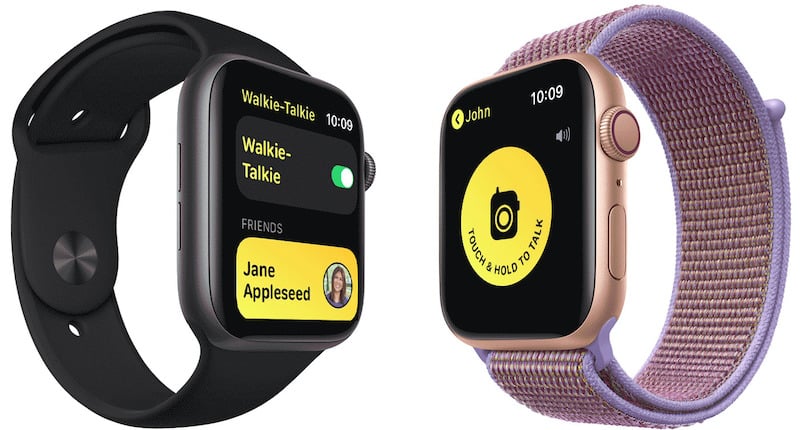
Что такое Walkie‑Talkie на Apple Watch
Walkie‑Talkie — это официальное приложение Apple, которое превращает ваши Apple Watch в цифровую рацию для быстрых одно‑на‑одно голосовых сообщений. По сути это «нажми — говори — отпусти», без набора текста. Приложение предустановлено на устройствах Apple Watch Series 1 и новее и упрощает короткие приватные разговоры в шумной обстановке или в момент, когда телефон недоступен.
Краткое определение: Walkie‑Talkie — одно‑кнопочный обмен голосовыми сообщениями в реальном времени между двумя Apple Watch.
Важно: приложение работает только при наличии интернета (Wi‑Fi или сотовой сети) и требует, чтобы у контакта был Watch с той же функцией и активирован FaceTime на iPhone, связанном с часами.
Требования и совместимость
- Apple Watch Series 1 и выше.
- watchOS версии 5.3 или новее.
- iPhone с настроенным FaceTime (для первоначальной привязки контактов и некоторых сценариев). Если Watch работает автономно, достаточно Wi‑Fi или сотовой связи.
- У обоих участников должна быть активна функция «Available» в приложении Walkie‑Talkie, чтобы принимать вызовы.
Факторы, которые влияют на качество:
- Сила и стабильность интернет‑соединения.
- Уровень шума в окружении (влияет на разборчивость голоса).
- Настройки громкости и режимы «Театр» / «Не беспокоить» на часах.
Быстрая проверка перед началом
- Убедитесь, что на часах установлена последняя версия watchOS (Настройки → Основные → Обновление ПО).
- На iPhone включён FaceTime (Настройки → FaceTime).
- Оба устройства подключены к интернету.
- У контакта разрешены приглашения в Walkie‑Talkie.
Настройка Walkie‑Talkie — пошагово
Следуйте инструкции, чтобы быстро добавить контакт и начать разговор.
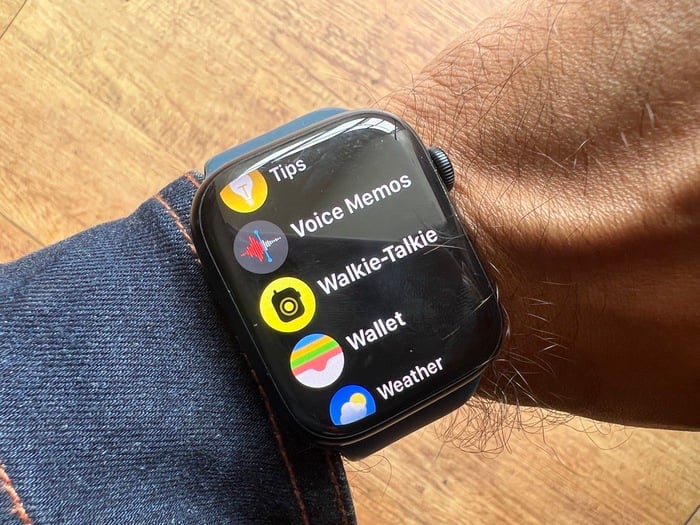
Шаг 1: Откройте приложение Walkie‑Talkie на Apple Watch
Нажмите на Digital Crown, откройте меню приложений и выберите яркий жёлтый значок Walkie‑Talkie.
Шаг 2: Нажмите на «+» для добавления друга
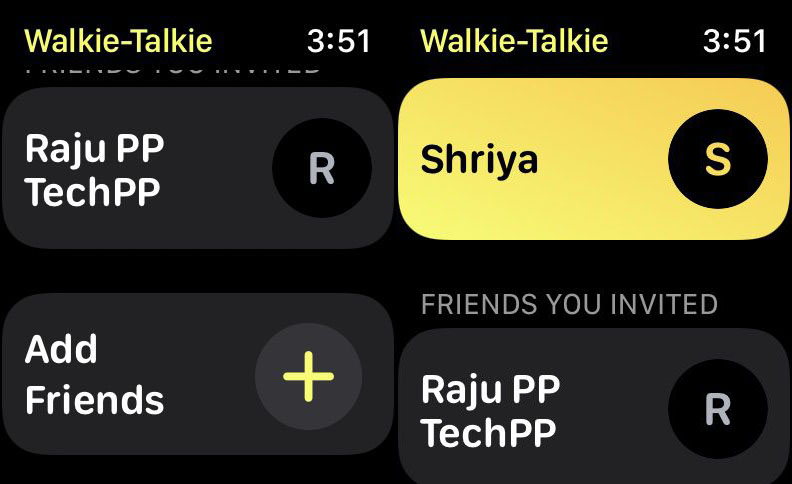
В приложении нажмите маленький жёлтый «+». Выберите контакт из списка и отправьте приглашение. Контакт будет серым до принятия приглашения; после подтверждения он станет жёлтым и доступным для связи.
Шаг 3: Выберите контакт и проверьте доступность
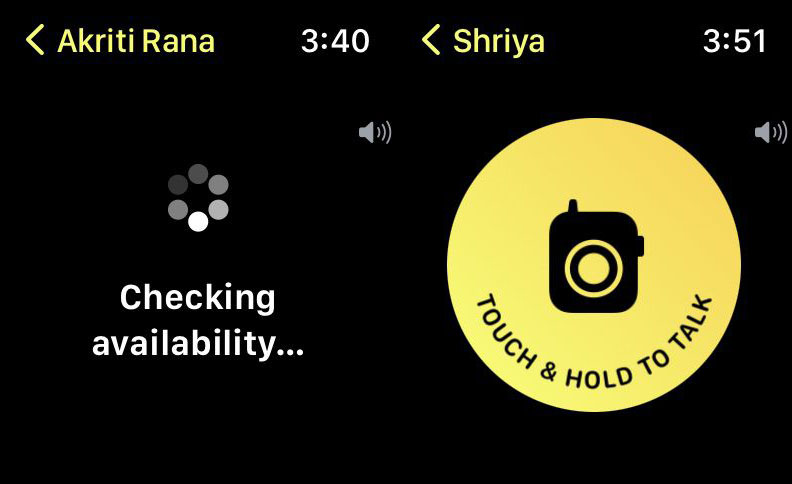
Тапните по имени контакта. Приложение проверит, доступен ли он в данный момент. Если доступен, на экране появится большая жёлтая кнопка с подписью «Нажмите и держите, чтобы говорить».
Шаг 4: Нажмите и говорите
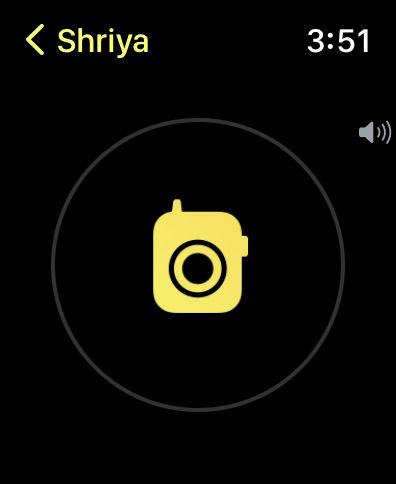
Удерживайте эту кнопку, говорите в микрофон часов; когда отпустите — сообщение отправится автоматически.
Совет: если кнопка не появляется, убедитесь, что на вашем iPhone включён FaceTime — без него приглашения в Walkie‑Talkie могут не работать корректно.
Шаг 5: Регулировка громкости
Пока воспроизводится сообщение, поверните Digital Crown по часовой или против часовой стрелки, чтобы увеличить или уменьшить громкость.
Как использовать Walkie‑Talkie — лучшие практики
- Краткость — ключ. Используйте Walkie‑Talkie для коротких сообщений (пример: «Где вы?», «Пришёл?»). Для длительных разговоров переходите на обычный звонок FaceTime или голосовой вызов.
- Подносите руку к рту при ответе для лучшего захвата голоса: поворот кисти и поднятие руки повышают качество микрофона.
- Если вы в публичном месте и не хотите, чтобы окружающие слышали ответы, используйте наушники с поддержкой аудио для Apple Watch (ограниченная поддержка), либо переключитесь на текстовые сообщения.
- Добавьте Walkie‑Talkie как компликацию на циферблат — быстрый доступ ускорит запуск.

Как открыть быстро: добавьте компликацию Walkie‑Talkie на основной циферблат и тапните по ней.
Ответ на вызов и режимы без звука
Когда кто‑то обращается к вам по Walkie‑Talkie, часы вибрируют и подают сигнал. Поднимите руку к лицу и говорите — система поймает голос и отправит ответный аудиофрагмент.
Если вы не хотите принимать такие вызовы:
- Отключите режим «Available» в приложении Walkie‑Talkie — вы перестанете принимать входящие.
- Включите режим «Театр» или «Не беспокоить» на Apple Watch — это временно блокирует уведомления и вибрацию.
Совет: быстрый способ ответить — поднять руку и поднести к рту, тогда микрофон улавливает голос лучше.
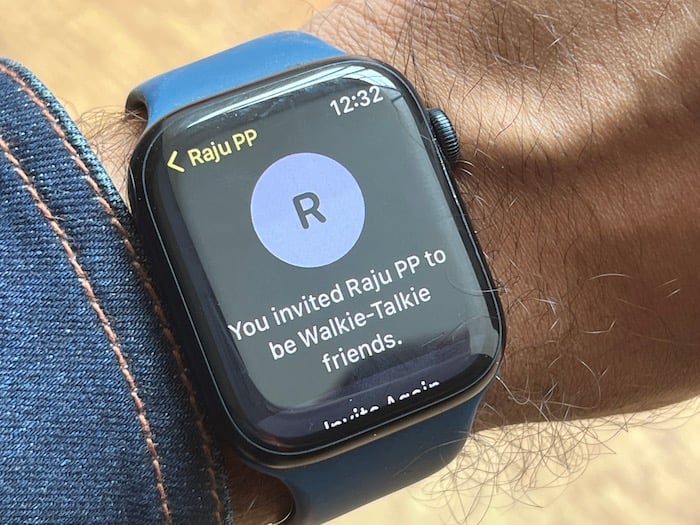
Если собеседник не отвечает, он получит уведомление о пропущенном вызове на iPhone.
Включение и выключение Walkie‑Talkie
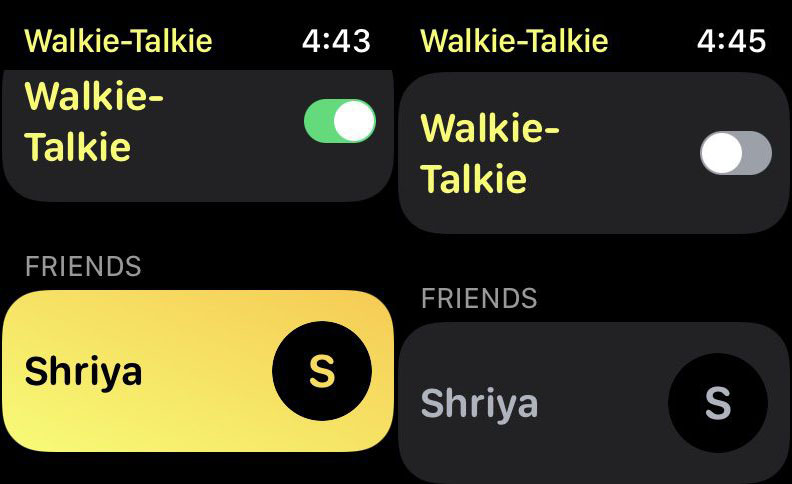
Откройте приложение Walkie‑Talkie и переключите тумблер рядом с заголовком — зелёный означает, что вы «Available» и можете принимать вызовы. Переключите в положение «Выкл.», чтобы временно отключиться.
Примечание: даже если приложение выключено, ранее отправленные приглашения остаются — вы можете снова включить приложение и принять соединение.
Удаление контакта из Walkie‑Talkie
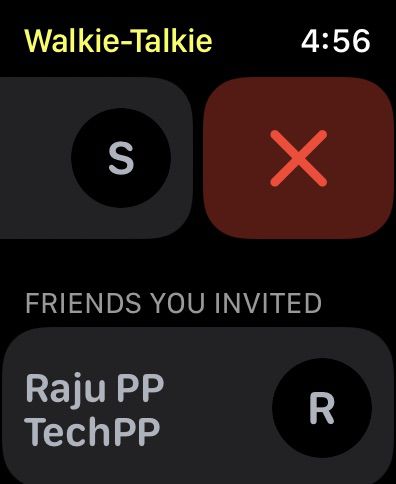
Чтобы удалить контакт:
- Откройте приложение Walkie‑Talkie на часах.
- Найдите контакт в списке.
- Сделайте свайп справа налево по его имени.
- Нажмите большой красный «X», чтобы удалить.
Можно также управлять контактами через приложение Apple Watch на iPhone.
Советы и хаки для продвинутых пользователей
- Используйте Walkie‑Talkie для координат в группе (например, при походе), но проверяйте заранее, что у каждого участника есть стабильный интернет.
- Если вы часто используете Walkie‑Talkie на работе, добавьте быстрые фразы в «Текстовые ответы» для более формальных ситуаций.
- В шумной обстановке наденьте часы ближе к лицу при ответе и говорите чётко и коротко.
- Не используйте Walkie‑Talkie для конфиденциальных разговоров в общественных местах — звук передаётся открыто.
Решение проблем (troubleshooting)
Проблема: Нет жёлтой кнопки «Нажмите и держите, чтобы говорить» — что делать?
- Проверьте, включён ли FaceTime на iPhone.
- Убедитесь, что контакт принял приглашение и стал доступным (жёлтый).
- Перезапустите Apple Watch и iPhone.
- Проверьте подключение к сети (Wi‑Fi или сотовая связь).
Проблема: Голос собеседника слишком тихий или искажённый
- Увеличьте громкость с помощью Digital Crown.
- Попросите собеседника поднять руку к лицу при разговоре.
- Проверьте шумовое окружение и, при необходимости, переместитесь в более тихое место.
Проблема: Уведомления о пропущенных вызовах приходят, но соединение не работает
- Проверьте настройки FaceTime и разрешения для контактов.
- Убедитесь, что оба устройства обновлены до последних версий ПО.
- Проверьте, не включён ли «Режим полёта» или другие ограничения сети.
Ограничения и когда Walkie‑Talkie не подходит
- Не подходит для длительных бесед — это инструмент для быстрых сообщений.
- Не заменяет полных групповых голосовых чатов — работает только один‑на‑одного.
- Качество зависит от сети: в зонах с плохим покрытием возможны задержки или обрывы.
Приватность и безопасность
Walkie‑Talkie передаёт аудио через защищённые каналы Apple и привязывается к Apple ID участников. Не используйте приложение для передачи критичных персональных данных в общественных местах.
Важно: если вас беспокоит приватность, отключите приложение или используйте обычный телефонный звонок при необходимости более защищённого разговора.
Контроль‑лист перед началом разговора
- Обновлён watchOS до последней версии.
- Включён FaceTime на iPhone.
- Добавлен контакт и принята приглашение.
- Часы подключены к интернету.
- Режим «Не беспокоить» выключен.
Быстрая методология: оптимальный рабочий процесс
- Добавьте контакта и дождитесь подтверждения.
- Используйте короткие фразы и чёткую артикуляцию.
- При шуме — приближайте руку к рту.
- Переключайтесь на звонок для длительных разговоров.
Диагностическое дерево принятия решения (Mermaid)
flowchart TD
  A[Начать разговор] --> B{Контакт в списке?}
  B -- Да --> C{Контакт доступен 'жёлтый'?}
  B -- Нет --> D[Добавить контакт и отправить приглашение]
  C -- Да --> E[Нажать и держать, говорить]
  C -- Нет --> F[Ожидать принятия или проверить FaceTime]
  E --> G{Качество связи ок?}
  G -- Да --> H[Продолжать краткие сообщения]
  G -- Нет --> I[Проверить сеть, перезапустить часы]
Часто задаваемые вопросы
Нужно ли платить за Walkie‑Talkie?
Нет — приложение встроено в watchOS и не требует отдельной оплаты. Оно использует существующее подключение к интернету (Wi‑Fi или сотовую сеть), поэтому возможна оплата за мобильный трафик в зависимости от вашего тарифного плана.
Можно ли использовать Walkie‑Talkie в другой стране?
Да, при условии, что у вас есть подключение к Wi‑Fi или сотовая связь, а функции FaceTime и связанные сервисы доступны в этой стране.
Можно ли использовать Walkie‑Talkie с несколькими людьми одновременно?
Нет — Walkie‑Talkie предназначено для связи один‑на‑одного. Для групповых разговоров используйте групповые звонки FaceTime или другие мессенджеры.
Что делать, если контакт не отвечает, но показан как доступный?
Попросите контакт проверить режимы «Театр» и «Не беспокоить» и перезапустить приложение Walkie‑Talkie.
Итог и рекомендации
Walkie‑Talkie на Apple Watch — удобный инструмент для быстрых, кратких голосовых сообщений между двумя людьми. Он прост в настройке, не требует отдельного приложения и отлично подходит для координации в реальном времени. Используйте его для коротких фраз, проверяйте подключение и не забывайте о приватности в общественных местах.
Важно: при первых проблемах проверьте FaceTime на iPhone и обновления ПО, а также перезагрузите устройства — многие ошибки решаются именно так.
Дальнейшее чтение
- Как управлять Apple Watch с помощью жестов
- Как разблокировать iPhone в маске с помощью Apple Watch
- Как использовать Apple Watch как автономный плеер
- Proactively Personal: почему Apple Watch остаётся уникальным спустя несколько лет

Похожие материалы

Несколько аккаунтов Skype: Multi Skype Launcher

Журнал для работы: повысить продуктивность

Персональные звуки уведомлений на Android

Скачивание шоу Hulu для офлайн‑просмотра

Microsoft Start: персонализированная новостная лента
