
Windows 11 не просыпается с клавиатуры или мыши — как исправить
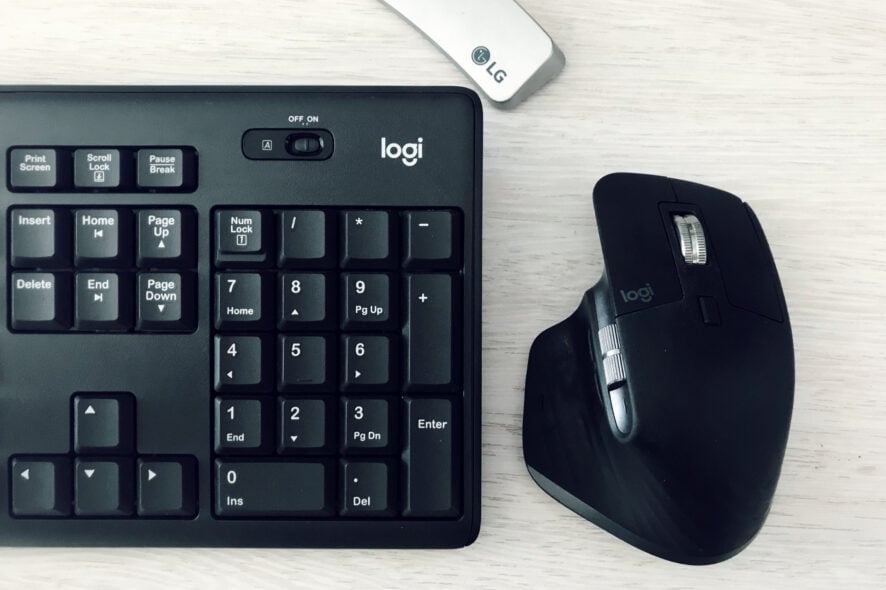
О чём эта статья
В руководстве описаны причины, по которым Windows 11 может не просыпаться при движении мыши или нажатии клавиш, и приведён подробный набор шагов и проверок — от быстрого восстановления до плана действий для IT-админов. Включены альтернативные подходы, чек-листы по ролям, тест-кейсы и краткая методика отладки.
Почему устройство не пробуждает Windows 11
Краткое объяснение. Режим сна переводит компьютер в состояние с низким энергопотреблением, сохраняя состояние в ОЗУ. Большинство устройств при этом частично отключаются. Если периферия не получает питание или система не разрешила устройству пробуждать ОС, пробуждение не произойдёт.
Основные причины:
- Проблемы с аппаратной частью: повреждённый кабель, разъём, разряженные батарейки.
- Настройки питания устройств отключают питание для экономии.
- Драйверы устарели или повреждены.
- Конфликты с обновлениями Windows или сторонним ПО.
- Настройки BIOS/UEFI или функции энергосбережения USB (USB selective suspend) мешают пробуждению.
Важно: прежде чем менять настройки BIOS/UEFI или реестр, сделайте точку восстановления системы.
Быстрые шаги (быстрая проверка перед углублённой отладкой)
- Отключите и заново подключите мышь и клавиатуру. Для беспроводных устройств проверьте батарейки и приёмник.
- Попробуйте альтернативный USB-порт (включая задние порты на настольных ПК).
- Если есть проводная запасная клавиатура/мышь — подключите и проверьте пробуждение.
- Перезагрузите ПК и проверьте, сохраняется ли проблема.
Подробные исправления — пошагово
1. Разрешите устройствам будить компьютер в Диспетчере устройств
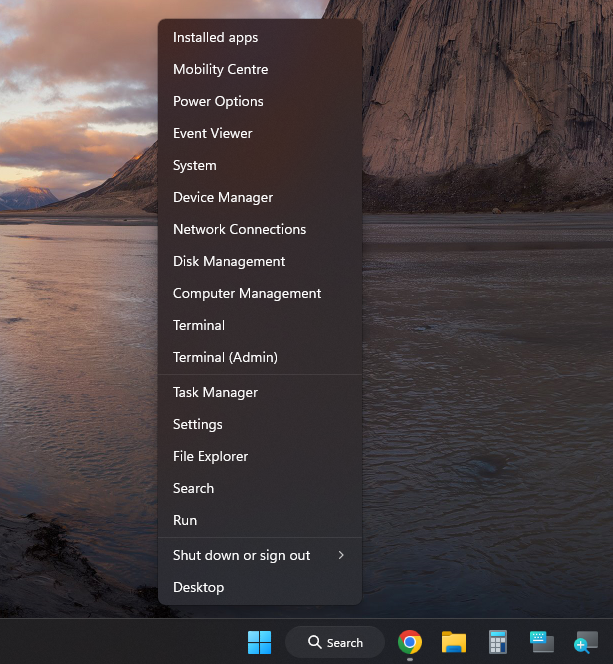
- Нажмите Win + X (или правый клик по кнопке “Пуск”) и выберите «Диспетчер устройств».
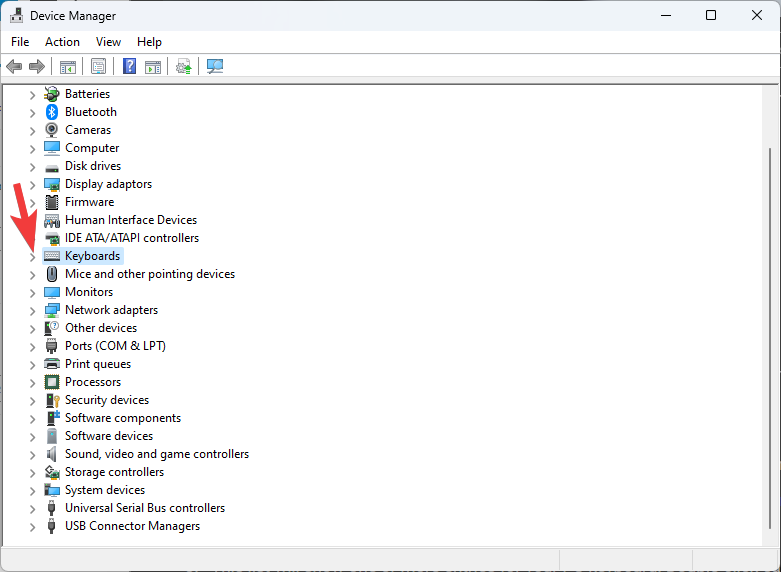
- Разверните раздел «Клавиатуры».
- Дважды кликните устройство, перейдите на вкладку «Управление электропитанием».
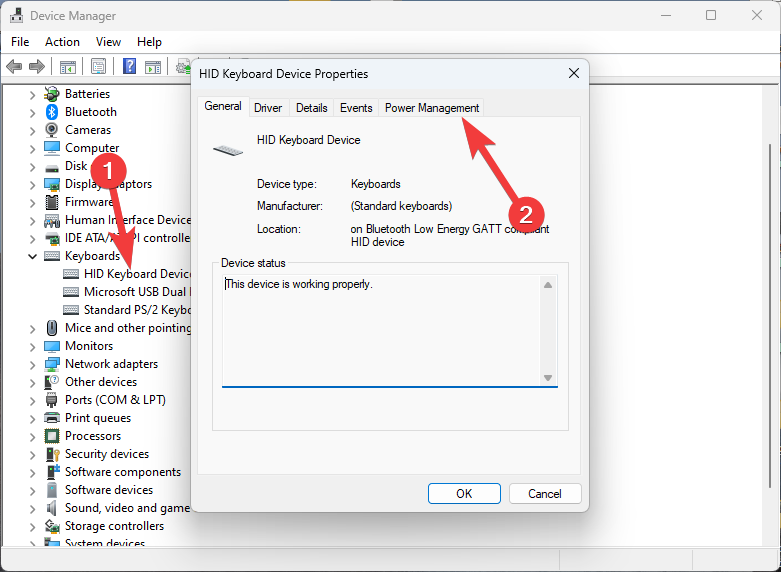
- Установите галочку «Разрешить этому устройству пробуждать компьютер».
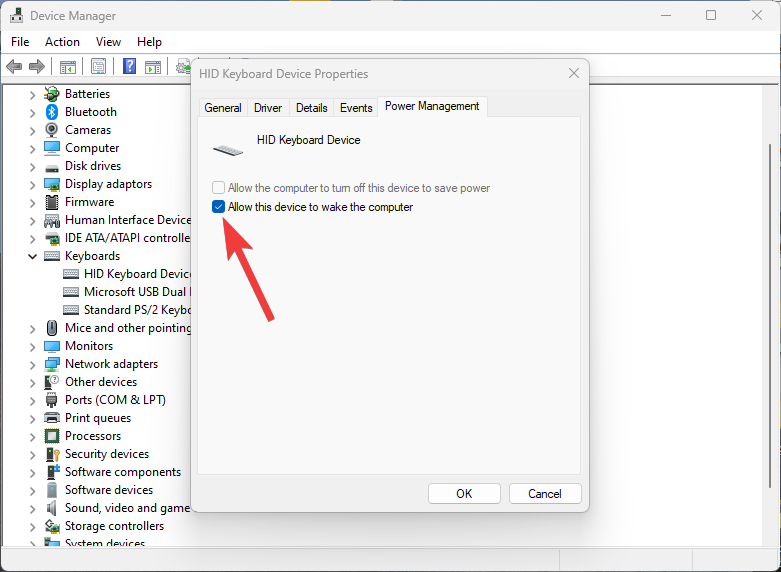
- Повторите для всех устройств в списке «Клавиатуры» и «Мыши и иные указывающие устройства».
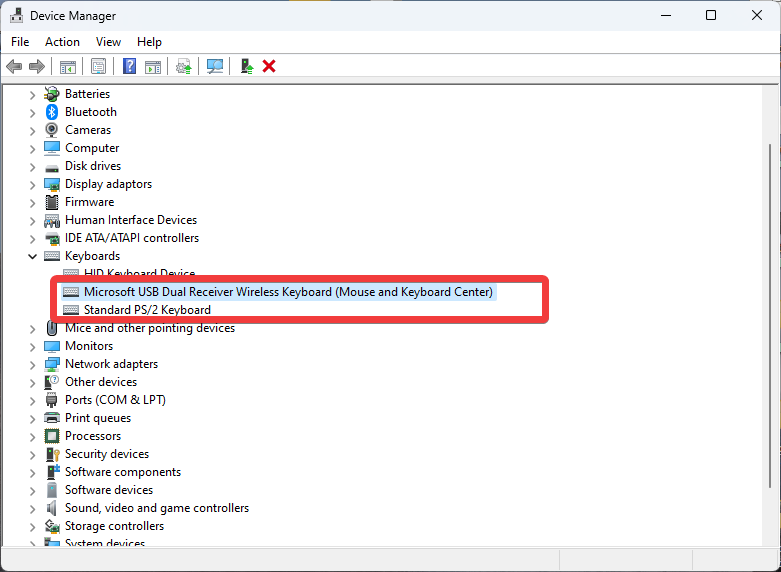
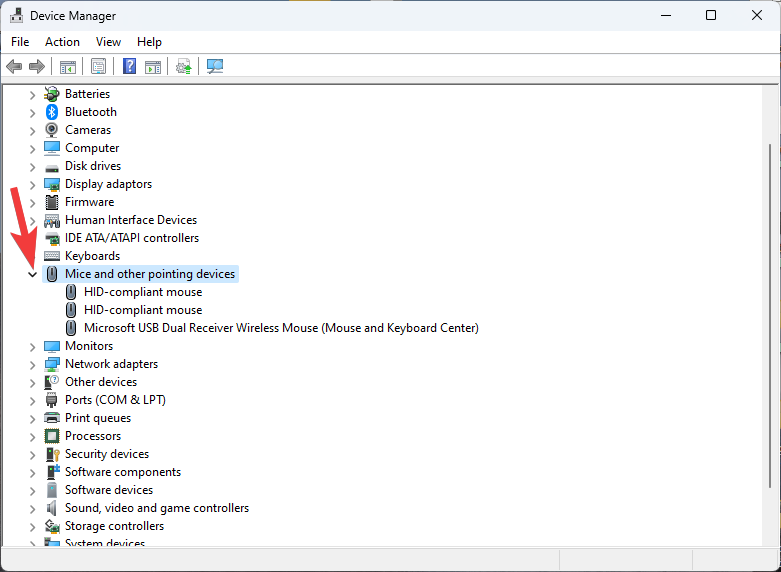
Примечание: на некоторых ноутбуках сенсорная панель имеет отдельный драйвер; проверьте и его.
2. Обновите драйверы клавиатуры и мыши
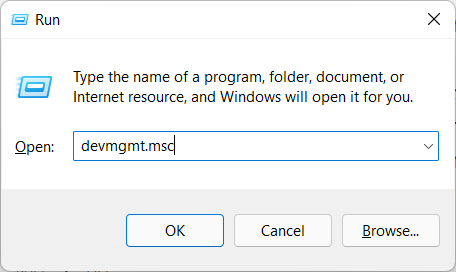
- Откройте “Выполнить” (Win + R), введите devmgmt.msc и нажмите Enter.
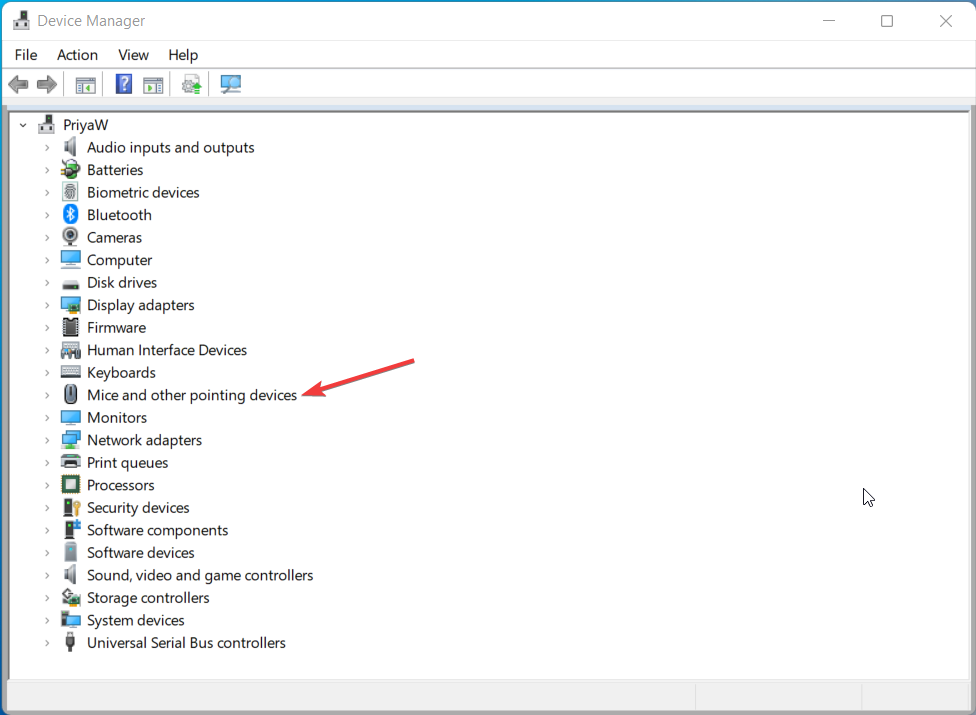
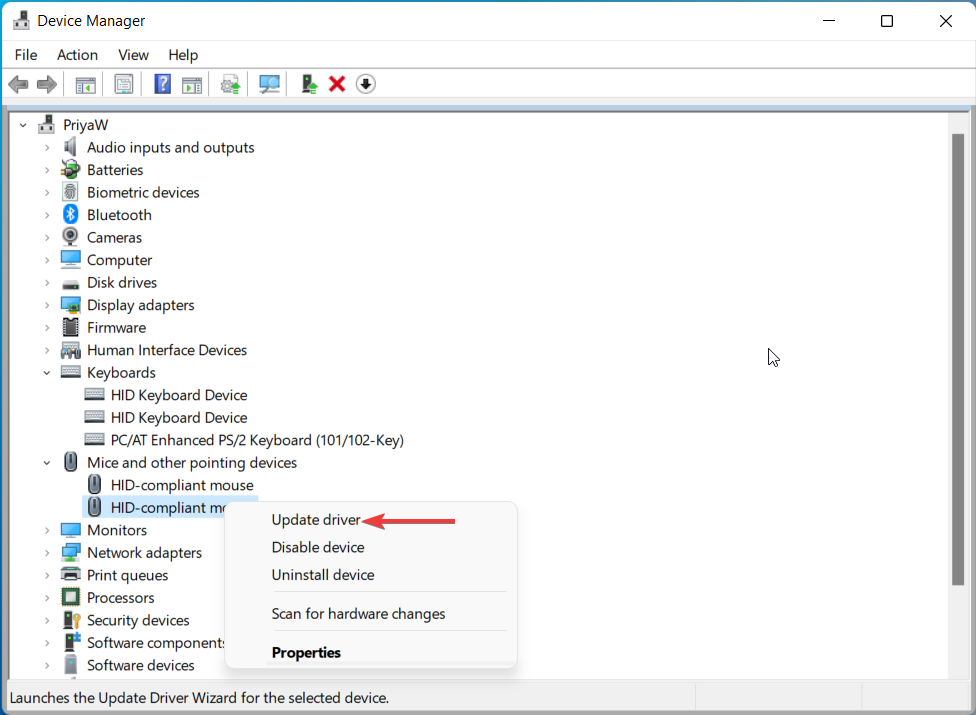
- В разделе «Мыши и иные указывающие устройства» правой кнопкой мыши откройте нужное устройство и выберите «Обновить драйвер».
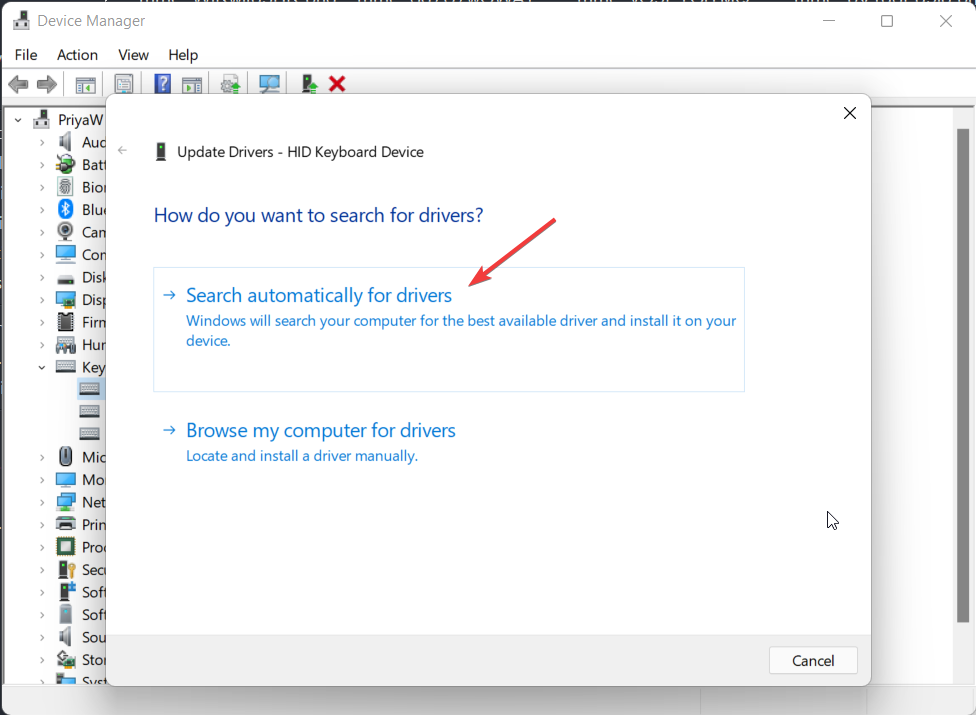
- Выберите «Автоматический поиск обновлённых драйверов».
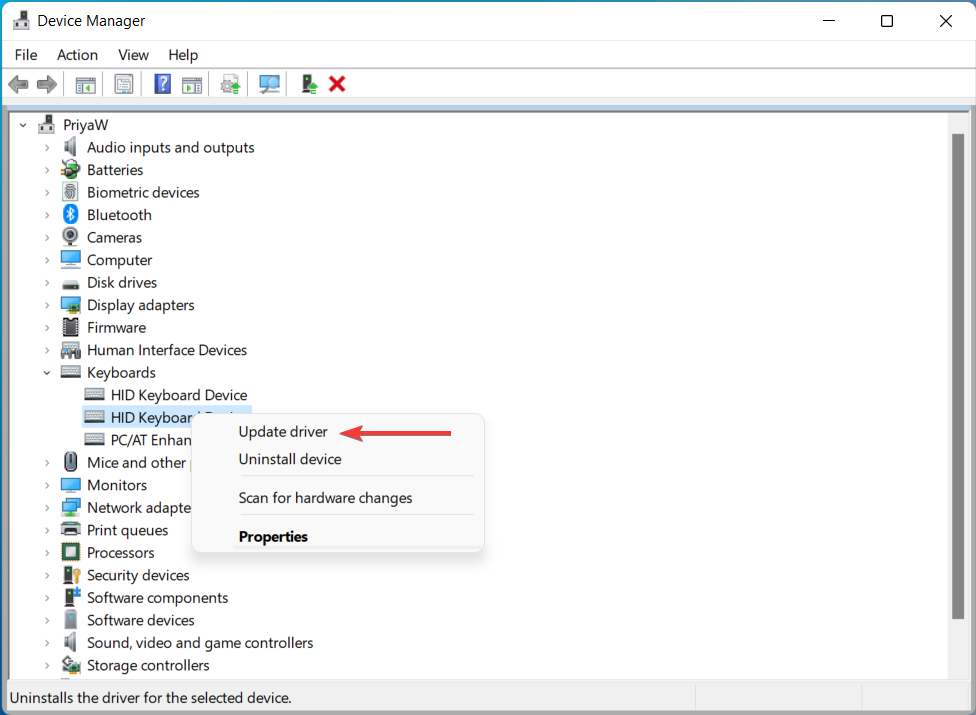
- Повторите для всех устройств в разделах «Клавиатуры» и «Мыши и иные указывающие устройства».
Если Windows не находит драйверы, скачайте их с сайта производителя (HP, Dell, Logitech и т.д.) — это безопаснее, чем сторонние ненадёжные утилиты.
3. Удалите и переустановите проблемный драйвер
- В “Диспетчере устройств” выберите устройство и нажмите «Удалить устройство».
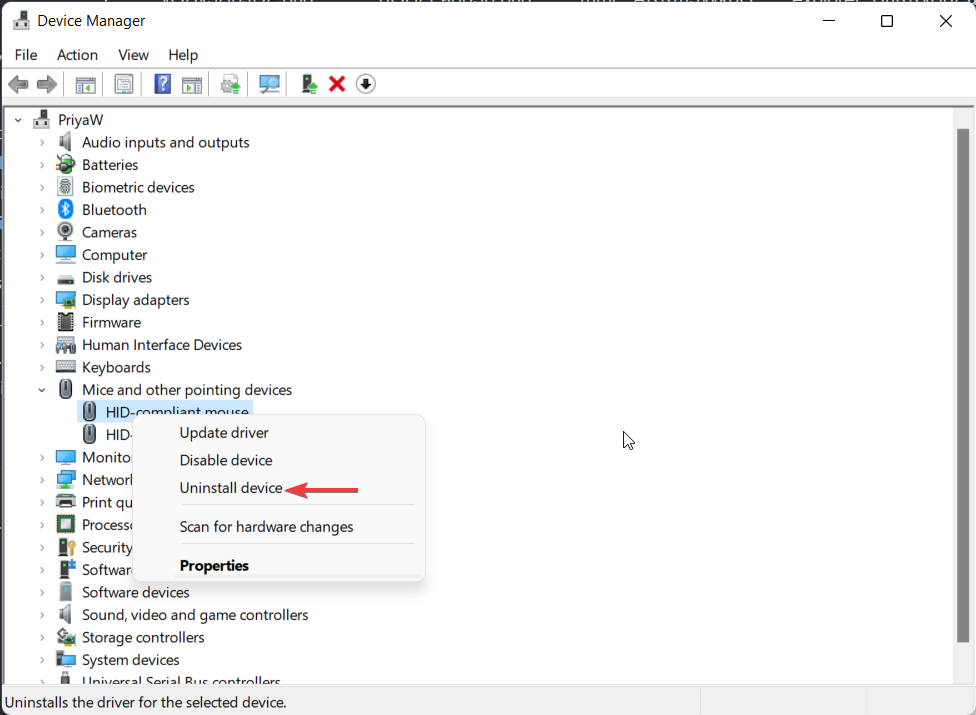
- Перезагрузите ПК — Windows автоматически установит драйвер заново.
Если проблема началась после недавнего обновления драйвера, верните предыдущую версию через свойства драйвера (кнопка «Откатить драйвер») или удалите обновление.
4. Отключите функцию отключения устройства для экономии
- В свойствах устройства на вкладке «Управление электропитанием» снимите галочку «Разрешить компьютеру отключать это устройство для экономии энергии».
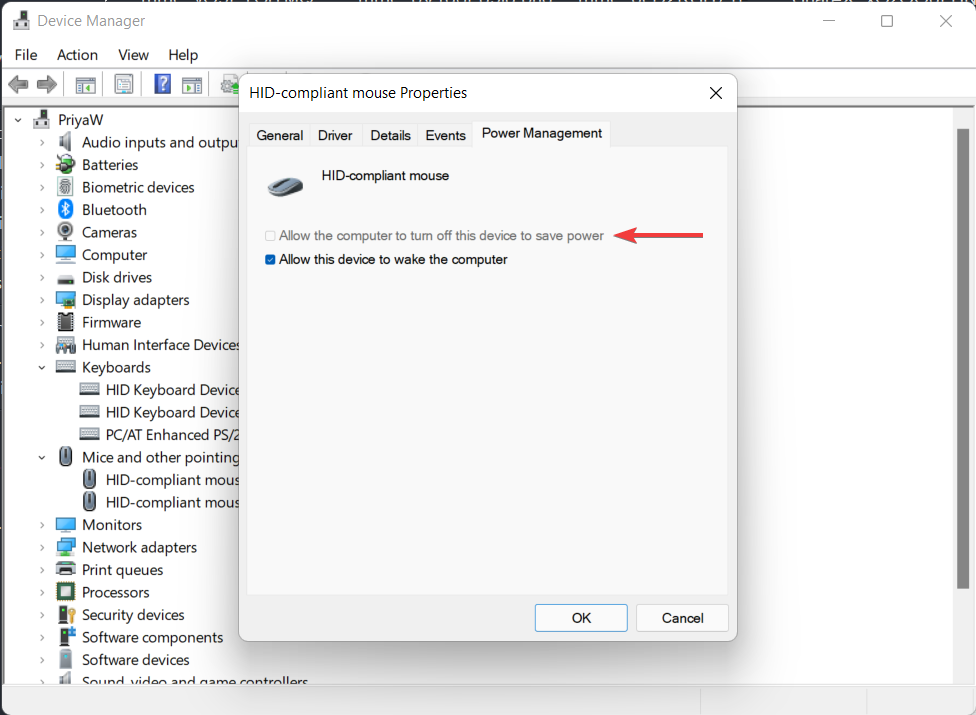
- Для USB-контроллеров зайдите в раздел «Контроллеры USB» и откройте свойства каждого корневого USB-концентратора, чтобы снять ту же галочку.
5. Утилита устранения неполадок “Оборудование и устройства”
- Нажмите Win + R, введите CMD и нажмите Enter.
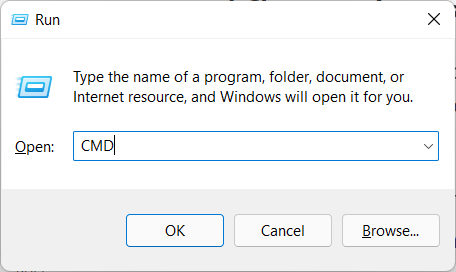
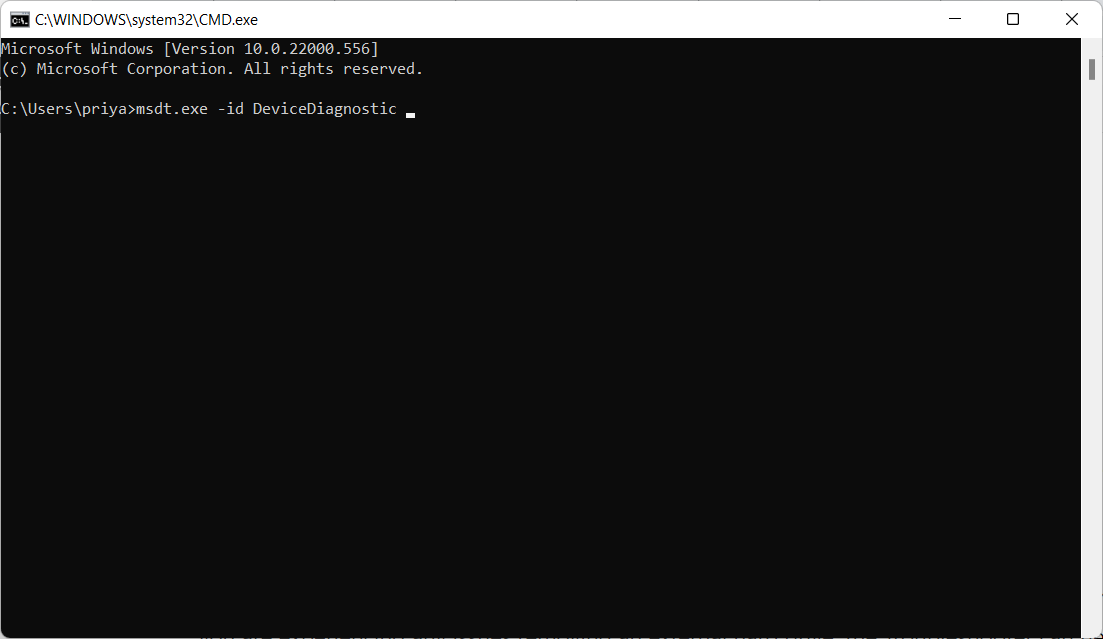
- В командной строке выполните:
msdt.exe -id DeviceDiagnostic- Следуйте инструкциям мастера, примените предложенные исправления и перезагрузите компьютер.
Если ошибок не обнаружено, утилита сообщит об этом.
6. Проверьте состояние пробуждающих устройств через powercfg
Откройте командную строку от имени администратора и выполните:
powercfg -devicequery wake_armed
powercfg -lastwake
powercfg -waketimers- powercfg -devicequery wake_armed покажет, какие устройства имеют право пробуждать систему.
- powercfg -lastwake покажет, какое устройство или таймер последнее пробуждал систему.
- powercfg -waketimers покажет активные таймеры, которые могут мешать сну.
Эти команды помогают диагностировать, пробуждается ли система вообще и кем.
7. Отключите быстрый запуск и проверьте параметры энергосбережения
- Откройте «Параметры» → «Система» → «Питание и спящий режим» → «Дополнительные параметры питания».
- Нажмите «Выбрать действия кнопок питания» → «Изменить параметры, которые сейчас недоступны» и снимите галочку «Включить быстрый запуск».
Быстрый запуск иногда вызывает проблемы с устройствами при пробуждении.
8. Настройки BIOS/UEFI и USB Wake
- Перезагрузите и войдите в BIOS/UEFI (обычно клавиши Del, F2, Esc или F10 при старте).
- Найдите параметры энергосбережения и USB Wake/USB Charging и включите возможность пробуждения по USB/клавиатуре.
Осторожно: изменения в BIOS могут повлиять на загрузку. Записывайте прежние значения для отката.
9. Проверьте стороннее ПО и обновления Windows
- Временно отключите антивирус и сторонние утилиты управления питанием.
- Откатите последние обновления Windows, если проблема появилась сразу после апдейта.
10. Аппаратная диагностика и замена
Если после всех настроек проблема сохраняется, проверьте устройство на другом ПК. Если оно там также не пробуждает систему — вероятно, аппаратная неисправность. В противном случае исследуйте материнскую плату, контроллеры USB или замените периферию.
Когда описанные решения НЕ помогут — примеры и контрпримеры
- Контрпример: Беспроводной комплект с низким уровнем сигнала (или неполный комплект приёмник/приёмник) может работать на другом ПК, но не пробуждать ноутбук из-за специфики энергосбережения производителя. В этом случае смена приёмника/адаптера решит проблему.
- Контрпример: Если устройство пробуждает систему после перезагрузки, но не из спящего режима, проблема чаще связана с конфигурацией питания или драйвером, а не с аппаратным сбоем.
Альтернативные подходы
- Используйте функцию гибернации вместо сна (hibernation) — в гибернации система сохраняет состояние на диск, и пробуждение происходит иначе.
- Если проблема только при закрытой крышке ноутбука, настройте действия при закрытии крышки в Параметрах питания.
- Временное решение: назначьте пробуждение по таймеру (Wake-on-LAN или встроенные таймеры) для удалённого доступа.
Ментальные модели для быстрого принятия решений
- Аппаратное vs программное: если устройство не работает на другом ПК — аппаратная; если только на этом — программная.
- Локализация проблемы: периферия → USB-порты → драйвер → система питания → BIOS.
- Изоляция: поочерёдно отключайте элементы (сторонние приложения, дополнительные устройства), чтобы найти виновника.
Короткая методика отладки (mini-method)
- Проверка физики: кабели, порты, батарейки.
- Разрешения: Диспетчер устройств — вкладка “Управление электропитанием”.
- Драйверы: обновление/удаление/откат.
- Система: powercfg и проверка таймеров.
- BIOS/UEFI: USB wake и fast boot.
- Аппаратная проверка: тест на другом ПК.
Чек-листы по ролям
Для пользователя:
- Подключить резервную проводную клавиатуру/мышь.
- Проверить батарейки и USB-порты.
- Выполнить шаги 1–5 раздела “Подробные исправления”.
Для IT-специалиста:
- Выполнить powercfg-диагностику и собрать логи.
- Проверить обновления драйверов и политики групп.
- Проверить BIOS/UEFI и прошивку контроллеров.
Для владельца ноутбука:
- Проверить настройки крышки и параметры сна в BIOS.
- Убедиться, что сенсорная панель и клавиатура не отключаются в целях экономии.
SOP / Плейбук для службы поддержки
- Принять тикет: зафиксировать модель устройства, версию Windows и дату появления проблемы.
- Быстрая проверка: заменить батарейки/кабель, подключить к другому порту.
- Диагностика: powercfg, msdt, просмотр событий Windows (Event Viewer) на предмет ошибок сна/пробуждения.
- Применить исправления: разрешения в Диспетчере устройств, обновление/удаление драйверов, отключение быстрого запуска.
- Тестирование: перевести в сон и проверить 3 раза подряд.
- Документация: записать решение в базу знаний и закрыть тикет.
Тест-кейсы и критерии приёмки
- Тест-кейс 1: Подключить USB-клавиатуру, перевести ПК в сон, активировать клавишей — ожидаемый результат: компьютер просыпается.
- Тест-кейс 2: Подключить беспроводную мышь, отключить питание приёмника, включить снова — ожидаемый результат: устройство повторно пробуждает систему.
- Критерии приёмки: после применения выбранного исправления пробуждение должно происходить стабильно не менее 5 циклов сна/пробуждения.
Решения для распространённых брендов и нюансы локали
- Ноутбуки Lenovo/HP/Dell: часто имеют отдельные настройки питания в UEFI и собственные драйверы для контроля питания клавиатуры/тачпада.
- Logitech/Logi: убедитесь, что установлен SetPoint/Logi Options при использовании их беспроводных приёмников.
Локальный совет: в российских реалиях обращайтесь в авторизованный сервис, если устройство на гарантии — попытки самостоятельного ремонта могут аннулировать гарантию.
Галерея крайних случаев
- Случай A: Устройство просыпается от USB-порта на задней панели, но не с передней — указывает на проблемы с USB-концентратором.
- Случай B: ПК не пробуждается от клавиатуры, но пробуждается по сети (Wake-on-LAN) — проблема в драйверах USB или политике энергосбережения Windows.
Краткая справка по различию «Сон» и «Гибернация»
- Сон: состояние сохраняется в оперативной памяти, требуется малое время на пробуждение, потребляется небольшое количество энергии.
- Гибернация: содержимое RAM сохраняется на диск и система полностью выключается; на пробуждение уходит больше времени, но не требуется питание для сохранённого состояния.
FAQ
Могут ли беспроводные устройства не пробуждать ПК из-за Bluetooth?
Да. Bluetooth-устройства часто имеют отдельные параметры питания. В Диспетчере устройств проверьте соответствующий адаптер Bluetooth и параметры его управления электропитанием.
Что делать, если powercfg показывает, что устройство может пробуждать систему, но пробуждение не происходит?
Проверьте BIOS/UEFI на предмет блокировки пробуждения по USB, отключите быстрый запуск и обновите прошивку контроллера. Также протестируйте устройство на другом ПК.
Поможет ли сброс настроек Windows?
Сброс к заводским настройкам может помочь при глубокой системной корупции, но это радикальный шаг. Попробуйте все менее инвазивные методы прежде чем выполнять сброс.
Резюме
- Начните с простых проверок: кабели, батарейки, порты.
- Убедитесь, что в «Диспетчере устройств» устройства имеют право пробуждать систему.
- Используйте powercfg и утилиты устранения неполадок для диагностики.
- Проверьте драйверы, параметры энергосбережения и настройки BIOS/UEFI.
- Если ничего не помогает — протестируйте устройство на другом ПК или обратитесь в сервис.
Спасибо, если руководство оказалось полезным — оставьте комментарий о вашем случае.

Похожие материалы

Несколько аккаунтов Skype: Multi Skype Launcher

Журнал для работы: повысить продуктивность

Персональные звуки уведомлений на Android

Скачивание шоу Hulu для офлайн‑просмотра

Microsoft Start: персонализированная новостная лента
