
Как разбудить себя любимой песней через Apple Music
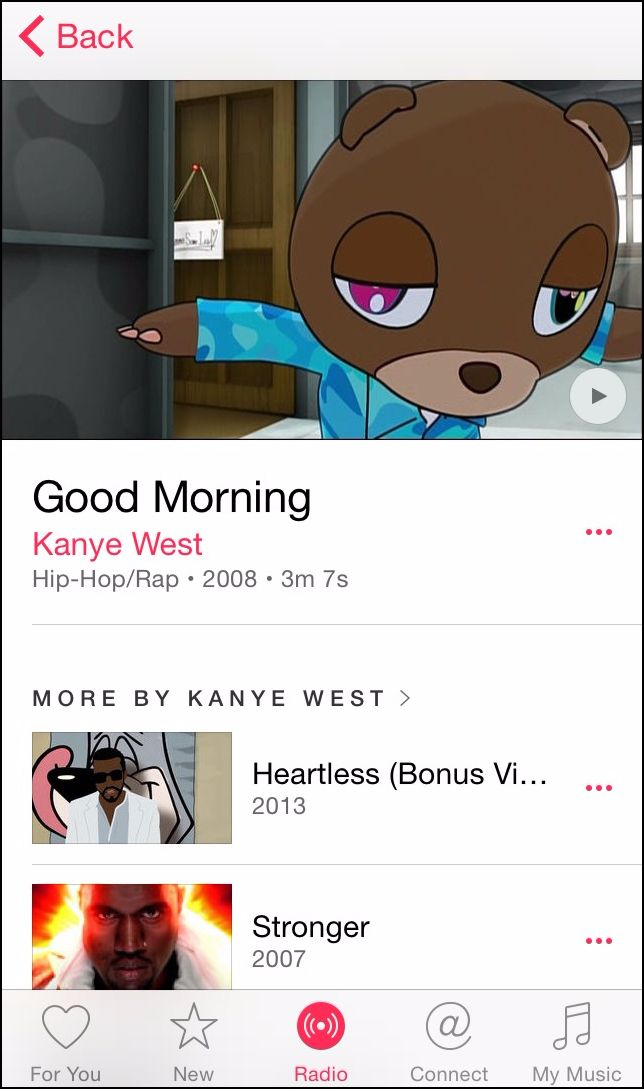
Вы можете разбудить себя любой песней из Apple Music: сначала загрузите её офлайн в приложение Apple Music (нужна активная подписка), затем в стандартном приложении “Часы” выберите эту песню как звук будильника. Если функция зависает — перезапустите приложение или устройство и проверьте свободное место.
Быстрые ссылки
- Скачать песню офлайн
- Настроить новый будильник
Загрузите песню офлайн
Откройте Apple Music (требуется активная подписка) и найдите песню, которую хотите использовать как звук будильника.
В нижнем правом углу карточки песни есть иконка с тремя точками — откройте меню.
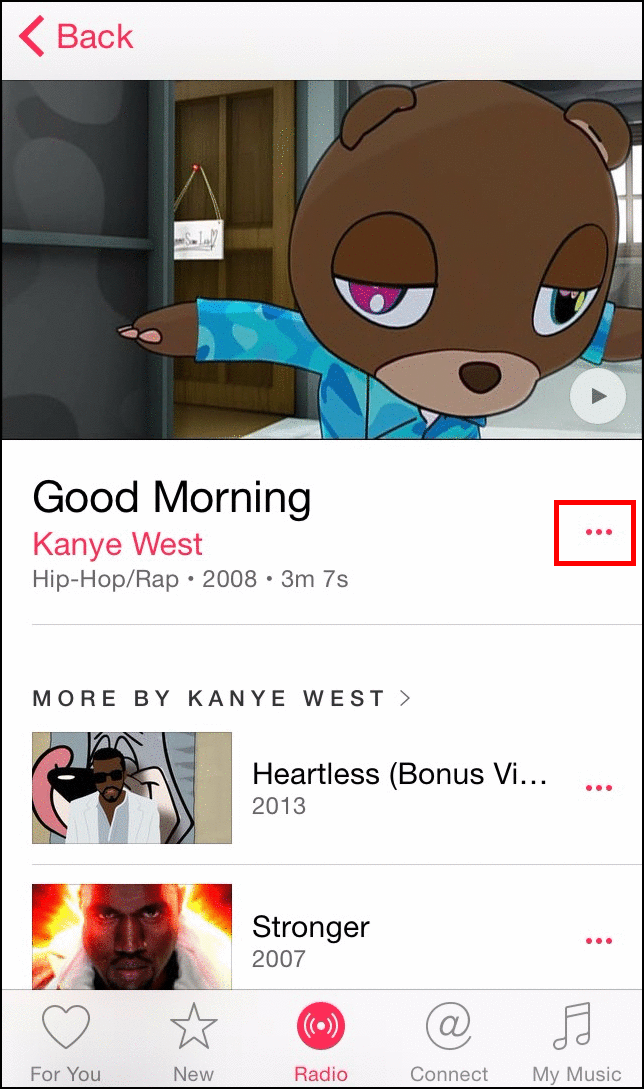
В меню выберите «Сделать доступной офлайн» — после этого песня загрузится на устройство.
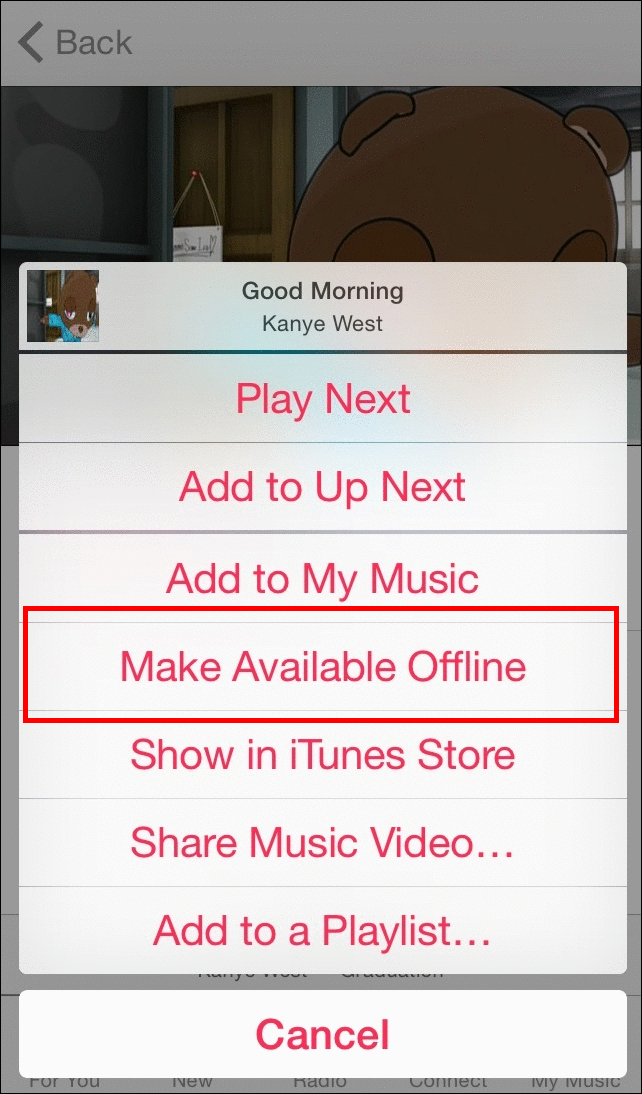
Важно: убедитесь, что на устройстве достаточно свободного места. На момент написания инструкции Apple Music не может начать воспроизведение песни для будильника напрямую из облака — трек должен быть загружен локально. После загрузки перейдите в приложение “Часы”.
Настройка нового будильника
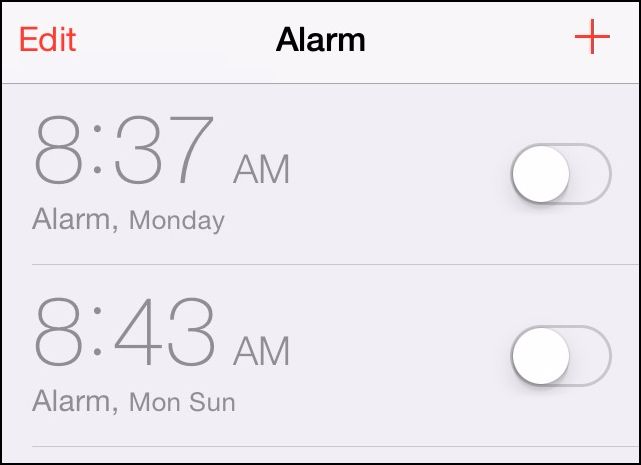
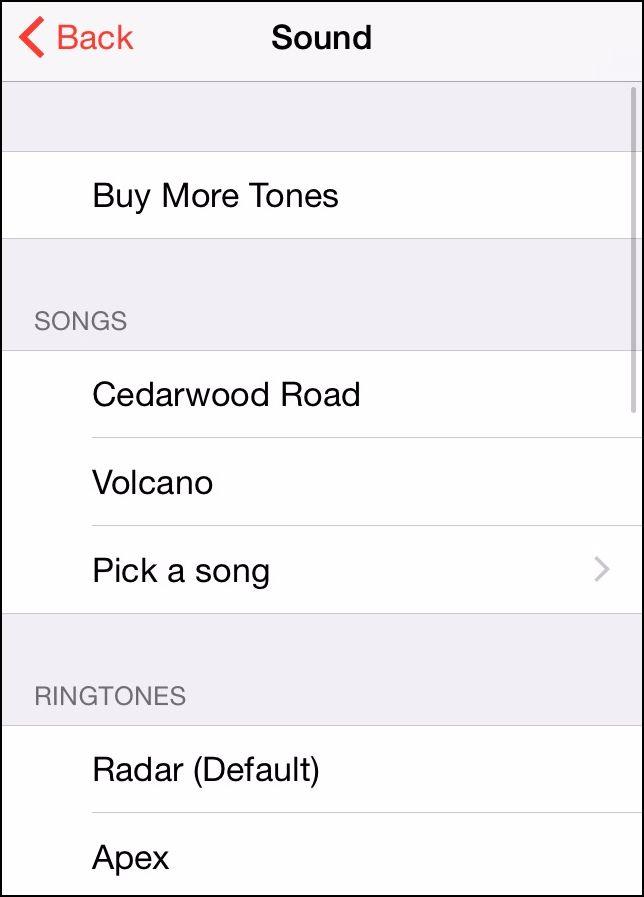
Нажмите плюс в правом верхнем углу, чтобы создать новый будильник. Выберите время, затем под подписью будильника нажмите на раздел выбора звука.
В списке звуков можно выбрать предустановленные рингтоны или перейти в раздел “Песни” и выбрать любую композицию, сохранённую на устройстве.
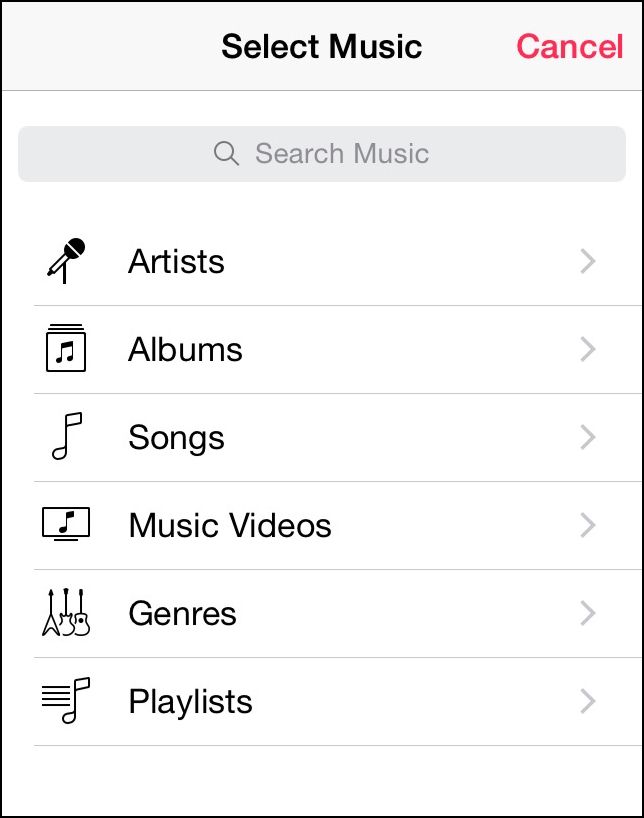
В меню навигации по медиатеке доступны фильтры: Исполнители, Плейлисты, Альбомы, Песни — используйте их, чтобы быстрее найти нужный трек.
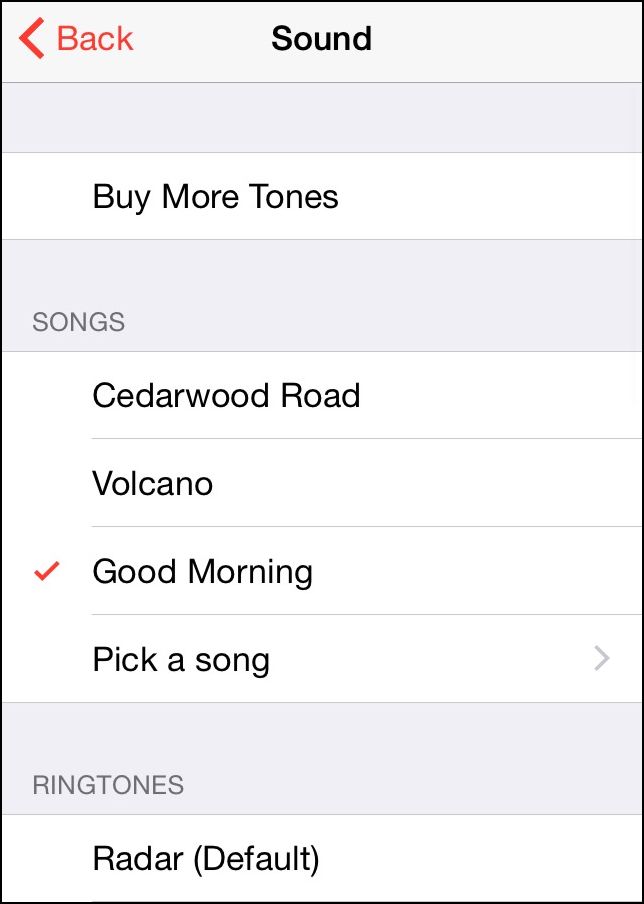
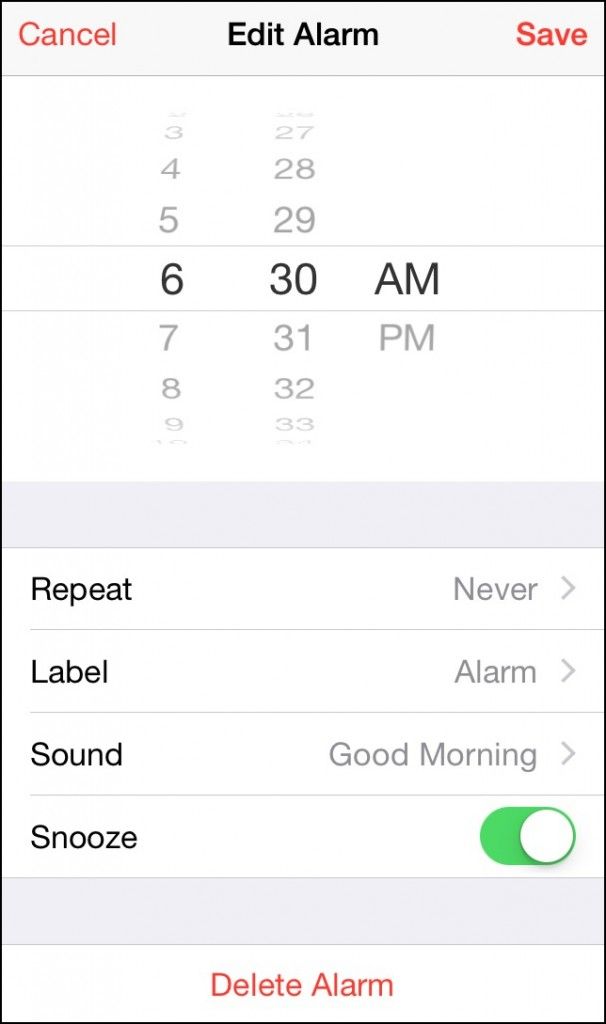
Найдите нужную песню и выберите её. Песня привяжется к конкретному будильнику — можно назначать разные композиции на разные дни недели.
Когда это может не сработать (и что делать)
- Функция зависает при выборе песни — перезапустите приложение Apple Music и “Часы”, при необходимости перезагрузите телефон.
- Песня не отображается в списке — проверьте, что она действительно скачана офлайн и доступна в локальной медиатеке.
- Недостаточно места — удалите лишние файлы или снизьте количество загрузок.
- Нет подписки Apple Music — подписка обязательна для выбора трека напрямую из каталога Apple Music.
Важно: эта инструкция исходно описана для iOS (в оригинальном материале упоминается iOS 8). Поведение системы и интерфейс могут отличаться в более новых версиях iOS.
Альтернативные подходы
- Сделать песню рингтоном через iTunes или GarageBand и выбрать её как стандартный звук (подходит, если хотите обойти проблему с загрузкой).
- Использовать сторонние приложения-будильники, которые поддерживают медиатеку устройства.
Короткая методика (шаблон действий)
- Откройте Apple Music → найдите песню → меню (•••) → “Сделать доступной офлайн”.
- Подтвердите загрузку и дождитесь окончания.
- Откройте “Часы” → + → установите время → Звук → Песни.
- Выберите медиатеку → найдите трек → Сохраните будильник.
- Проверьте громкость и не забудьте отключить режим “Не беспокоить”, если хотите, чтобы звук прозвучал.
Контроль качества: критерии приёмки
- Выбранная песня загружена офлайн и воспроизводится вручную из приложения Apple Music.
- В будильнике в разделе Звук отображается имя выбранного трека.
- При тестовом срабатывании будильника трек воспроизводится корректно в указанное время.
Чеклист для быстрого устранения проблем
- Проверить подписку Apple Music.
- Проверить статус загрузки песни (офлайн/онлайн).
- Освободить место на устройстве при необходимости.
- Перезапустить приложения и устройство при зависании.
- Проверить уровни громкости и настройки звука будильника.
Кому это подходит и когда стоит отказаться
Подходит пользователям, которые хотят персонализировать утреннее пробуждение и имеют подписку Apple Music. Не подходит, если вы храните музыку только в облаке без загрузки или предпочитаете системные рингтоны.
Краткое резюме
Настроить будильник на любимую песню можно за несколько шагов: скачать трек офлайн в Apple Music, затем выбрать его в настройках звука будильника в приложении “Часы”. Если что-то идёт не так — проверьте загрузку, свободное место и перезапустите приложения.
Важно: интерфейс и поведение могут измениться в новых версиях iOS; оригинальная инструкция описывает поведение, замеченное на момент публикации.
Image Credit: Apple Music

Похожие материалы

Несколько аккаунтов Skype: Multi Skype Launcher

Журнал для работы: повысить продуктивность

Персональные звуки уведомлений на Android

Скачивание шоу Hulu для офлайн‑просмотра

Microsoft Start: персонализированная новостная лента
