
Как ограничить громкость на устройствах Apple
TL;DR
Ограничение максимальной громкости в iPhone, iPad и iPod помогает защитить слух детей и предотвратить случайное включение опасно громкого звука. Настройте желаемый максимум в Настройки → Музыка, затем включите Ограничения и запретите изменение громкости через PIN. Проверьте настройки на тех наушниках, которые использует ребёнок.
Быстрые ссылки
- Почему это важно
- Как ограничить громкость в iOS
- Советы по выбору наушников и альтернативы
- Проверка и отладка
Почему это важно
Устройства iOS могут воспроизводить звук на такой громкости, которая при длительном воздействии способна навредить слуху. Дети чаще не понимают риск и просто увеличивают громкость, чтобы заглушить окружающий шум. Взрослым разумно заранее ограничить максимально возможный уровень и заблокировать возможность его увеличения.
Коротко: настройка на уровне устройства даёт постоянный предел громкости, независимо от используемых приложений. Это удобнее, чем полагаться только на специальные «лимитирующие» наушники, особенно если ребёнок пользуется разными гарнитурами.
Как ограничить громкость в iOS
Ниже — пошаговая инструкция. Выполните сначала регулировку громкости, чтобы выбрать безопасный максимум, а затем включите ограничения и запретите изменения.
1. Откройте настройки воспроизведения
На iPhone, iPad или iPod откройте:
Settings → Music
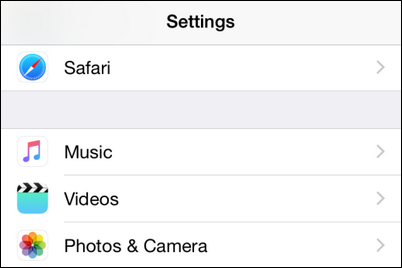
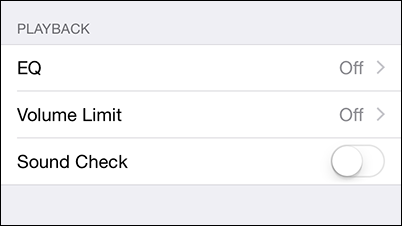
Прокрутите вниз до подраздела «Воспроизведение».
2. Настройте предельный уровень громкости
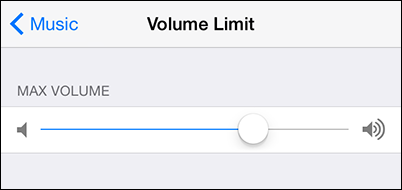
Нажмите «Ограничение громкости» (Volume Limit) и отрегулируйте ползунок.
Советы по настройке:
- Наденьте те же наушники, которыми пользуется ребёнок. Разные модели дают разную громкость при одинаковом положении ползунка.
- Выберите такое положение ползунка, при котором звук в тихой обстановке ясен и комфортен, но не кажется «слишком громким». Если при обычном прослушивании кажется громко, уменьшите ещё.
- Если хотите дополнительно снизить склонность к увеличению громкости, используйте закрытые наушники с шумоизоляцией или специальные вкладыши с хорошей звукоизоляцией.
Полезная проверка: включите знакомый трек с сильными пиками громкости — если в пиковые моменты звук становится болезненным, снизьте ограничитель ещё на одну-две деления.
3. Заблокируйте изменение ограничения
После того как вы установили подходящий максимум, заблокируйте настройки, чтобы ребёнок не смог их изменить.
Settings → General → Restrictions
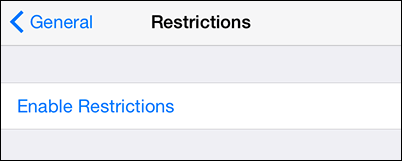
Нажмите «Включить ограничения» и создайте PIN-код для доступа к меню Ограничений.
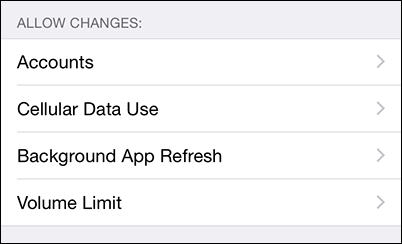
Прокрутите до секции «Разрешить изменения» и выберите «Ограничение громкости». Переключите опцию с «Разрешить изменения» на «Не разрешать изменения».
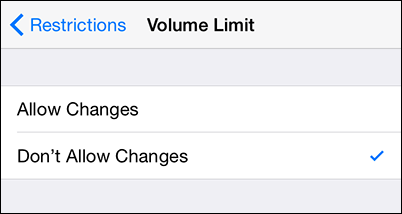
Важно: чтобы изменить значение позже, вам придётся временно отключить ограничения, поменять ползунок и снова включить ограничения с PIN.
Важно: Запишите PIN в надёжном месте. Потерянный PIN усложнит изменение настроек и может потребовать сброса устройства к заводским настройкам.
Советы по наушникам и альтернативы
Если цель — уменьшить желание повышать громкость, подумайте не только о программных ограничениях, но и о выборе гарнитуры.
- Закрытые наушники (closed-back) — снижают уровень внешнего шума и позволяют слушать комфортно при более низкой громкости.
- Вкладыши с хорошей пассивной шумоизоляцией (например, модели с плотными насадками) экономят запас громкости.
- Модели с активным шумоподавлением (ANC) дают хорошую тишину, но стоят дороже и требуют зарядки.
- Для малышей есть наушники с физическим аппаратным ограничителем громкости — дополнительный уровень защиты.
Альтернативы:
- Настройка родительского контроля в приложениях (Netflix, YouTube Kids и т. п.) для управления громкостью и содержимым.
- Использование внешних аппаратных лимитеров или адаптеров для наушников.
Ментальные модели и правила принятия решений
- «Среда важнее уровня» — чем лучше шумоизоляция, тем ниже требуется уровень громкости для комфортного прослушивания.
- «Сначала настроить, потом блокировать» — всегда устанавливайте прагматичный предел в реальном времени, прежде чем ставить PIN.
- «Проверить на реальном контенте» — тестируйте на треке или видео, которые ребёнок обычно слушает, а не на тихой мелодии.
Критерии приёмки
Проверки, которые подтвердят, что всё настроено правильно:
- Настройки → Музыка → Ограничение громкости установлено и соответствует выбранному значению.
- Restrictions включены и опция «Ограничение громкости» находится в положении «Не разрешать изменения».
- При попытке изменить ползунок без отключения ограничений запрос на PIN появляется и изменение невозможно.
- Тест с реальными наушниками показывает комфортный и неопасный уровень звучания.
Отладка и частые проблемы
Проблема: громкость всё ещё кажется слишком высокой или можно её увеличить.
- Убедитесь, что ограничения действительно включены и привязаны к PIN. Иногда родители забывают завершить процесс активации.
- Проверьте, не используются ли сторонние приложения или Bluetooth-аксессуары с собственными настройками громкости. Некоторые Bluetooth-устройства управляют уровнем независимо от системного ограничителя.
- Для iPod Shuffle: у него нет экрана, поэтому настройку нужно сделать через iTunes (или Finder на macOS Catalina и новее) при подключении устройства к компьютеру.
- Если PIN утерян, восстановление может потребовать полного восстановления устройства через официальный инструмент Apple.
Ролевые контрольные списки
Для родителей:
- Установите ограничение громкости и проверьте с наушниками ребёнка.
- Включите ограничения и задайте PIN.
- Объясните ребёнку причину и правила использования.
- Раз в месяц проверяйте настройки и слушание.
Для воспитателей и школ:
- Стандартизируйте настройки на всех школьных устройствах.
- Используйте одобренные гарнитуры с ограничением громкости.
- Имейте процедуру восстановления PIN и контакт с IT-отделом.
Факто-бокс — ключевые моменты
- Ограничение громкости на уровне устройства защищает от случайного увеличения.
- Аппаратные и программные меры работают лучше вместе.
- Для iPod Shuffle нужна работа через компьютер.
- PIN для Ограничений — единственный способ быстро заблокировать изменения.
Глоссарий в одну строку
- Ограничение громкости — системная настройка, которая ограничивает максимальный уровень вывода звука на устройстве.
- Ограничения (Restrictions) — раздел Настроек iOS для блокировки изменений и контроля доступа к функциям.
- ANC — активное шумоподавление, сокращение внешних звуков с помощью электроники.
Часто задаваемые вопросы
Q: Можно ли обойти ограничение, подключив Bluetooth-наушники?
A: Большинство Bluetooth-наушников всё равно будут уважать системный предел, но некоторые аксессуары управляют уровнем звука самостоятельно. Проверьте устройство и протестируйте фактическую громкость.
Q: Что делать, если ребёнок забывает PIN или вы сами его потеряли?
A: Если PIN утерян, стандартный путь — восстановление устройства через iTunes/Finder с последующим восстановлением из резервной копии. Рекомендуется хранить PIN в безопасном месте.
Q: Как настроить ограничение на iPod Shuffle?
A: Подключите Shuffle к компьютеру и используйте iTunes (или Finder на новых macOS), найдите устройство и настройте ограничение громкости в его настройках.
Заключение
Пара простых шагов — регулировка предела громкости и блокировка изменений PIN — дают надёжную и удобную защиту слуха ребёнка. Комбинация программных ограничений и подходящих наушников снижает риск случайного длительного воздействия громкого звука.
Если у вас есть вопросы о родительском контроле в iOS или на других устройствах, напишите нам на ask@howtogeek.com, и мы постараемся помочь.
Краткое резюме и действия: настройте ограничение → проверьте с реальными наушниками → заблокируйте PIN → периодически проверяйте.

Похожие материалы

Несколько аккаунтов Skype: Multi Skype Launcher

Журнал для работы: повысить продуктивность

Персональные звуки уведомлений на Android

Скачивание шоу Hulu для офлайн‑просмотра

Microsoft Start: персонализированная новостная лента
