
altWinDirStat — быстро найти большие файлы
Что это за программа и зачем она нужна
altWinDirStat — это модифицированная версия классической утилиты WinDirStat. Она сохраняет знакомый интерфейс и визуализацию «treemap», но сильно оптимизирована: вместо последовательного обхода всех файлов altWinDirStat читает индекс файловой системы (MFT) и потому работает существенно быстрее на NTFS-дисках.
Коротко:
- altWinDirStat полезен для быстрого обнаружения «пожирателей» дискового пространства;
- программа портативна — не требует установки;
- для доступа к MFT её нужно запускать от имени администратора.
Важно: altWinDirStat ориентирован на NTFS и локальные тома. Он может быть бесполезен для зашифрованных, сетевых или нестандартных файловых систем.
Быстрый словарь (1 строка)
- MFT — Master File Table: индекс файлов и атрибутов в NTFS.
- root — корневая директория тома (буква диска, например C:).
- treemap — визуализация файлов в виде прямоугольников, где размер отражает объём.
- fork — ответвлённая модификация исходного проекта.
Как скачать и запустить altWinDirStat
- Откройте страницу проекта altWinDirStat на GitHub.
- Перейдите в раздел “Releases” справа (или вверху по ссылке Releases).
- В списке релизов найдите самый верхний (последний). Разверните секцию “Assets”.
- Скачайте исполнимый файл, соответствующий архитектуре вашей системы (обычно 64-bit). Не берите “debug”-сборки и не скачивайте исходники, если вам нужна готовая программа.
- Сохраните файл в ту папку, откуда хотите запускать программу. Можете положить на USB‑накопитель — altWinDirStat будет портативным.
Совет: если вы не уверены, берите 64‑битный релиз на современных ПК. Для старых систем с 32‑битной ОС выбирайте 32‑битную сборку.
Запуск с правами администратора
Чтобы altWinDirStat имел доступ к MFT, запустите его как администратор:
- Правой кнопкой мыши по исполняемому файлу → «Run as administrator» (Запуск от имени администратора).
Alt text: Окно Windows с контекстным меню, где выбран вариант «Запуск от имени администратора» для исполняемого файла.
Что именно делает программа быстрее
Ключ к скорости — прямое чтение MFT вместо обхода каталогов и файлов по одному. MFT содержит записи обо всех файлах и папках на разделе NTFS: имена, пути, размеры и метаданные. Это даёт два преимущества:
- считывание индекса обходится намного дешевле, чем последовательное чтение содержимого каждой папки;
- программа экономит время на ввод/вывод, особенно на больших и медленных HDD.
Определение: MFT — служебная таблица NTFS, где операционная система хранит метаданные о файлах.
Важно: доступ к MFT требует повышенных прав и может быть ограничен шифрованием или политиками безопасности.
Рекомендации по сканированию для максимальной скорости
- Выбирайте корень тома (букву диска), а не вложенную папку. Так altWinDirStat получит полный список записей из MFT и выдаст результат быстрее.
- Запускайте с правами администратора для доступа к MFT.
- На зашифрованных томах (BitLocker), на внешних сетевых ресурсах и на некоторых облачных синхронизируемых папках доступ к MFT может быть ограничен.
Alt text: Окно altWinDirStat с выбором тома для сканирования — показан выбор корня диска для быстрого анализа.
Как ориентироваться в интерфейсе
altWinDirStat использует привычный для WinDirStat вид: сверху — древовидный список папок и файлов, снизу — treemap с прямоугольниками.
- Дерево сверху: можно просматривать папки и файлы, сортировать столбцы (нажмите заголовок “Size” для сортировки по размеру).
- Treemap внизу: каждый прямоугольник — файл. Чем больше прямоугольник, тем больше файл.
- Нажатие на прямоугольник выделит соответствующий элемент в дереве сверху и покажет полный путь в строке состояния.
Alt text: Окно программы с выделением столбца “Size” для сортировки и список файлов, упорядоченный по размеру.
Alt text: Treemap altWinDirStat с крупными цветными прямоугольниками, указывающими на самые большие файлы на диске.
Практические советы и ограничения
- Копирование пути: выделите файл в списке или на treemap, нажмите CTRL + C или правой кнопкой → Copy path, чтобы скопировать полный путь. Вставьте его в адресную строку проводника.
- Удаление из интерфейса: в некоторых сборках удаление по правому клику может быть отключено. В таком случае откройте путь в Проводнике и удаляйте файлы оттуда.
- Портативность: сохраните исполняемый файл на флешке — вы сможете запускать altWinDirStat на других компьютерах без установки.
Ограничения и случаи, когда altWinDirStat не помогает:
- Зашифрованные тома (BitLocker) и защищённые системные разделы: MFT может быть недоступен.
- Сетевые или смонтированные виртуальные файловые системы: MFT относится к NTFS-томам, на серверах и сетевых ресурсах он может быть иным или отсутствовать.
- Облачные файло‑контейнеры и «тонкие» синхронизирующие клиенты (файлы‑заглушки): altWinDirStat видит локальные записи, но не скачивает содержимое, поэтому он может показывать маленькие «заглушки» вместо реальных больших данных в облаке.
Когда altWinDirStat даёт неточные результаты
- Если файловая система повреждена или MFT неполна, вывод может быть неполным.
- На томе с включённым сжаттием NTFS размеры в MFT могут отражать как сжатый, так и разжатый объём; будьте внимательны при интерпретации.
- Если файлы находятся в защищённых контейнерах (виртуальные диски, VHD/VHDX, контейнеры резервного копирования), altWinDirStat покажет размер контейнера, а не содержимое внутри.
Альтернативные инструменты и когда их выбрать
- WinDirStat — родительская утилита. Лучше, если вам важна функциональность, а не скорость.
- WizTree — тоже быстрое приложение, работает напрямую с MFT и имеет удобный интерфейс.
- TreeSize Free — удобен для интеграции в рабочие процессы и для корпоративного использования.
- SpaceSniffer — визуальный инструмент с нестандартной логикой, если важна интерактивная навигация.
Выбор: если вам нужна максимальная скорость на NTFS — altWinDirStat или WizTree. Если важна совместимость и поддержка разных ОС/ФС — ищите альтернативы.
Методология: как безопасно освободить место (мини‑SOP)
- Запустите altWinDirStat от имени администратора и просканируйте корень тома.
- Сортируйте список по Size, найдите первые 5–10 больших элементов.
- Копируйте путь (CTRL+C) и откройте его в Проводнике или в предпочитаемом файловом менеджере.
- Проверьте содержимое вручную: убедитесь, что это действительно ненужные файлы (резервные копии, логи, временные файлы).
- Сделайте резервную копию перед удалением критичных данных.
- Удаляйте через файловый менеджер, а не через altWinDirStat, если в нём опция отключена.
- Повторно просканируйте том, чтобы убедиться в высвобождении пространства.
Критерии приёмки:
- Вы удалили только ненужные и проверенные файлы.
- Освобождено ожидаемое место, система стабильно загружается и приложения работают корректно.
Ролевые чек-листы
Для администратора:
- Запустить altWinDirStat от имени администратора.
- Сохранить список подозрительных путей в документе.
- Сделать бэкап перед массовыми удалениями.
- Проверить политики шифрования и резервного копирования.
Для продвинутого пользователя:
- Использовать CTRL+C для копирования путей.
- Открывать папки в альтернативном файловом менеджере для удобного удаления.
- Проверять типы файлов и даты изменения.
Для техподдержки/Helpdesk:
- Запросить подтверждение у владельца данных перед удалением.
- Предлагать перемещение логов/архивов на отдельный файловый сервер.
Ментальные модели и эвристики при анализе диска
- «Pareto для диска»: сосредоточьтесь на верхних ~20% элементов, которые занимают 80% объёма.
- «Контейнер vs содержимое»: сначала оцените, это контейнер (например, VHD) или реальные файлы — удалять контейнер рискованнее.
- «Дата изменения»: большие, но редко трогаемые файлы — кандидаты на перенос в архив.
Безопасность и приватность
altWinDirStat работает локально и не отправляет данные в облако по умолчанию. Тем не менее:
- Запуск от имени администратора даёт программе доступ к метаданным файлов — выполняйте сканирование только на доверенных машинах.
- Не используйте сторонние сборки из недостоверных источников.
- В корпоративной среде проконсультируйтесь с политиками безопасности перед запуском утилиты на рабочих серверах.
Отладка и что делать, если что-то пошло не так
- Если сканирование не стартует или не видит том: убедитесь, что программа запущена с правами администратора.
- Если результаты неполные: проверьте целостность файловой системы (chkdsk) и доступность тома.
- Если видите очень маленькие объекты вместо ожидаемых больших — проверьте, не используется ли облачный клиент, оставляющий «placeholder» файлы.
Заключение и рекомендации
altWinDirStat — простой и эффективный инструмент, если ваша цель — быстро понять, кто занимает место на NTFS‑томе. Его портативность и ускорённый доступ к MFT делают его хорошим выбором для администраторов и продвинутых пользователей. Но помните о его ограничениях: он ориентирован на NTFS и локальные тома, не заменяет полноценное управление файлами и резервное копирование.
Краткие рекомендации:
- Используйте altWinDirStat для быстрого обнаружения гигантских файлов;
- Всегда проверяйте и бэкапьте данные перед удалением;
- Если нужно работать с сетевыми или не‑NTFS томами, рассмотрите альтернативы.
Сводка: altWinDirStat — это портативный, быстрый и удобный инструмент для поиска больших файлов на NTFS-дисках. Он экономит время за счёт чтения MFT, но не заменяет продуманный процесс управления данными.
Дополнительная литература и шаги:
- Страница релизов altWinDirStat на GitHub — для загрузки актуальных сборок.
- Официальная документация WinDirStat — для сравнения функциональности.
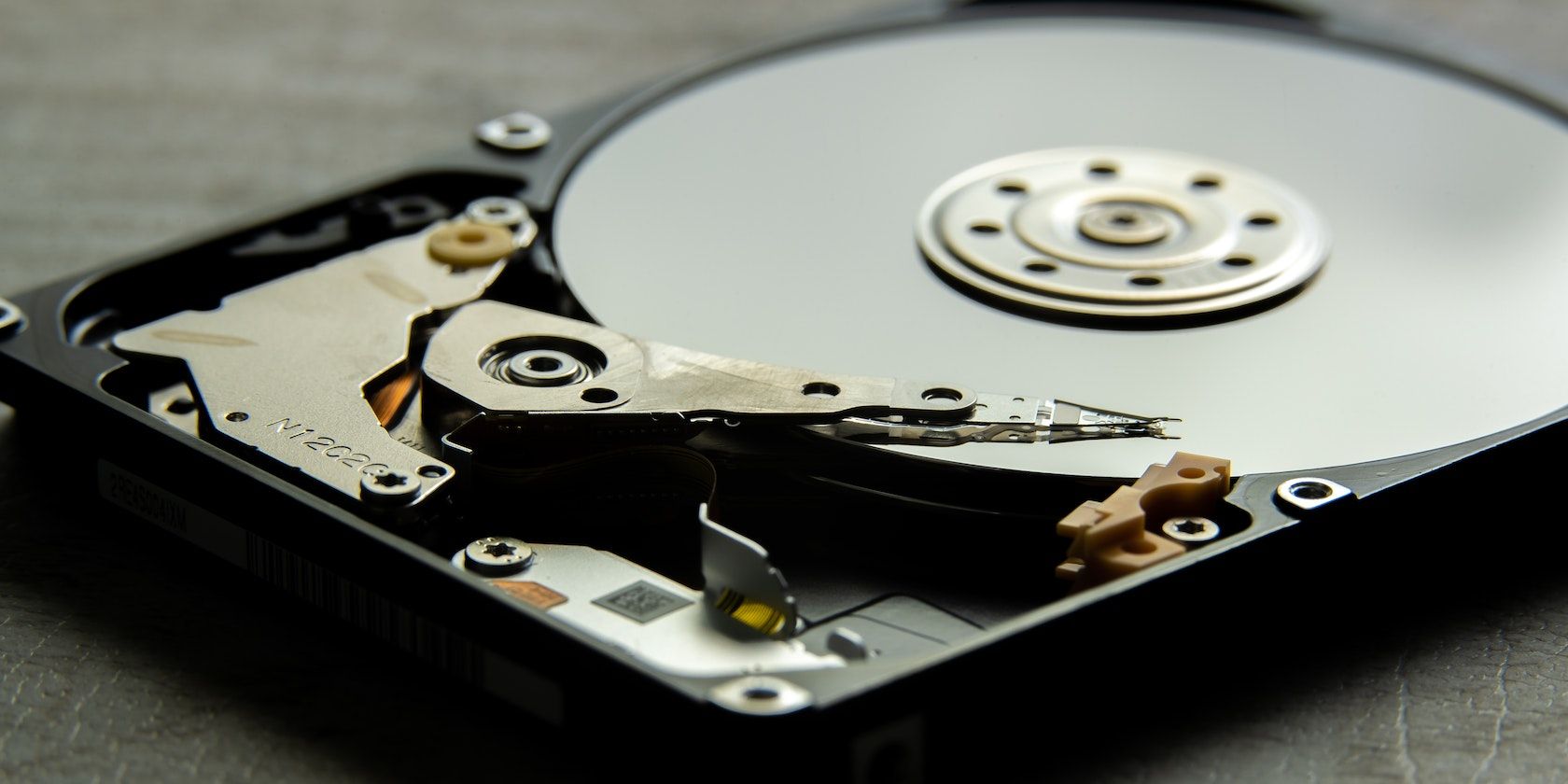
Alt text: Открывшийся жёсткий диск и его компоненты на столе — иллюстрация аппаратного накопителя, используемого для анализа дискового пространства.

Похожие материалы

Несколько аккаунтов Skype: Multi Skype Launcher

Журнал для работы: повысить продуктивность

Персональные звуки уведомлений на Android

Скачивание шоу Hulu для офлайн‑просмотра

Microsoft Start: персонализированная новостная лента
