
Как пользоваться функцией «Путешествие во времени» в Google Street View
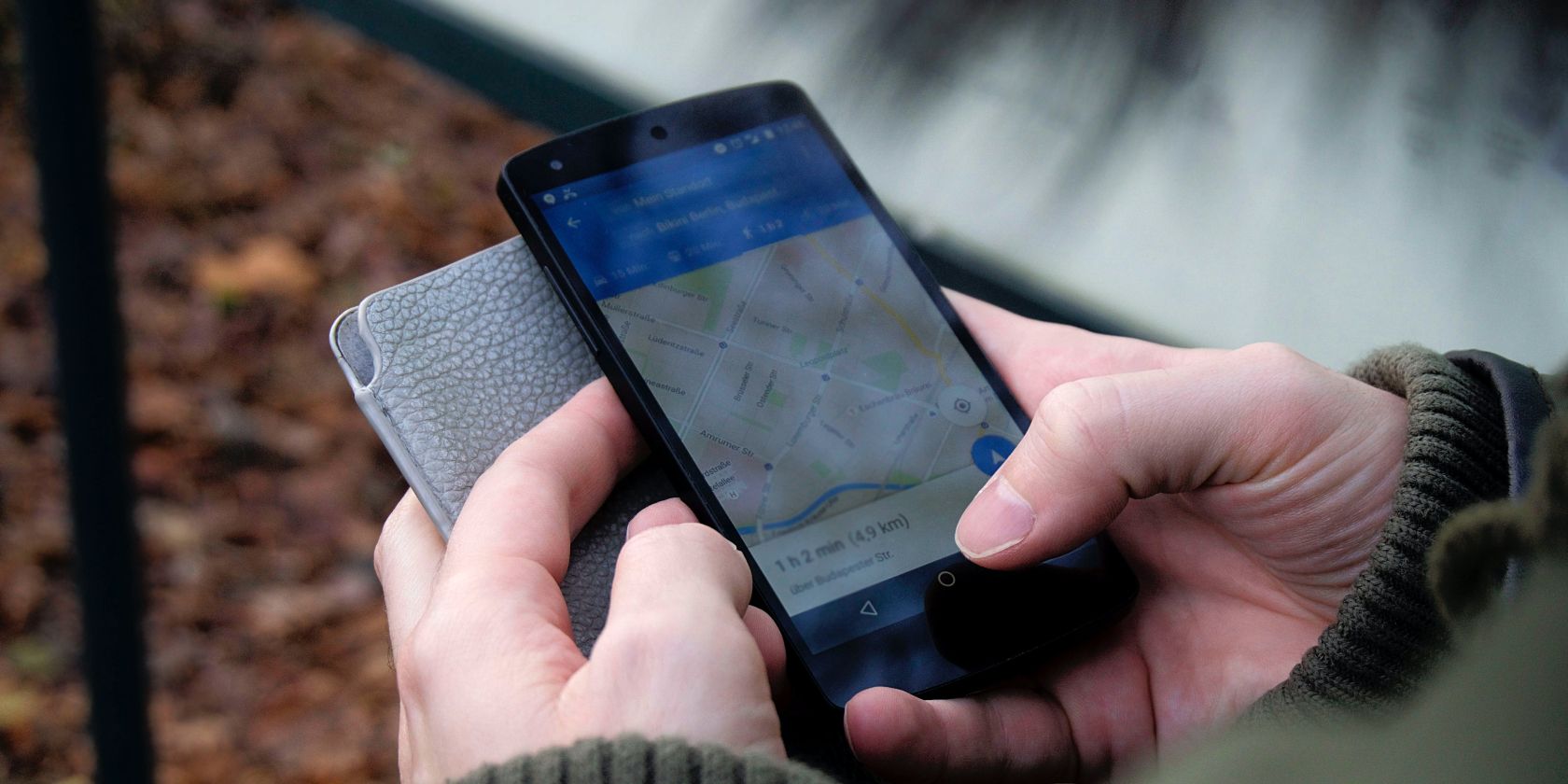
Что такое Street View (в одно предложение)
Street View — это набор 360° панорамных изображений улиц, собранных Google с 2007 года и доступных в Google Maps для исследования мест по всему миру.
Основная идея и зачем это нужно
Путешествие во времени в Street View позволяет увидеть, как выглядели улицы, здания и достопримечательности в разные годы. Это полезно для ностальгии, изучения городской истории, проверки изменений в недвижимости и анализа эволюции городской инфраструктуры.
Кому это полезно
- Туристам, которые хотят увидеть, как менялись места.
- Исследователям и урбанистам, изучающим развитие района.
- Продавцам/покупателям недвижимости для оценки изменений участка.
- Преподавателям и студентам при подготовке иллюстраций для лекций и работ.
Как пользоваться функцией «путешествие во времени» на телефоне (шаг за шагом)
- Убедитесь, что приложение Google Maps обновлено до последней версии.
- Откройте приложение Google Maps на iOS или Android.
- Найдите место, адрес или ориентир, который хотите просмотреть.
- Удерживайте палец на карте рядом с интересующей точкой, чтобы установить маркер.
- В появившемся карточном окне тапните квадратное превью в левом нижнем углу, чтобы открыть Street View.
- Внутри Street View внизу экрана найдите надпись «Посмотреть другие даты» и тапните её.
- Выберите нужную плитку с месяцем и годом съёмки — изображение сменится на тот снимок.
Важно: порядок шагов и интерфейс может немного отличаться в зависимости от версии приложения и платформы.
Как это работает на компьютере
На десктопе метод классический:
- В Google Maps перетащите маленького жёлтого человечка (Pegman) на подсвеченные дороги. Откроется панорама Street View.
- Внутри Street View на десктопе вы увидите временную шкалу (если доступна) и сможете выбрать снимки разных лет.
Советы для поиска старых снимков
- Ищите известные ориентиры и исторические здания — у них чаще доступны архивные снимки.
- Введите в поиск слово «landmarks» (или локальное слово «достопримечательности»), чтобы найти интересные места в регионе.
- Для мелких семейных лавок пробуйте искать адрес по точному названию улицы: иногда только так снимки появляются.
Пример: музей, который изменился за годы
Изображения музея в примере показывают разницу между съёмками 2007, 2011 и 2022 годов. На снимках 2007 года видно заброшенное здание, в 2011 году — отреставрированный музей, а снимки 2022 года демонстрируют улучшение качества съёмки камер Google.
Когда функция может не сработать
- У некоторых мест нет исторических снимков — доступна только текущая панорама.
- Малонаселённые или частные территории могут быть покрыты слабо или вовсе не покрыты.
- Для очень старых снимков иногда отсутствует точная геолокация или последовательность лет.
Примечание: во многих местах первый доступный снимок датируется 2007 годом, но точный набор лет варьируется по регионам.
Альтернативные подходы и инструменты
- Десктопный Google Maps с перетаскиванием Pegman часто даёт удобный доступ к временной шкале.
- Архивы местных газет и краеведческие сайты могут дополнять Street View, если снимков не хватает.
- Специализированные сервисы веб-архивации, например для фасадов магазинов, помогут в сочетании с Google Maps.
Метод сравнения снимков (мини-методология)
- Откройте одну и ту же точку в трёх разных годах.
- Сфокусируйтесь на трёх элементах: фасад здания, окружение (улица/деревья), дорожная инфраструктура.
- Делайте пометки о разнице: реконструкция, изменение использования земли, новые постройки.
- Для точного анализа снимите скриншоты и сохраните метаданные (месяц/год съёмки).
Роль‑ориентированные чек‑листы
- Турист:
- Найдите достопримечательности -> откройте Street View -> сравните снимки для лучшего маршрута.
- Урбанист/исследователь:
- Зафиксируйте координаты -> снимки по годам -> отметьте изменения и сделайте скриншоты.
- Агент по недвижимости:
- Проверить фасад и соседство -> сравнить снимки до/после реконструкции -> сохранить доказательства изменений.
- Преподаватель:
- Подберите 2–3 примера -> сделайте слайды со снимками разных лет -> добавьте короткий комментарий по изменениям.
Факт‑бокс: ключевые числа и факты
- Первый год съёмки Street View: 2007.
- Доступность: более чем в 80 странах.
- Где доступно: в приложениях Google Maps на iOS и Android и в веб‑версии на компьютере.
Совместимость и советы по обновлению
- Функция доступна в приложениях Google Maps для iOS и Android. Обновите приложение до последней версии, если опции «Посмотреть другие даты» нет.
- На десктопе используйте современный браузер (Chrome, Firefox, Edge) и войдите в Google, если требуется.
Контроль качества и когда не полагаться только на Street View
- Не используйте только Street View для юридических решений: снимки не всегда отражают правовой статус объекта.
- Для исторических исследований комбинируйте данные со справками из архивов и муниципальных баз.
Социальный предпросмотр (рекомендация)
OG title: Путешествие во времени в Google Street View OG description: Просматривайте архивные панорамы в Google Maps на телефоне и компьютере — идеальный способ увидеть, как менялись места с 2007 года.
Короткое объявление (100–200 слов)
Попробуйте функцию «путешествие во времени» в Google Maps: в приложении на iOS и Android и в веб‑версии вы можете просматривать панорамы Street View прошлых лет. Это простой и наглядный способ увидеть, как менялся город, найти исчезнувшие магазины или понять, когда появилось новое здание. Обновите Google Maps, найдите место, откройте Street View и выберите «Посмотреть другие даты». Особенно интересно сравнивать снимки 2007, 2011 и последние кадры, чтобы заметить изменения в архитектуре и качестве съёмки камер. Это развлечение и полезный инструмент для туристов, исследователей и агентов по недвижимости.
Краткое резюме
- Функция доступна в Google Maps на мобильных и в веб‑версии.
- Откройте Street View и выберите «Посмотреть другие даты».
- Служит для ностальгии, исследований и сравнения изменений.
Важно: изменения интерфейса приложений возможны — если не видите опции, обновите приложение или попробуйте веб‑версию.
Ключевые слова: путешествие во времени, Google Street View, архивные снимки, Google Maps, исторические панорамы

Похожие материалы

Несколько аккаунтов Skype: Multi Skype Launcher

Журнал для работы: повысить продуктивность

Персональные звуки уведомлений на Android

Скачивание шоу Hulu для офлайн‑просмотра

Microsoft Start: персонализированная новостная лента
