
Как пользоваться функцией «Путешествие во времени» в Google Street View
Что такое «Путешествие во времени» в Street View
«Путешествие во времени» — это возможность просматривать архивные панорамные снимки, которые Google снимал для Street View начиная с 2007 года. Термин: Street View — 360° панорамные изображения улиц и местности.
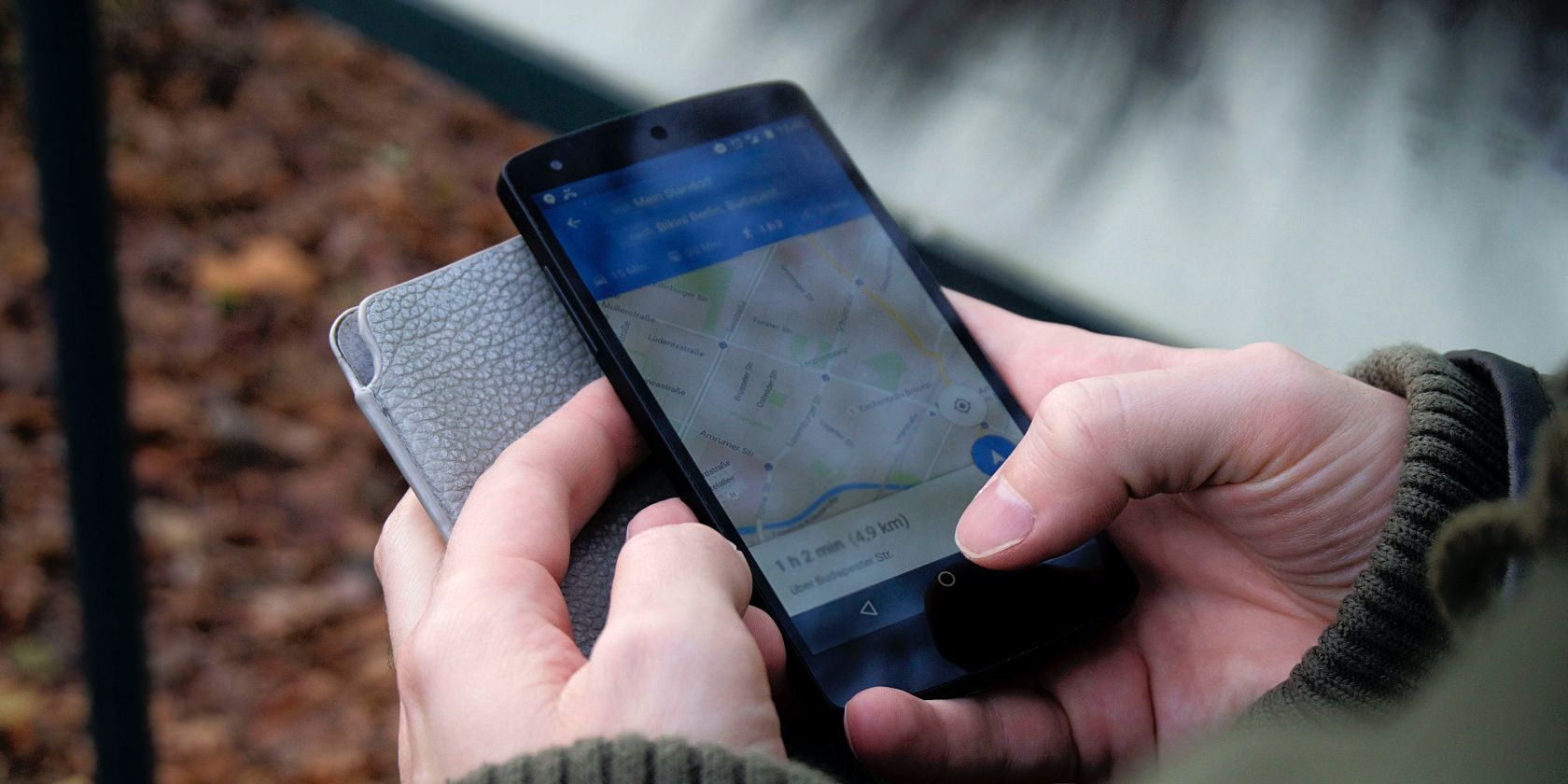
Быстрая инструкция: как начать на телефоне
- Откройте приложение Google Maps на iOS или Android.
- Найдите место или переместитесь по карте к интересующему участку.
- Долгое нажатие на экране рядом с нужной точкой, чтобы появилась метка.
- Нажмите квадрат в нижнем левом углу экрана, чтобы открыть Street View.
- Внизу экрана выберите «Посмотреть больше дат» или похожую плитку с датами.
- Тапните по плитке с нужным месяцем и годом, чтобы загрузить архивный снимок.
Важно: не все места имеют снимки за каждый год. Первые захваты большинства локаций начинаются с 2007 года.
Примеры использования
- Восстановление памяти о прежних магазинах и зданиях на улице.
- Наблюдение за строительством и реконструкцией памятников и зданий.
- Поиск исторических изменений городской среды для исследований и журналистики.
История примера: Музей искусств и науки во Флориде
Сравнение снимков музея показывает, как менялся участок: на фотографиях 2007 года видно заброшенное здание. Снимки июня 2011 года демонстрируют полностью отреставрированный музей. Снимки 2022 года показывают более высокое качество съёмки и детализацию камер Google.
Примечание: качество изображения и угол съёмки могли меняться из‑за разных камер и высоты установки оборудования у Google.
Когда функция не сработает: ограничения и причины
- Отсутствие снимков для конкретной улицы или периода. Кампании Street View покрывают не все дороги и не одновременно во всех странах.
- Частные территории и закрытые парки обычно не показаны.
- Низкое качество снимков в ранние годы. Ретрокадры 2007—2010 годов часто зернистые и имеют меньше деталей.
- Геопозиция могла быть смещена: иногда метка показывает близлежащую точку, а не точное место съёмки.
Альтернативы и дополнительные инструменты
- Десктоп: в веб-версии Google Maps вы можете перетащить «жёлтого человечка» на дорогу и затем выбрать «Посмотреть больше дат» в верхней панели Street View.
- Исторические карты в локальных архивах или в государственных гео-сервисах для глубокой ретроспекции.
- Сторонние картографические сервисы и библиотечные цифровые архивы для старых снимков и аэрофотосъёмки.
Практические советы и чек-листы по использованию
- Туристу: ищите старые версии достопримечательностей, чтобы понять, как лучше добраться и какие ориентиры были раньше.
- Исследователю городской среды: делайте скриншоты с датой и сохраняйте метаданные места для отчётов.
- Владелец бизнеса: проверьте историческую видимость фасада или вывески — это поможет восстановить историю помещения.
Короткий чек-лист перед сохранением кадра:
- Убедитесь, что видимый год соответствует вашей гипотезе.
- Сохраните ссылку на кадр и сделайте скриншот с датой.
- Проверьте несколько снимков рядом по времени для консистентности.
Быстрый справочник: когда использовать мобильное приложение, а когда веб
- Мобильное приложение удобно для спонтанного просмотра и гео-привязки на месте.
- Веб-версия удобнее для детального исследования, сравнения картинок и работы с большими экранами.
Факты и ориентиры
- Период захвата: с 2007 года по настоящее время в тех регионах, где работает Street View.
- Покрытие: более 80 стран имеют данные Street View, но степень охвата разная.
- Доступ: функция доступна в официальных приложениях Google Maps для iOS и Android.
Конфиденциальность и юридические заметки
- Google размывает лица и номерные знаки в большинстве снимков. Это автоматизированный процесс.
- Если вы заметили проблему с приватностью на конкретном снимке, используйте в приложении кнопку «Сообщить о проблеме» для запроса удаления или размытия.
- Для юридических вопросов и запросов на удаление персональных данных обращайтесь к справке Google.
Роль‑ориентированные сценарии (короткие рекомендации)
- Исследователь: сохраняйте версии в хронологическом порядке и фиксируйте источники.
- Урбанист: сравнивайте снимки до и после реконструкций; ищите шаблоны изменений.
- Журналист: документируйте изменения с датами и контекстом, чтобы подкреплять публикации.
Ошибки и как их обходить
- Случай: дата в плитке не загружается. Действие: обновите страницу или проверьте мобильное подключение.
- Случай: панорама недоступна в этом месте. Действие: попробуйте соседнюю точку или веб‑версию.
- Случай: плохое качество старого снимка. Действие: ищите другие кадры того же года или используйте сторонние архивы.
Как находить интересные места для просмотра
- Поиск «landmarks» или локальных достопримечательностей в приложении часто выдаёт места с богатой историей съёмок.
- Просматривайте районы с активной застройкой или туристической инфраструктурой — там чаще бывают заметные изменения во времени.
Итог и рекомендации
Функция «Путешествие во времени» в Google Street View проста в использовании и полезна в разных сценариях: от развлечения до профессиональных исследований городской среды. Она не заменит профессиональные архивы, но часто даёт необходимый контекст и иллюстрирует изменения за годы.
Ключевые выводы:
- Функция доступна в мобильных приложениях Google Maps и в вебе.
- Архивы Street View начинаются с 2007 года, но покрытие варьируется.
- Сохраняйте ссылки и скриншоты с датой при работе с доказательной информацией.
Дополнительные ресурсы: проверьте раздел справки Google Maps и используйте функцию «Сообщить о проблеме», если найдёте неточность.

Похожие материалы

Несколько аккаунтов Skype: Multi Skype Launcher

Журнал для работы: повысить продуктивность

Персональные звуки уведомлений на Android

Скачивание шоу Hulu для офлайн‑просмотра

Microsoft Start: персонализированная новостная лента
